
يمكن استخدام توفير SCIM جنبًا إلى جنب مع التوفير عند الطلب (JIT). يتميز التوفير عند الطلب بمزامنة معلومات الهوية والدور والمجموعة للمستخدم بمجرد تسجيل دخوله، مقارنة بتوفير SCIM الذي يتم مزامنته كل 40 دقيقة. من ناحية أخرى، يسمح توفير SCIM بمزامنة المعلومات دون الحاجة إلى تسجيل دخول المستخدم. نوصي باستخدام SCIM للمؤسسات الكبيرة التي تحتوي على مجموعات مستخدمين معقدة.
يرجى ملاحظة أن توفير SCIM مدعوم حاليًا فقط إذا تم تمكين تسجيل الدخول الأحادي (SSO). يُفترض في هذا الدليل أنك قد قمت بالفعل بـ تكوين SSO لحساب 6clicks الخاص بك.
قبل المتابعة، تأكد من أنك مطلع على وثائق Microsoft Entra المتعلقة بـ توفير التطبيقات الآلي. يرجى ملاحظة أن 6clicks تُعتبر تطبيقًا "غير معروض في المعرض".
ملاحظة: يهدف هذا الدليل إلى تقديم نظرة عامة موجزة حول بدء استخدام SCIM. يرجى الرجوع إلى وثائق Microsoft Entra للحصول على معلومات أكثر تفصيلاً.
إنشاء مفتاح API
تتوفر نقاط نهاية واجهة برمجة تطبيقات SCIM كجزء من واجهة برمجة التطبيقات للمطورين في 6clicks. ستوجهك الخطوات التالية لإنشاء مفتاح API ورمز مميز طويل الأمد.
-
في 6clicks، تكون مفاتيح API مرتبطة بحسابات المستخدمين وترث أذوناتهم. نوصي بإنشاء حساب مستخدم مخصص يتمتع بالأذونات التالية:
- التكامل
- إنشاء مستخدم جديد
- تعديل المستخدم
- حذف المستخدم
- إنشاء وتعديل وحذف المجموعات
- إدارة أعضاء المجموعة
- قم بتسجيل الدخول باستخدام الحساب الجديد
- إنشاء مفتاح API للمطورين
توليد رمز مميز طويل الأمد
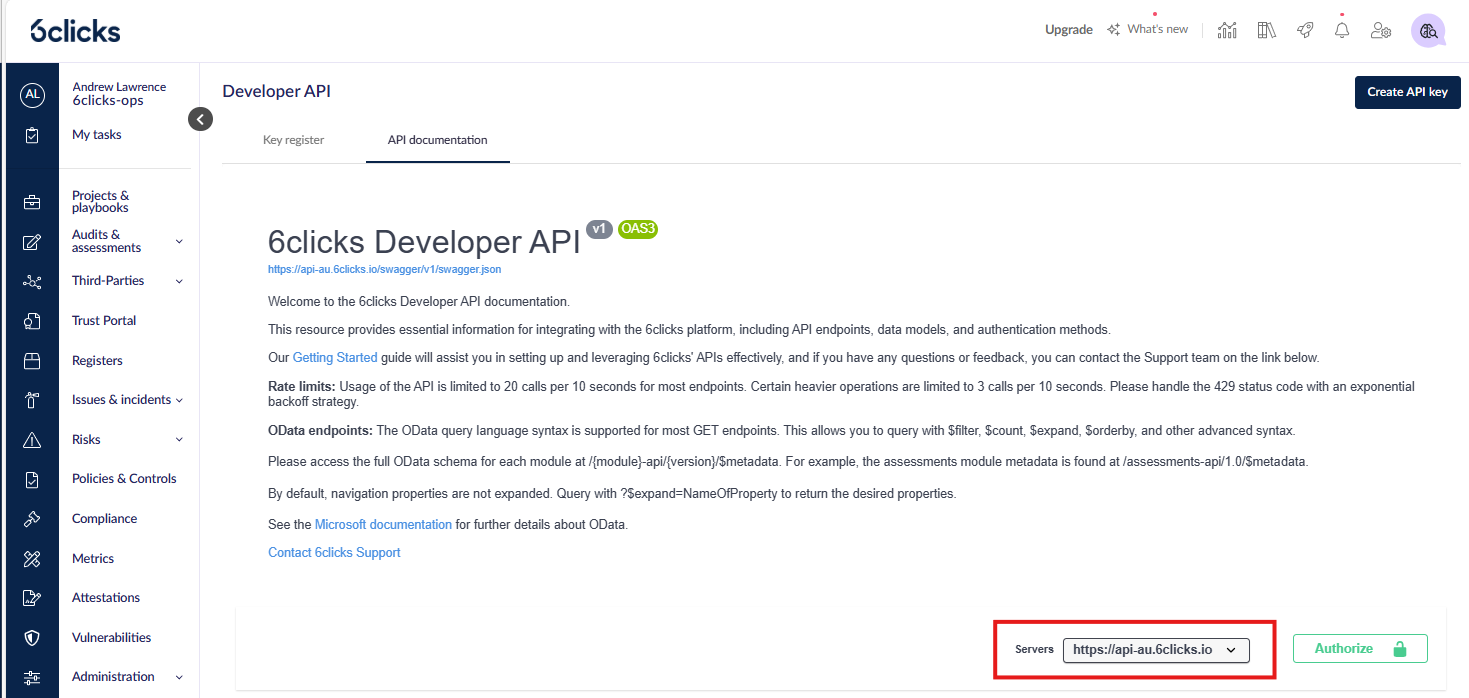
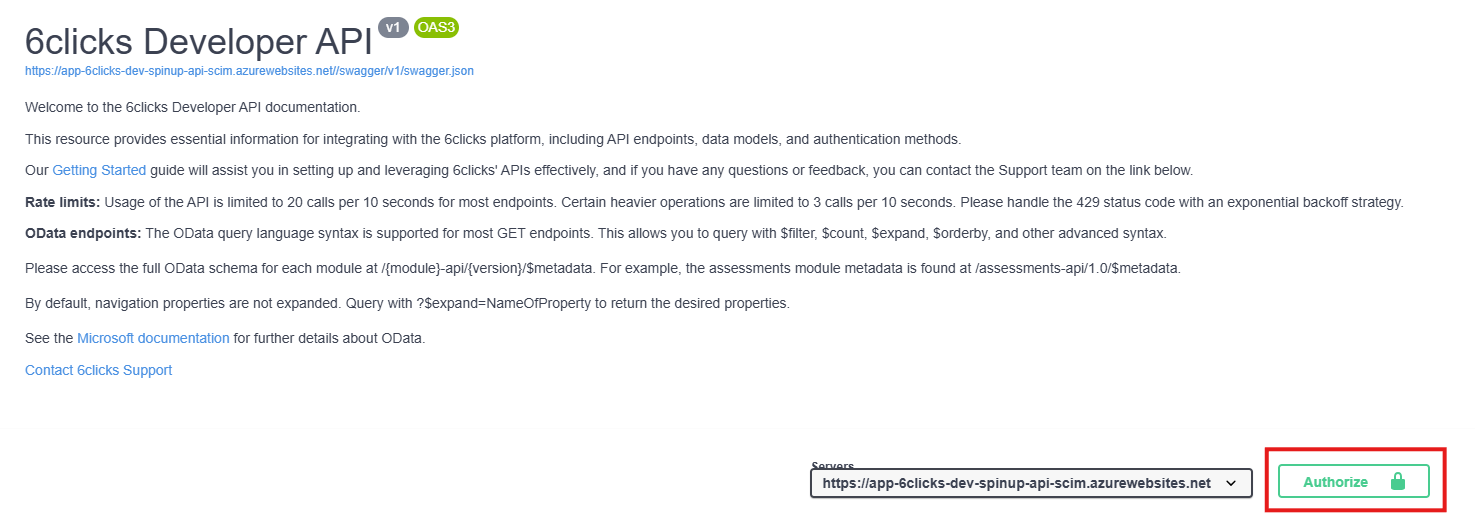
في 6clicks، قم بالتحقق من وثائق واجهة برمجة التطبيقات وسجل عنوان URL الخاص بواجهة برمجة التطبيقات:
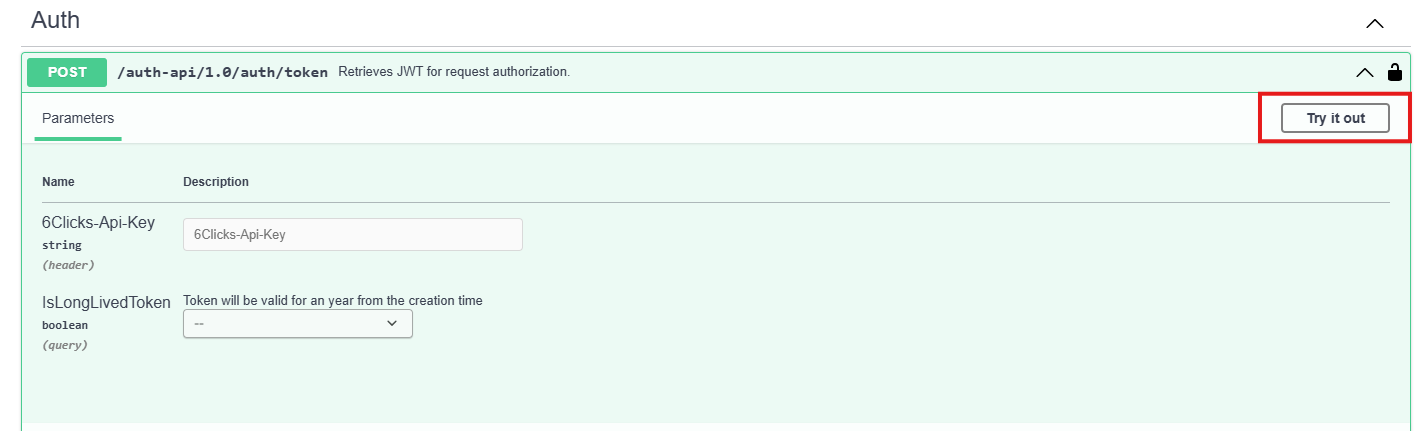
بعد ذلك، قم بتوليد رمز وصول طويل الأمد. يمكنك القيام بذلك مباشرةً من خلال وثائق واجهة برمجة التطبيقات بالنقر على "Try it out" على نقطة النهاية /auth-api/1.0/auth/token.
قم بلصق مفتاح API الخاص بك واختر true لمعلمة IsLongLivedToken.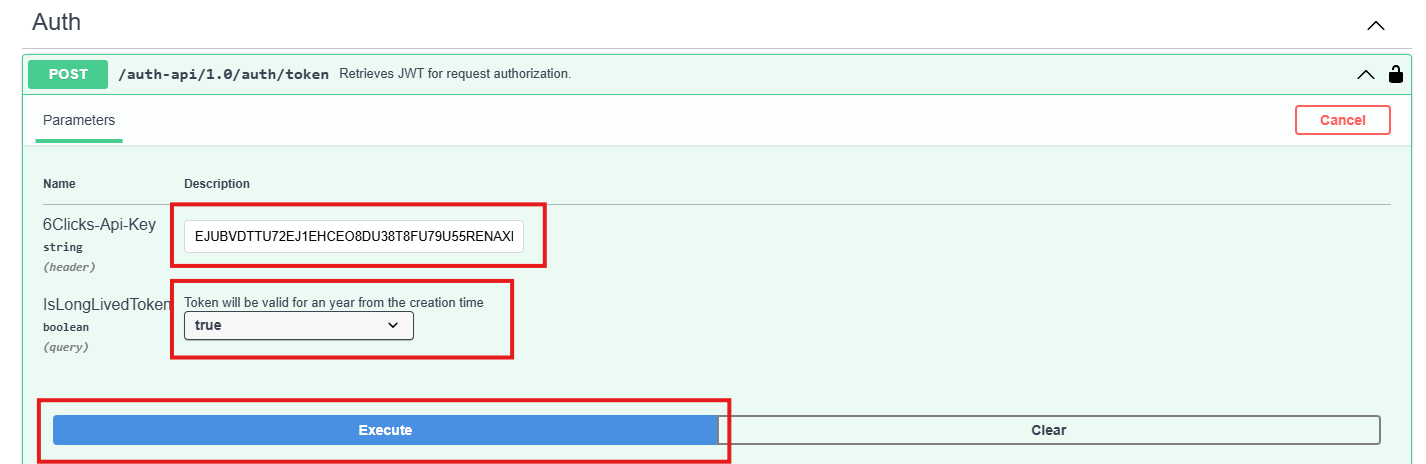
انسخ القيمة المعادة في معلمة "accessToken" (مع إزالة علامات الاقتباس المزدوجة):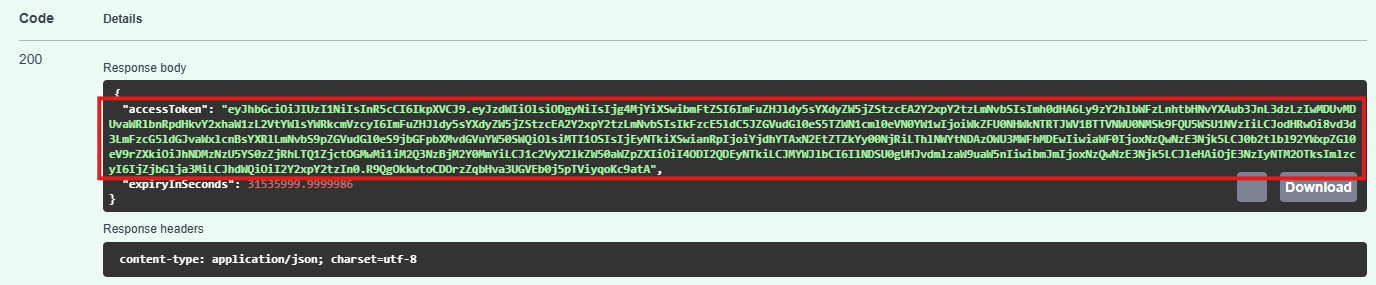
يمكنك اختبار الرمز المميز بالنقر على زر Authorize بالقرب من أعلى صفحة وثائق API وإدخاله كقيمة Bearer .
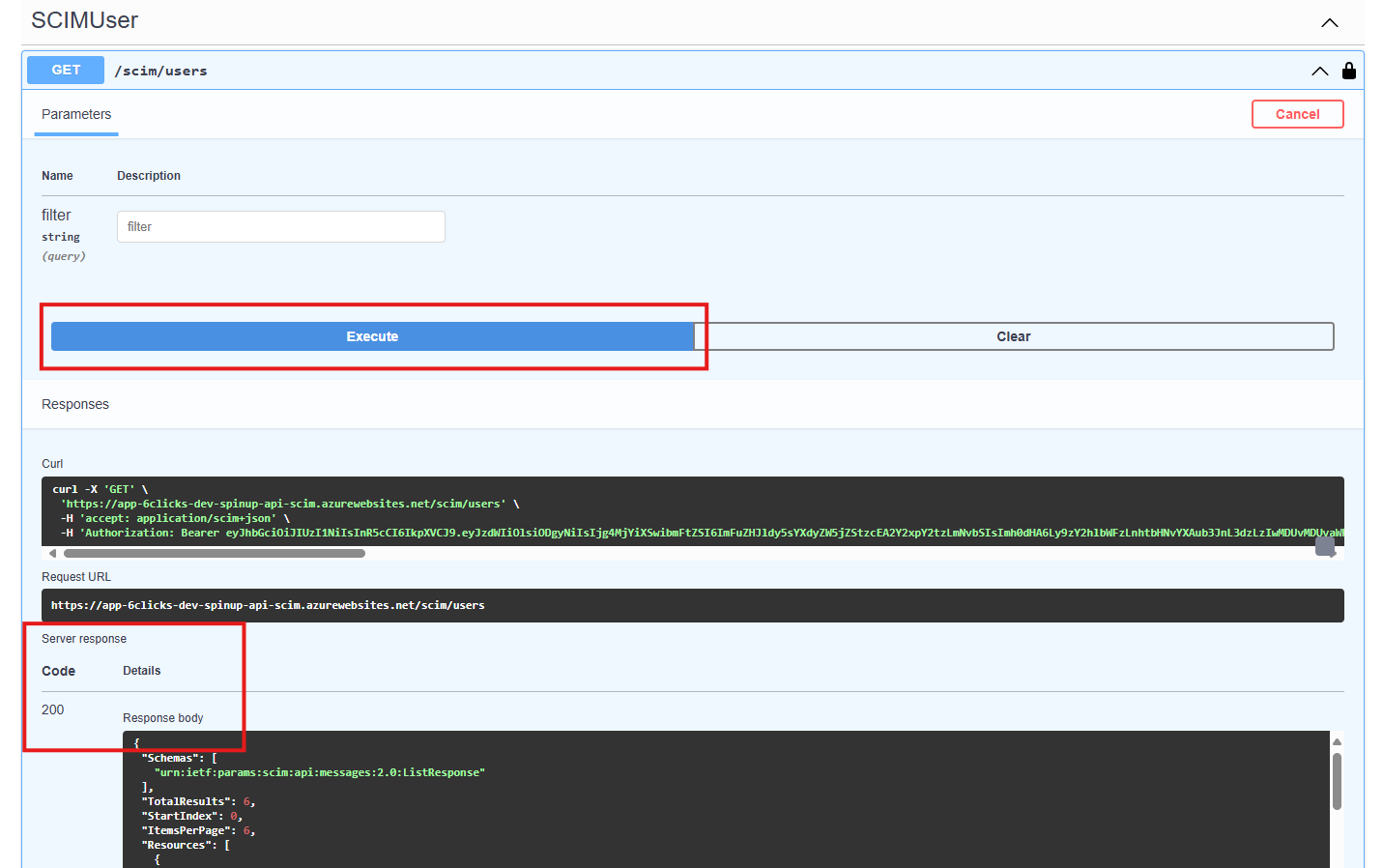
بعد ذلك، جرب نقطة النهاية GET /scim/users.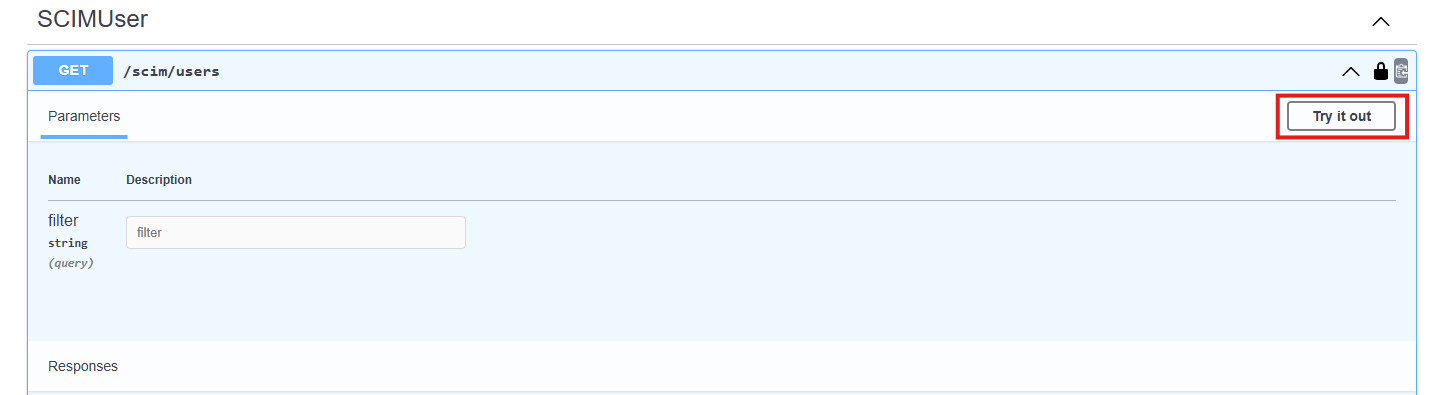
بعد تنفيذ الطلب، تأكد من استلام استجابة ناجحة برمز 200.
ربط التوفير في Entra مع 6clicks
ملاحظة: يفترض هذا الدليل أنك تستخدم تطبيق مؤسسة موجود تم تكوينه مسبقًا للاستخدام مع SSO. قد تواجه مشكلة في ربط توفير التطبيق الآلي الخاص بك بـ 6clicks وتتلقى رسالة تفيد بأن "التوفير التلقائي الجاهز" غير مدعوم حاليًا. قد يكون ذلك بسبب القيود المعروفة في Microsoft Entra. في هذه الحالة، يجب إنشاء تطبيق مؤسسة جديد خصيصًا لإدارة تكامل SCIM. يمكنك الاستمرار في استخدام تطبيق المؤسسة الحالي لتسجيل الدخول الأحادي (SSO).
-
قم بتسجيل الدخول إلى مركز إدارة Microsoft Entra بصفة مسؤول تطبيقات على الأقل (Application Administrator).
-
انتقل إلى الهوية > التطبيقات > تطبيقات المؤسسة.
- اختر تطبيق 6clicks المرتبط بحسابك.
-
اختر التوفير لإدارة إعدادات توفير حساب المستخدم للتطبيق المحدد.
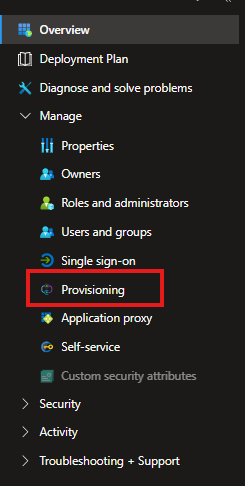
- اختر "Connect your application"
ملاحظة: راجع التحذير أعلاه إذا لم تتمكن من رؤية رابط "Connect your application". -
أدخل عنوان URL لنقطة نهاية SCIM الخاصة بواجهة برمجة التطبيقات للمطورين في حقل Tenant URL. يجب أن يكون هذا العنوان هو العنوان الذي قمت بتدوينه سابقًا، متبوعًا بمسار
scim/.
أدخل الرمز المميز الذي قمت بتوليده أعلاه في حقل Secret token: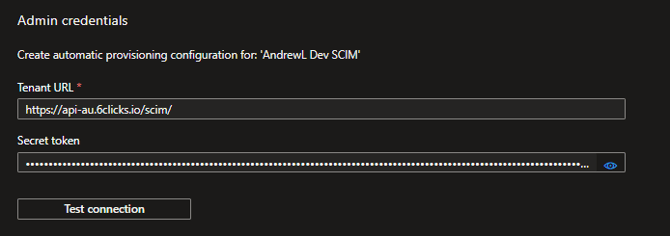
- اختبر الاتصال وتأكّد من استلامك لإشعار ناجح.
- انقر على Create
تكوين المستخدمين والمجموعات والسمات
<pيدعم data-hsprotectp="">- اختر تبويب Users and groups في Entra
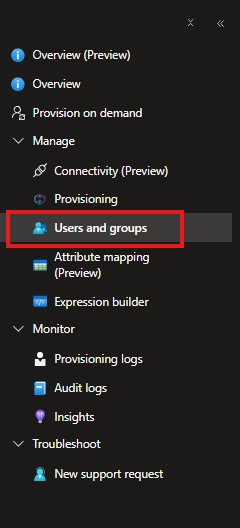
- أضف المستخدمين والمجموعات حسب الحاجة
- انتقل إلى Attribute mapping
- اختر Provision Microsoft Entra ID Users
- تأكّد من تكوين الترابط التالي:
Application attribute Microsoft Entra ID attribute Precedence emails[type eq "work"].value mail 1 userName userPrincipalName 2 active Switch([IsSoftDeleted], , "False", "True", "True", "False") name.givenName givenName name.familyName surname externalId objectId - ارجع إلى Attribute mapping
- اختر Provision Microsoft Entra ID Groups
- تأكّد من تكوين الترابط التالي:
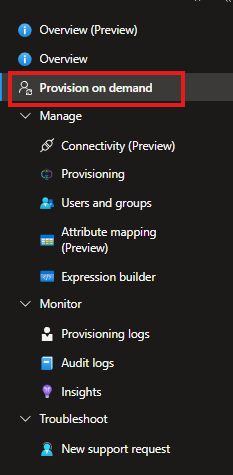
Application attribute Microsoft Entra ID attribute Precedence displayName displayName 1 externalId objectId members members - يمكن استخدام ميزة Provision on demand لاختبار التوفير:
-
بمجرد اكتمال تكوينك، اختر Overview في اللوحة اليسرى.
-
اختر Properties.
-
اضغط على رمز القلم لتعديل الخصائص. قم بتمكين رسائل البريد الإلكتروني للإشعارات وقدم بريدًا إلكترونيًا للمسؤول لاستلام رسائل البريد الإلكتروني عن الحجر الصحي.
-
نوصي بتمكين الحماية ضد الحذف العرضي مع تعيين العتبة المناسبة لمؤسستك. انقر على Apply لحفظ التغييرات.
-
اختر Start provisioning لتشغيل خدمة توفير Microsoft Entra.
أنواع المزامنة المدعومة
يعرض الجدول التالي أنواع البيانات التي يتم دعمها حاليًا للمزامنة:
| OPERATION | PROPERTIES |
| Groups | |
| Create | Display name |
| Update | Display name Membership |
| Delete | |
| Roles | |
| Create | Display name Note that you will need to configure permissions for the role within 6clicks |
| Update |
Display name |
| Delete |
|
| Users | |
| Create | Username Email address (primary only) Given name Family name Active |
| Update | Given name Family name Active Note that email addresses and usernames are not currently supported for updates. |
| Delete |
ملاحظات
- من المهم جدولة وقت خلال العام القادم لإعادة توليد رمز API. لا يوفر 6clicks إشعارًا عند اقتراب انتهاء صلاحية الرمز.
- حذف مفتاح API أو المستخدم المرتبط به، أو إزالة الأذونات المطلوبة من المستخدم، سيعطل الرمز المميز المقابل.
- هناك عدة طرق يمكن أن تفشل من خلالها مزامنة عضوية المستخدم والمجموعة. من المهم مراقبة إشعارات البريد الإلكتروني من Entra لهذه الحالات.