جدول المحتويات
إدارة الحقول المخصصة لسجلات المخاطر
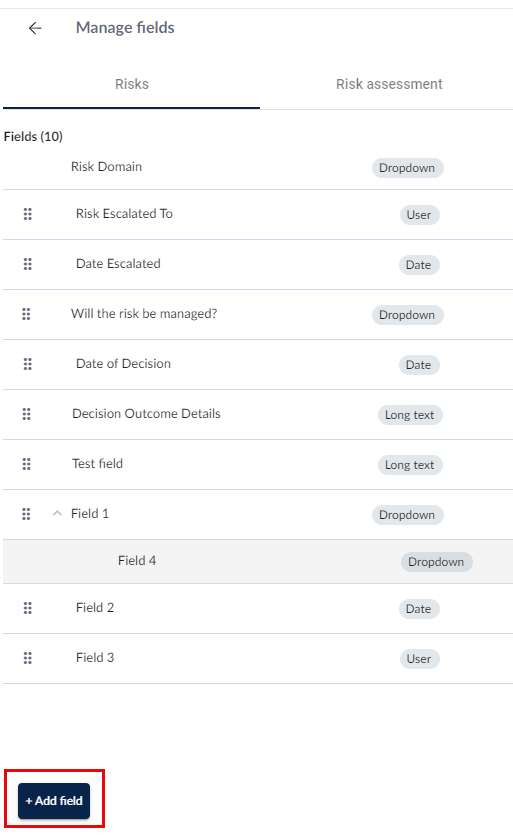
انقر على المخاطر > سجلات، ثم المزيد > إدارة الحقول.
يجب أن تكون مسؤولاً لرؤية خيار إدارة الحقول.
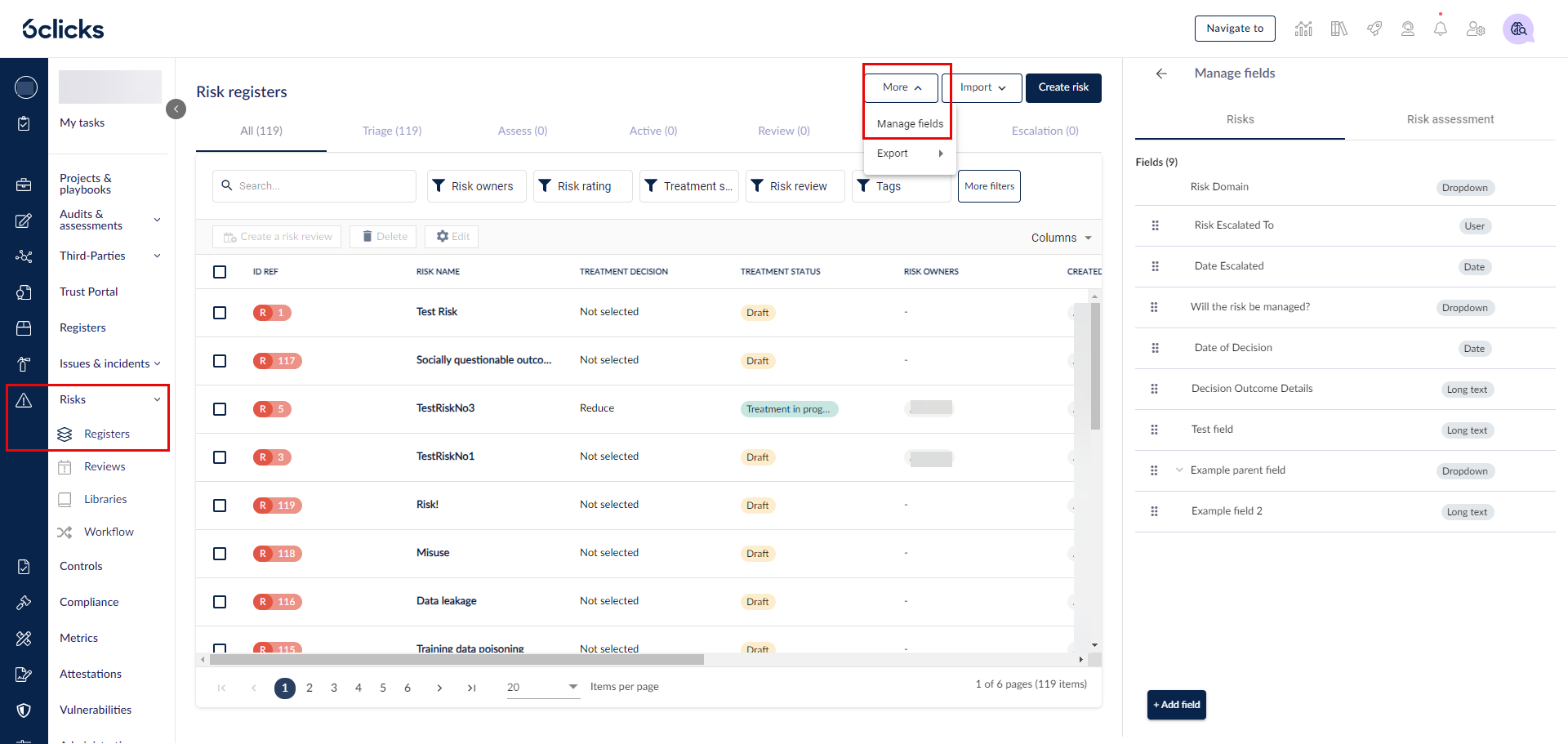
يمكنك تعديل الحقول المخصصة التي تتم إدارتها بواسطة Spoke من قائمة إدارة الحقول الموجودة في لوحة الجانب.
إذا لم تتمكن من تعديل حقل هنا، فهذا يعني أن الحقل يُدار على مستوى Hub.
لمعرفة المزيد عن الحقول المخصصة للمخاطر التي يُديرها Hub، اضغط هنا.
يمكنك سحب النقاط الست الموجودة على اليسار لإعادة ترتيب ترتيبها كما تظهر في نظرة عامة على المخاطر، أو انقر على النقاط الثلاث الموجودة على اليمين لتحديد الخيارات تحرير، حذف وتمكين/تعطيل الحقل.
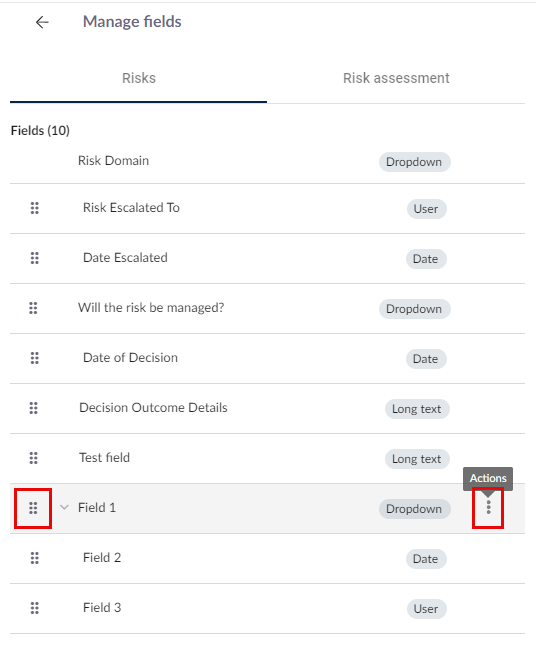
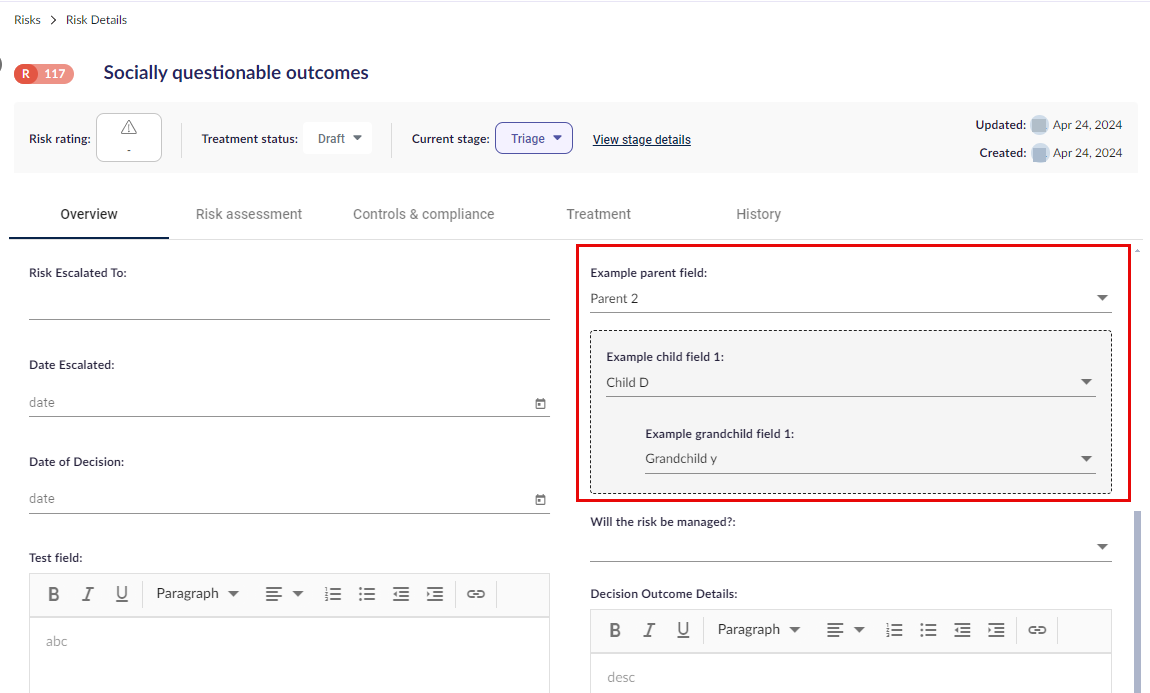
يُعتبر كل حقل أصلًا، ويمكن أن يحتوي على حقول فرعية أو حقول أحفاد بخياراتها الخاصة.
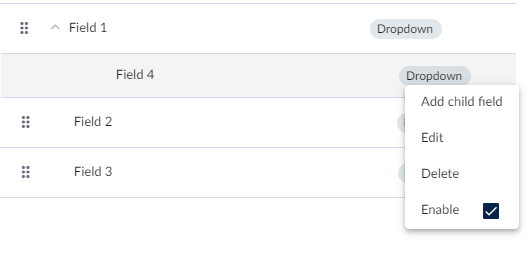
إذا تم تعطيل الأصل، فسيتم تعطيل كل الحقول الفرعية/أحفاده.
لإضافة حقل جديد، انقر على زر + إضافة حقل.
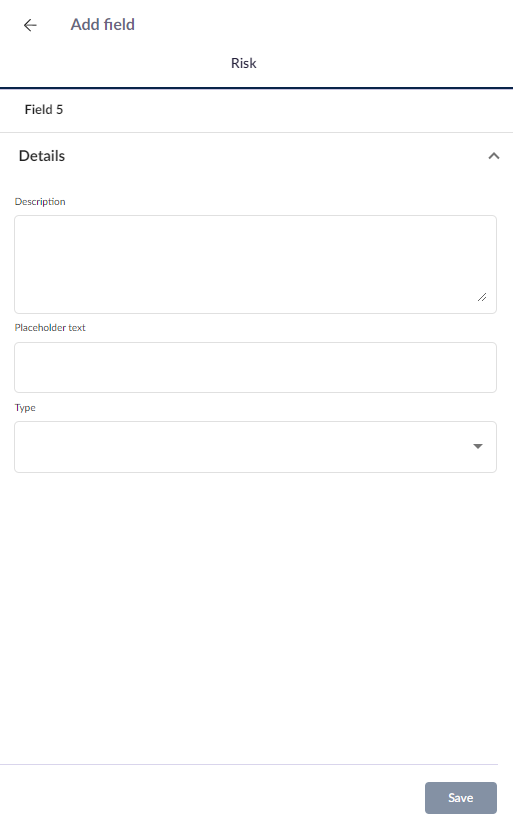
أدخل اسم الحقل الجديد، ثم تفاصيله، واضغط على حفظ.
لا يزال بإمكانك تعديل اسم الحقل في شاشة التفاصيل عن طريق النقر المزدوج عليه.
إضافة خيارات الاستجابة بشكل جماعي
الحقول ذات المستوى الواحد
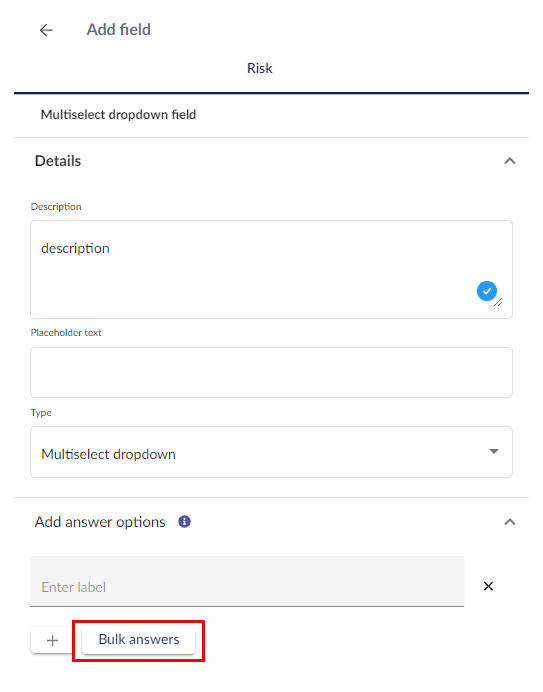
عند إنشاء حقل مخصص متعدد الاختيارات أو قائمة منسدلة، يمكنك إضافة خيارات الإجابة بشكل جماعي.
للقيام بذلك، انقر على زر Bulk answers عند إنشاء/تعديل الحقل المخصص.
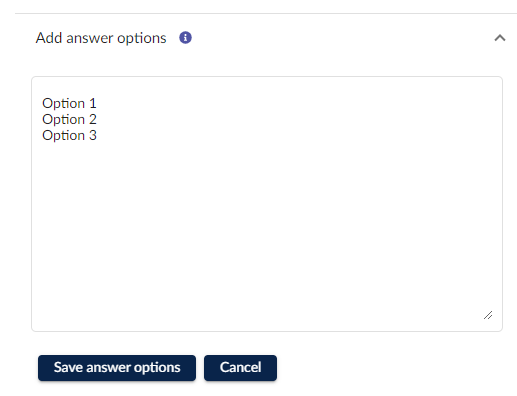
في حقل إضافة خيار الإجابة، أدخل خيارات الإجابة بحيث يكون كل خيار في سطر منفصل. بمجرد إدخال خيارات الإجابة، انقر على Save answer options.
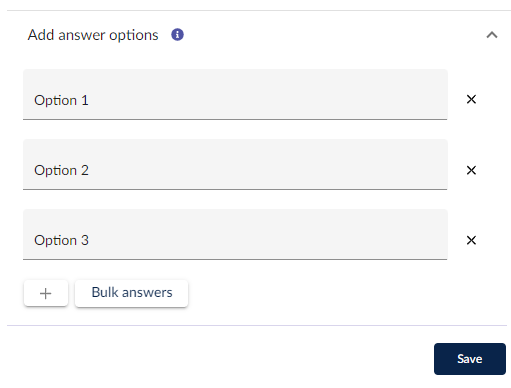
سيتم عرض خيارات الإجابة في الحقول المخصصة الخاصة بها. انقر على Save لإكمال إعداد الحقل المخصص.
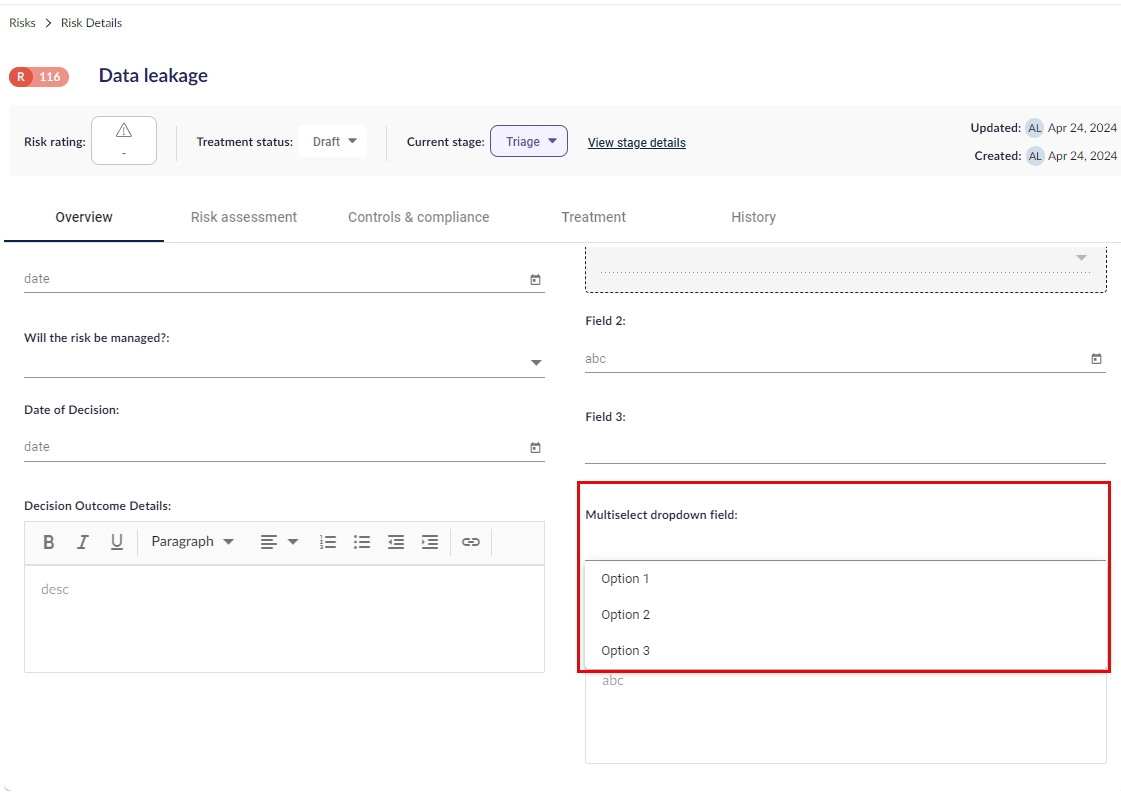
تم إنشاء الحقل المخصص بنجاح وأصبح متاحاً في جميع المخاطر.
حقول الأصل والفرع
عند إنشاء حقل مخصص متعدد الاختيارات أو قائمة منسدلة مع حقول تابعة وحتى حقول أحفاد، يمكنك إضافة خيارات الإجابة لجميع الحقول المخصصة للأصل والفرع وحقول الأحفاد دفعة واحدة. للقيام بذلك، قم أولاً بإنشاء حقول الأصل والفرع و/أو حقول الأحفاد دون إضافة أي خيارات للإجابة (اترك حقل خيارات الإجابة فارغاً).
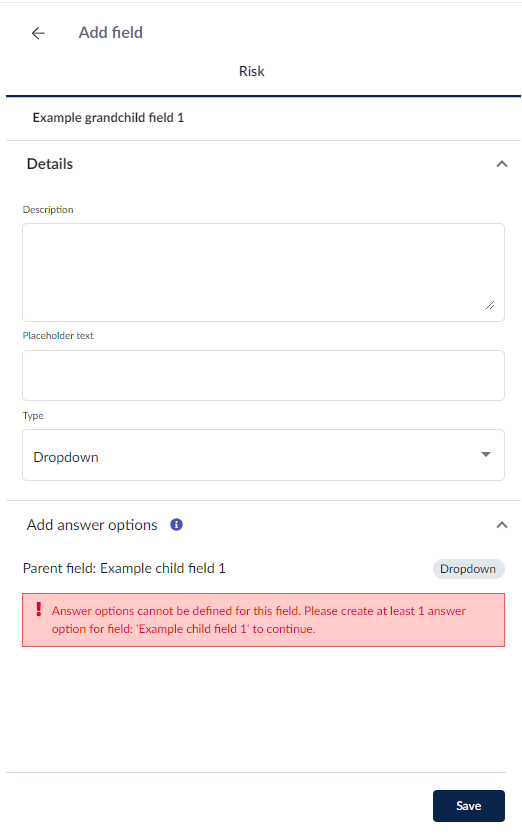
عند إنشاء الحقول الفرعية وحقول الأحفاد، يُظهر التحذير أن حقل الأصل لا يحتوي على أي خيارات للإجابة. وهذا مقبول لأننا نقوم بتحديد هيكل الأصل والفرع وحقول الأحفاد أولاً، ثم سنضيف خيارات الإجابة بشكل جماعي. انقر على Save للمتابعة.
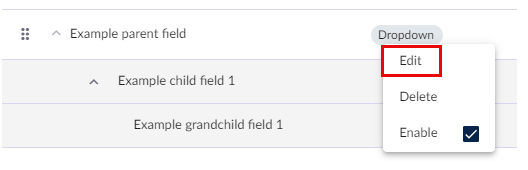
بمجرد تحديد هيكل الحقل، انقر على Edit في القائمة المنسدلة لحقل الأصل.
بعد ذلك، انقر على Bulk answers.
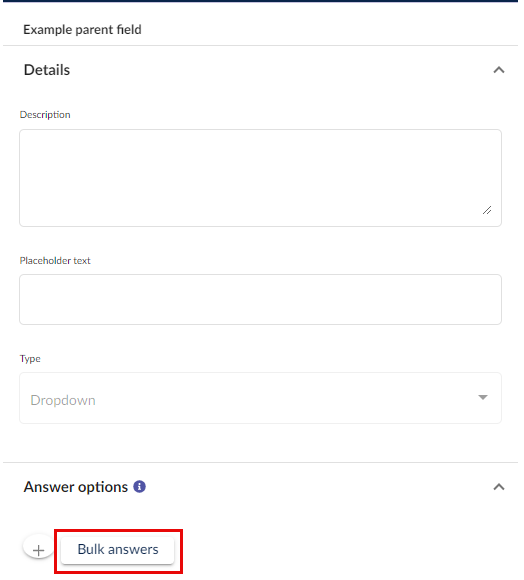
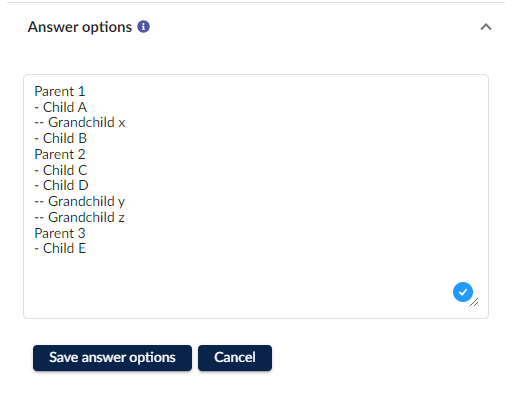
عند الإضافة الجماعية، ستحتاج إلى تحديد الإجابات لجميع خيارات الحقل، والتي في هذا المثال هي:
- حقل الأصل
- خيارات الإجابة للمستوى الأول أو حقل الأصل تُحدد عن طريق إضافة النص مباشرة على السطر.
- حقل الفرع
- خيارات الإجابة للمستوى الثاني أو حقل الفرع تُضاف تحت خيارات إجابة حقل الأصل، مع إضافة "- " في بداية خيار الإجابة (يرجى ملاحظة الفراغ بعد الشرطة).
- حقل الأحفاد
- خيارات الإجابة للمستوى الثالث أو حقل الأحفاد تُضاف تحت خيارات إجابة حقل الفرع مع إضافة "-- " في بداية خيار الإجابة (يرجى ملاحظة الفراغ بعد الشرطتين).
يتم فصل خيارات الإجابة بالضغط على زر Enter في لوحة المفاتيح (سطر جديد).
عند الانتهاء، انقر على Save answer options.
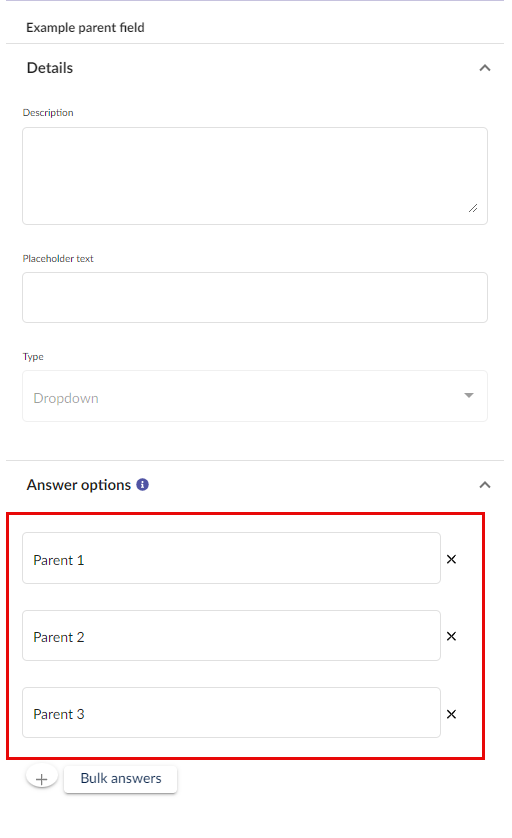
بعد الحفظ، ستظهر خيارات الإجابة المضافة في حقل الأصل.
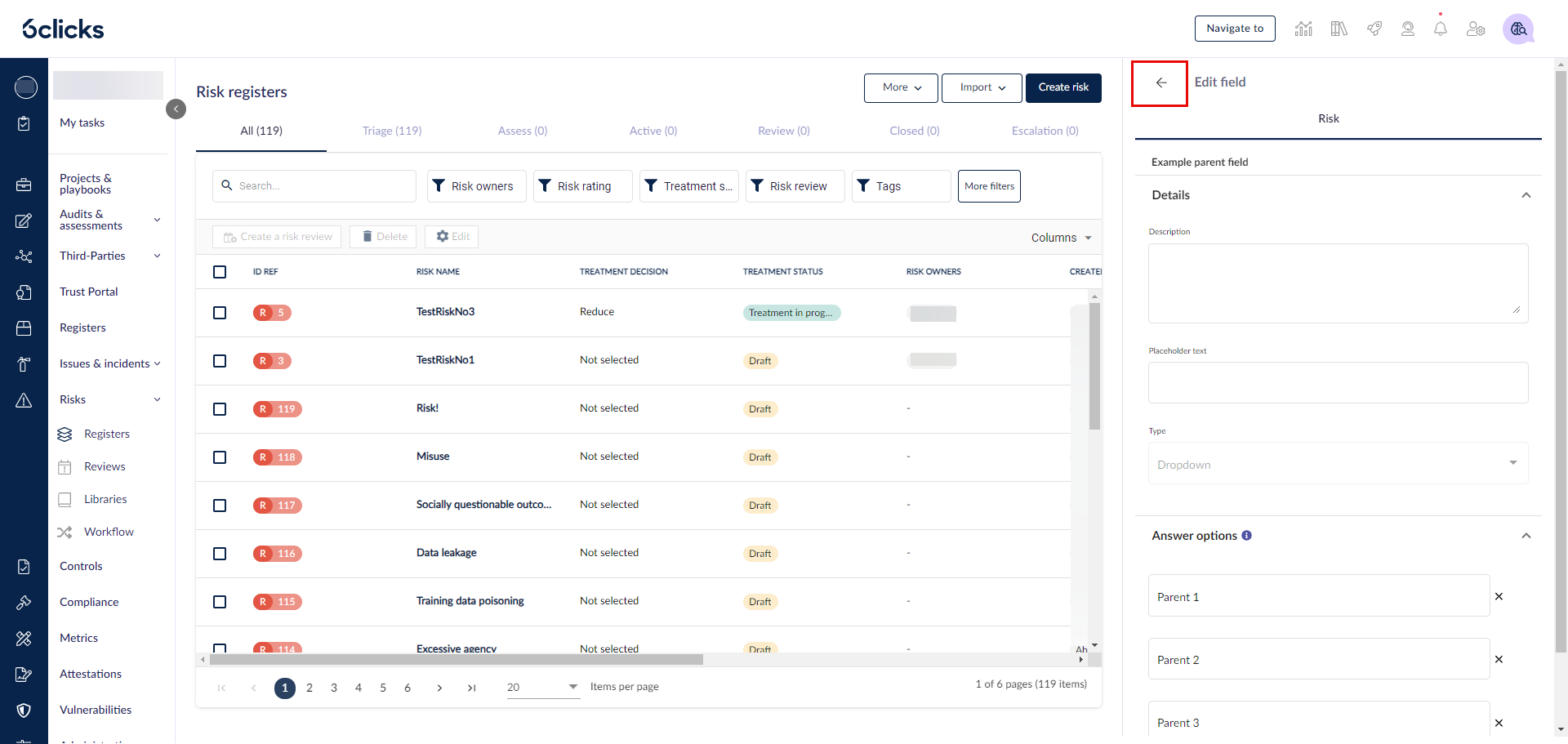
انقر على زر العودة في الأعلى للعودة إلى شاشة إدارة الحقول في لوحة الجانب.
إذا ذهبت إلى تعديل الحقول الفرعية أو حقول الأحفاد، ستلاحظ أنه تمت إضافة خيارات الإجابة.
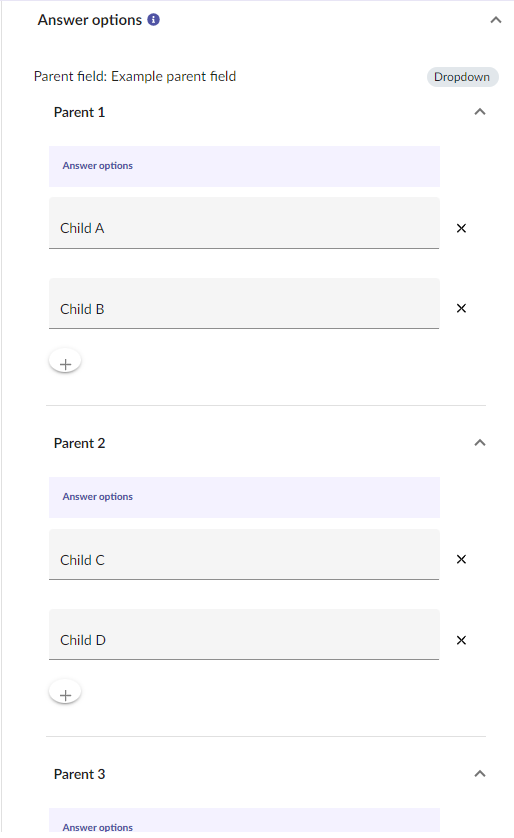
ستظهر الحقول وخيارات الإجابة أيضاً في نظرة عامة على كل خطر يستخدم.