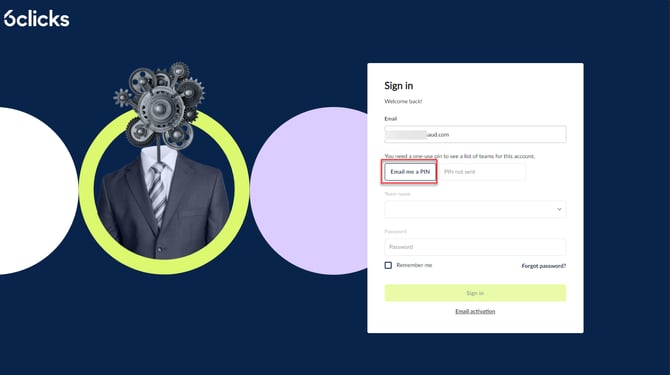
افتح صفحة تسجيل دخول 6clicks حسب مكان استضافتك، و:
- أدخل عنوان بريدك الإلكتروني في حقل البريد الإلكتروني.
- انقر خارج حقل البريد الإلكتروني لتحديث الصفحة، وسيتثبت عنوان بريدك الإلكتروني.
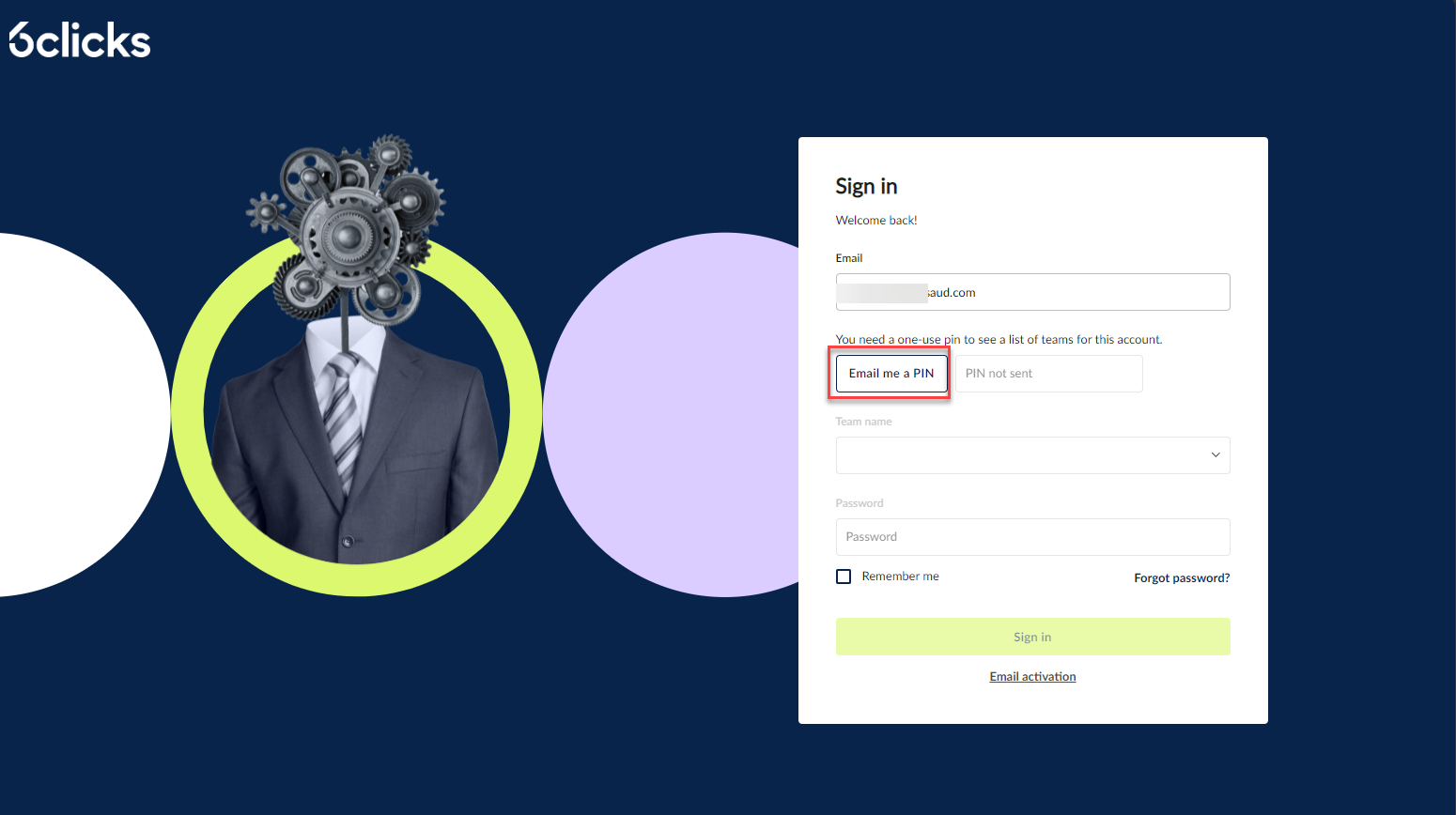
- انقر على أرسل لي رمز PIN. قد لا يظهر هذا الخيار إذا كنت قد سجلت الدخول مؤخرًا.
- تحقق من بريدك الإلكتروني للعثور على رمز PIN المرسل إلى العنوان الذي قدمته في الخطوة 1. بمجرد استلامه، أدخل رمز PIN في الحقل أدخل رمز PIN.
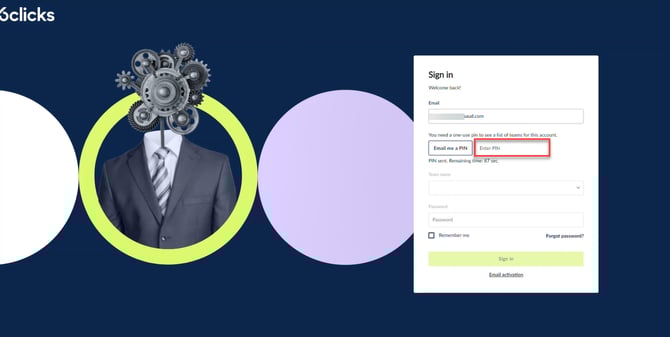
سينتهي صلاحية رمز PIN بعد 300 ثانية. - ستظهر رسالة تأكيد تفيد بأنه تم التحقق من البريد الإلكتروني.
- اختر الفريق الذي ترغب في تسجيل الدخول إليه من قائمة اسم الفريق المنسدلة.

- أخيرًا، أدخل كلمة المرور الخاصة بك وانقر على زر تسجيل الدخول.

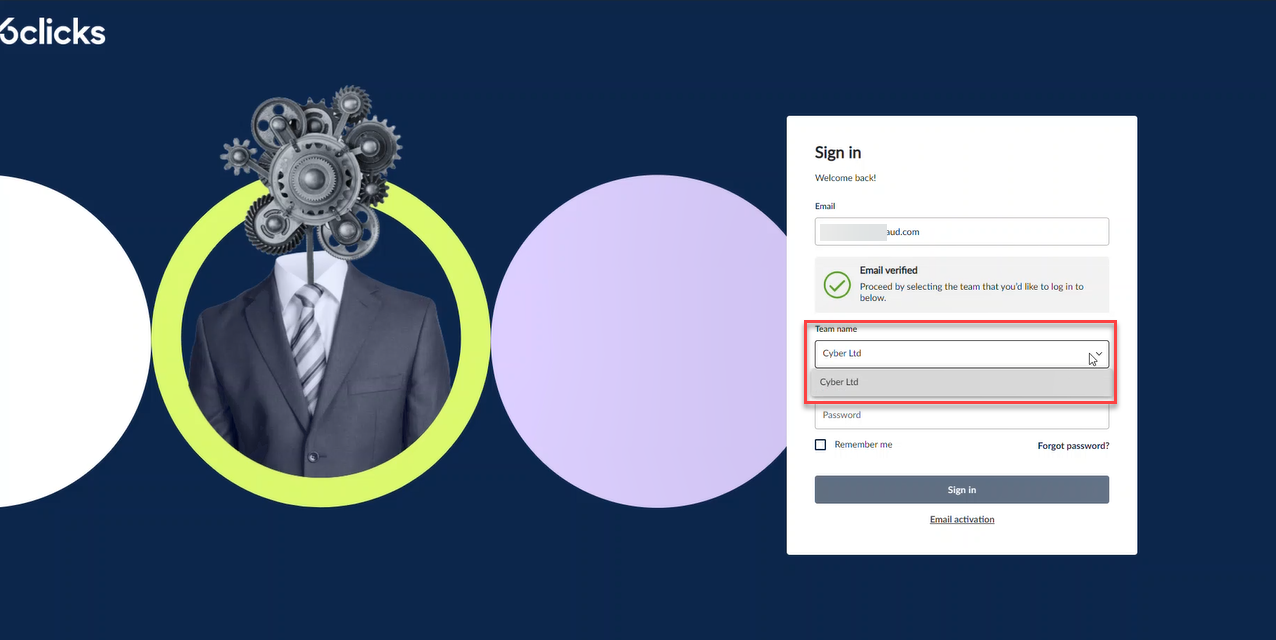
إذا لم يكن الفريق الذي ترغب في تسجيل الدخول إليه موجودًا في قائمة اسم الفريق المنسدلة، فانقر على إشعار الفِرَق مفقودة؟ أعد التحقق من حسابك.
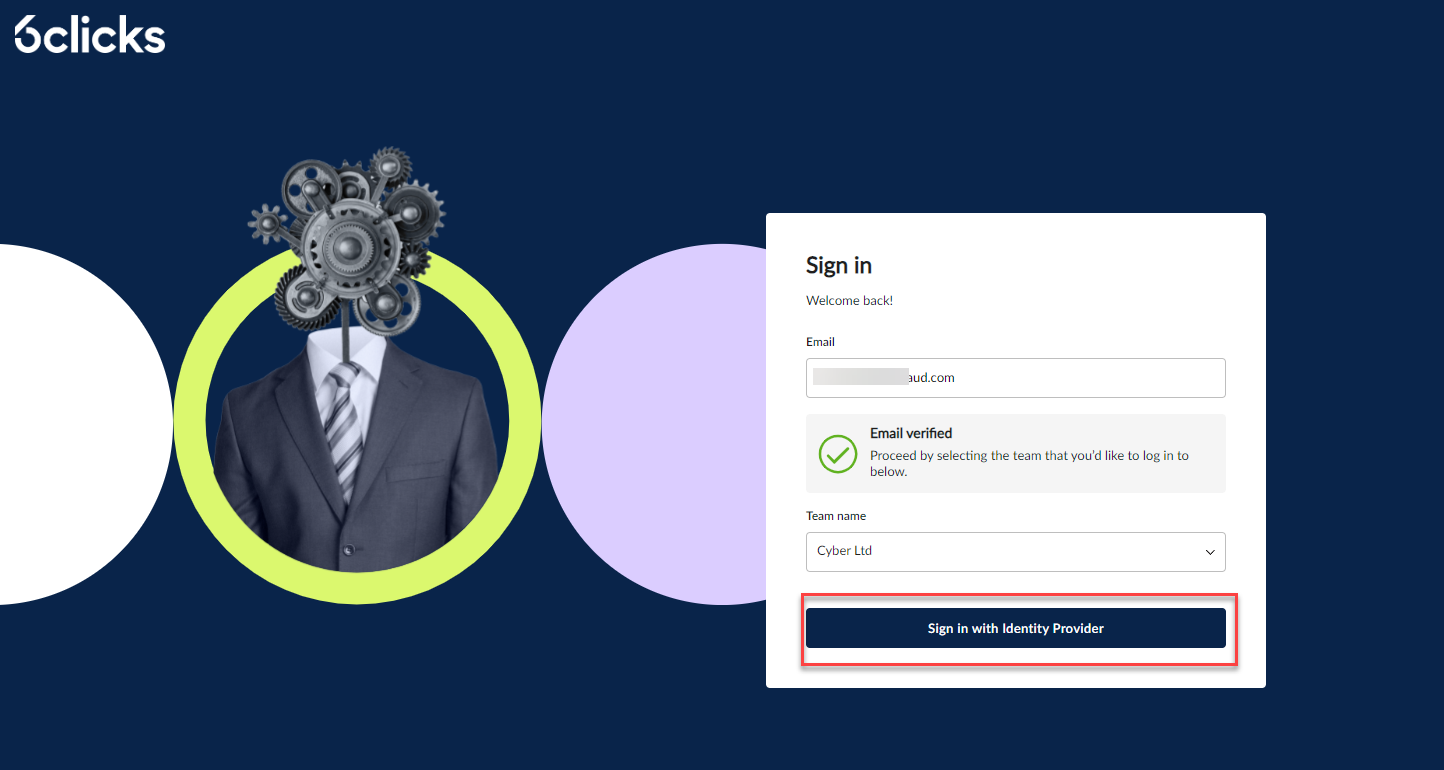
بدلاً من ذلك، إذا كان فريقك قد أعد إعداد الدخول الأحادي (SSO)، يمكنك تسجيل الدخول إلى فريقك بالنقر على تسجيل الدخول باستخدام مزود الهوية والذي قد يظهر فقط بعد التحقق من بريدك الإلكتروني لرؤية فرقك.
إعادة تعيين كلمة المرور الخاصة بك
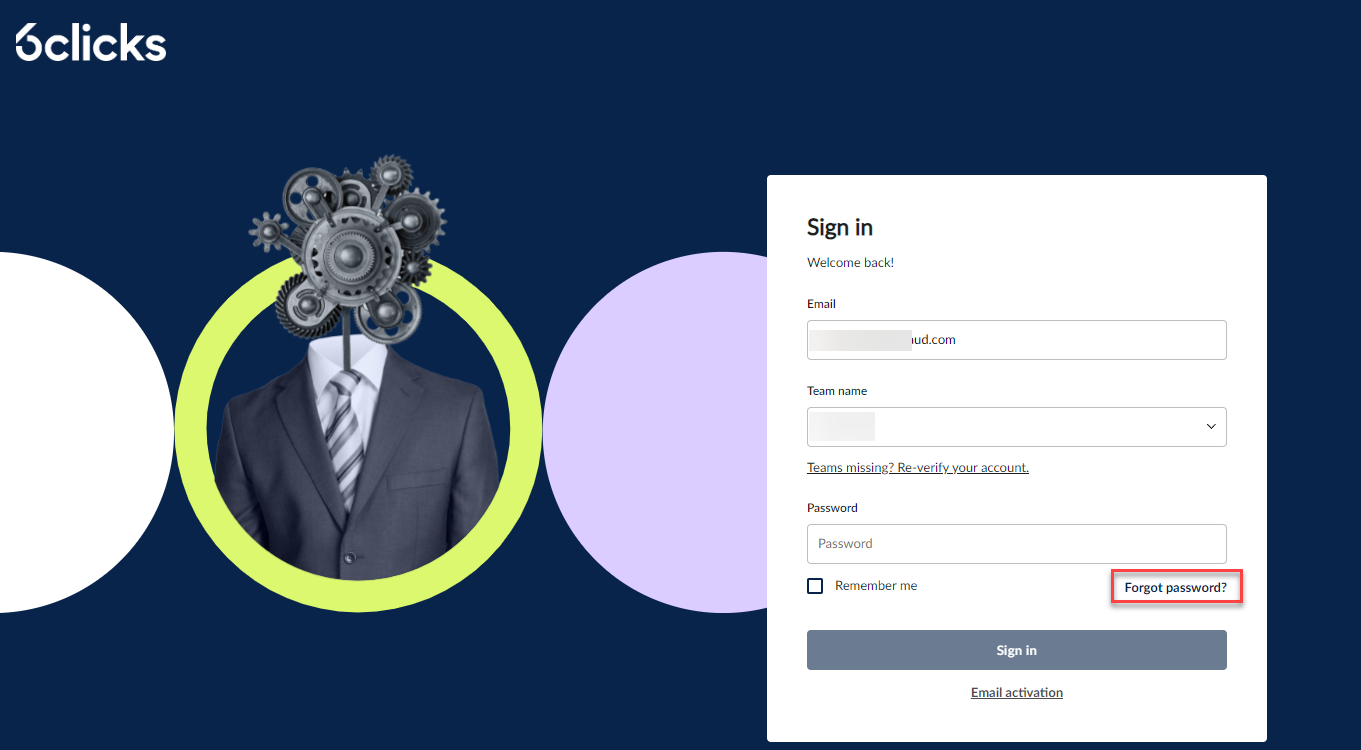
إذا لم تكن متأكدًا من اسم الفريق أو كلمة المرور الخاصة بك، فانتقل ببساطة إلى صفحة تسجيل الدخول وانقر على نسيت كلمة المرور؟
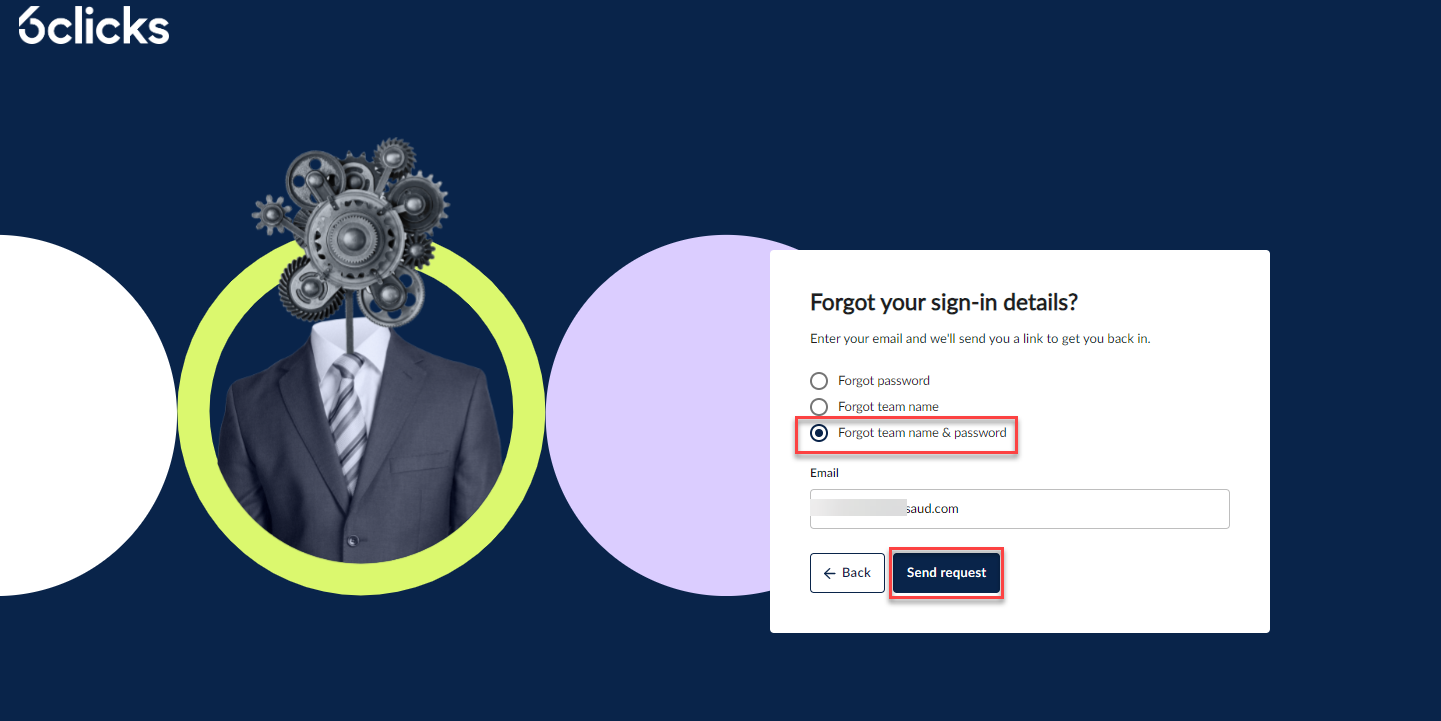
 اختر الخيار المناسب وانقر على زر إرسال الطلب.
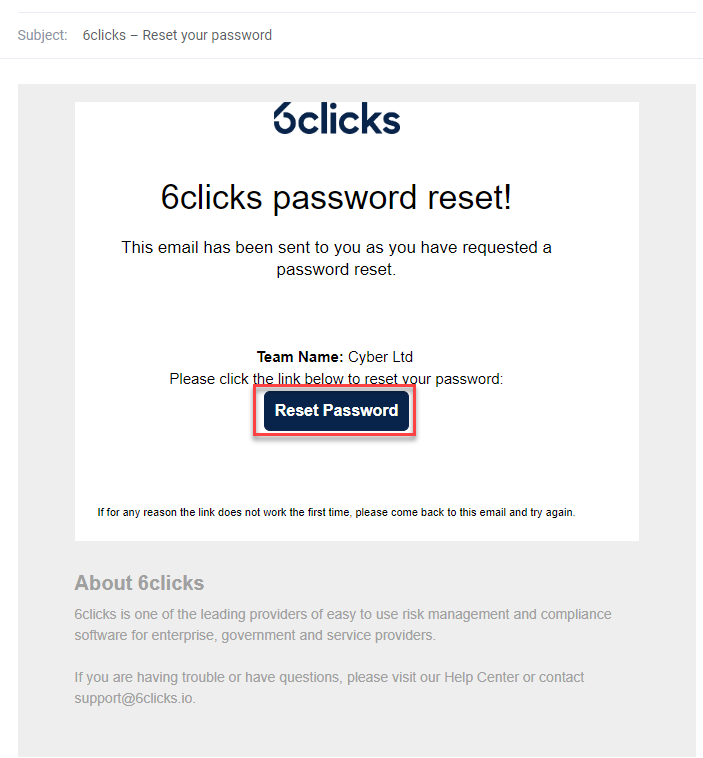
سيظهر نافذة منبثقة تؤكد أنه تم إرسال بريد إلكتروني إلى صندوق الوارد الخاص بك يحتوي على المعلومات ذات الصلة وروابط إعادة تعيين كلمة المرور.
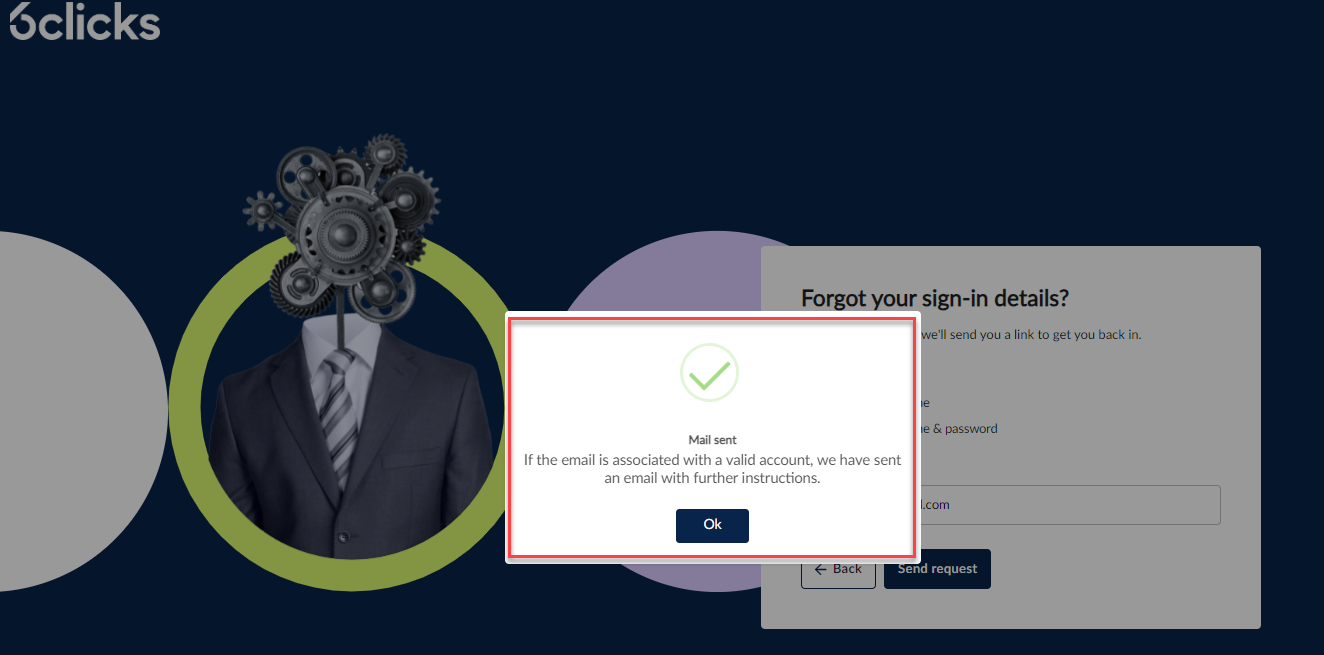
انقر على موافق وارجع إلى حساب بريدك الإلكتروني وانقر على رابط إعادة تعيين كلمة المرور المرسل إليك من 6clicks.