
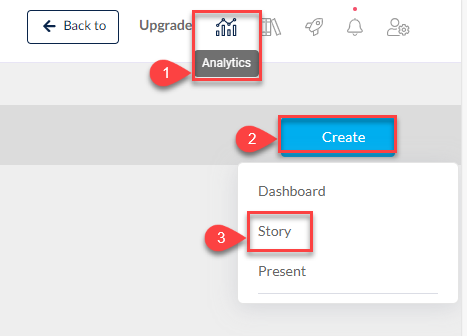
انقر على التحليلات (١)> ثم على زر إنشاء (٢) واضغط على قصة (٣).
عند النقر على قصة (٣) ستظهر الشاشة التالية. اضغط على البدء.
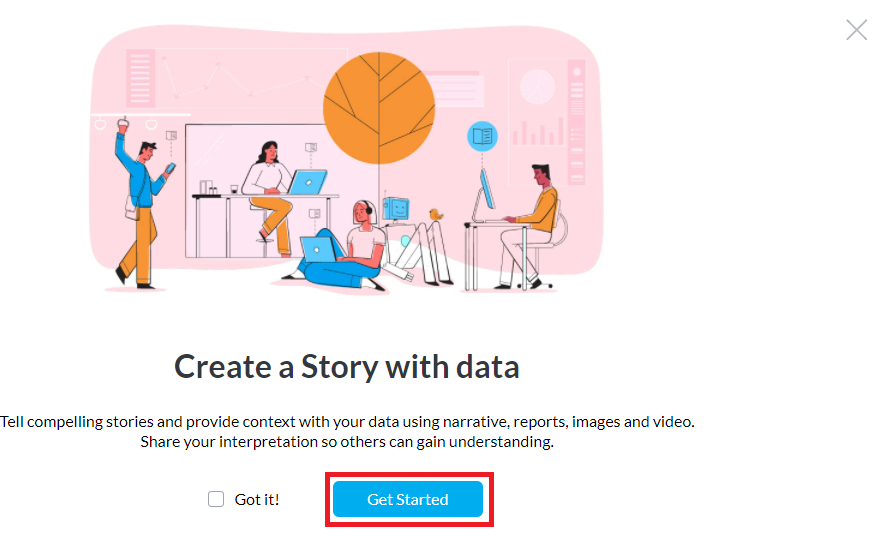
بعد الضغط على البدء، يمكنك بدء إنشاء قصتك التي تشبه مستند Word، حيث يمكنك إعطاء قصتك عنواناً، وإضافة تقرير، وإضافة صورة، وإضافة فيديو، وإضافة فاصل.
١- يرجى إدخال عنوان قصتك، حيث يتم الحفظ تلقائيًا.

بعد إعطاء قصتك عنواناً ستبدو كما يلي: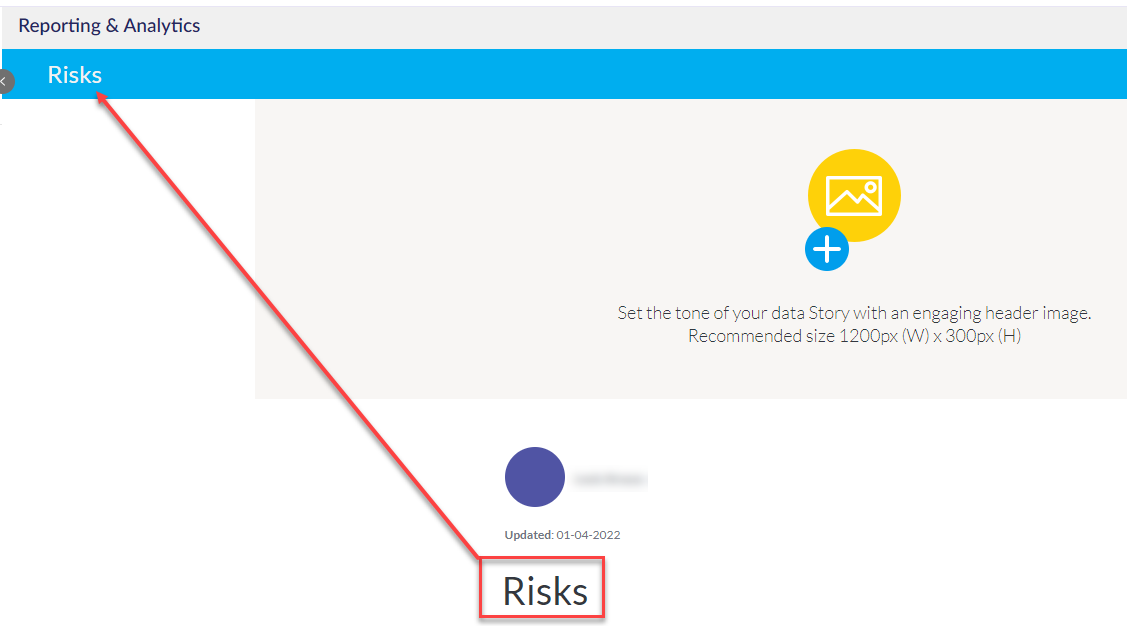
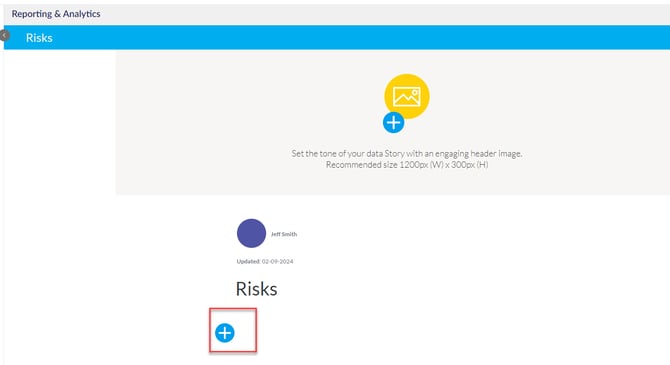
٢- انقر على أيقونة الجمع + لتحميل صورة رأس لقصتك.
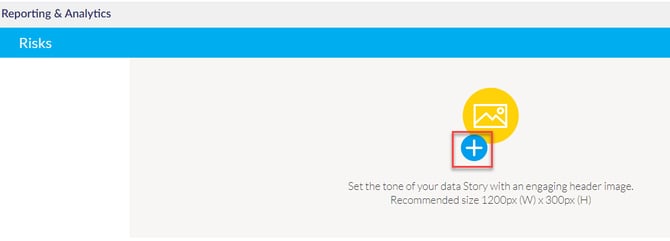
لإضافة محتوى إلى قصتك، انقر على أيقونة الجمع + أسفل اسم قصتك.
سيظهر لديك بعد ذلك مجموعة من الخيارات بناءً على ما ترغب في إضافته إلى قصتك.
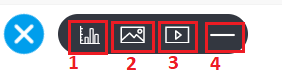
٢- إضافة صورة
٣- إضافة فيديو
٤- إضافة فاصل
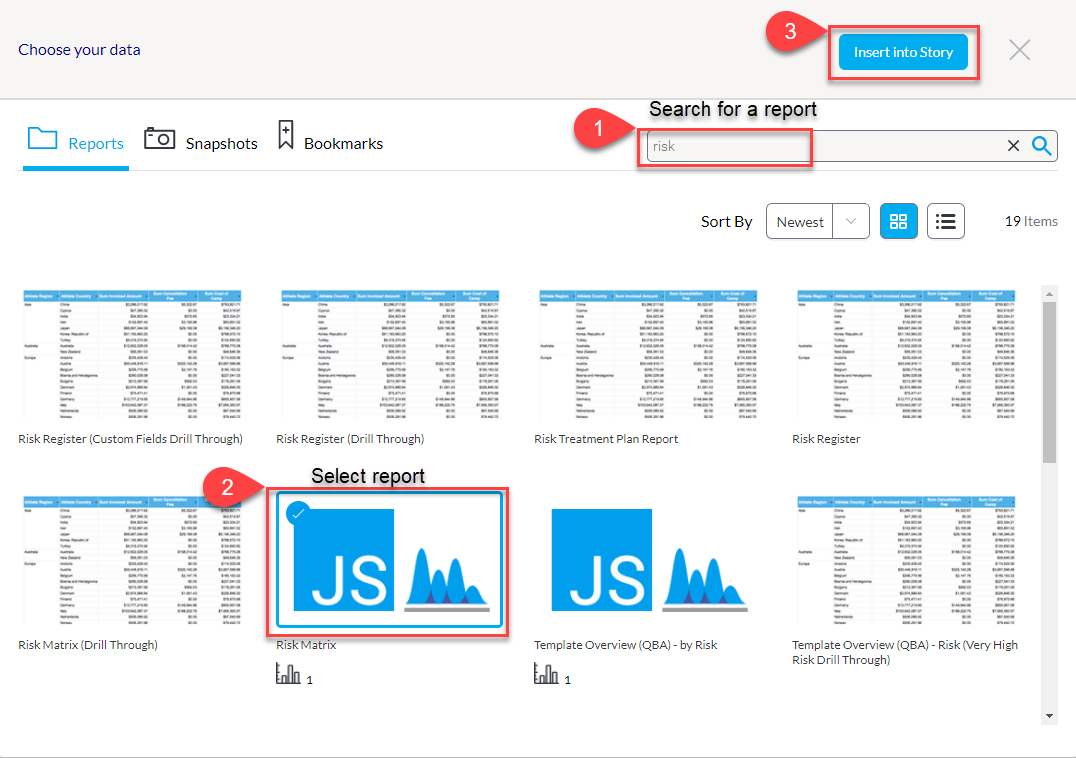
لإضافة تقرير، انقر على زر إضافة تقرير  ثم ابحث عن التقرير الذي ترغب في إضافته إلى قصتك مثل Risk Matrix. اختر التقرير المطلوب واضغط على إدراج في القصة.
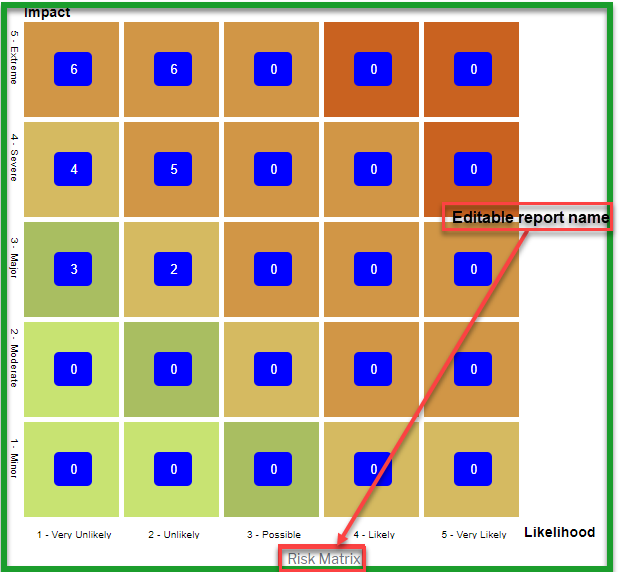
سيظهر التقرير الذي اخترته في قصتك.
تلميح: يمكنك إضافة تقارير متعددة دفعة واحدة، فقط اختر التقارير التي ترغب بها واضغط على إدراج في القصة. كما يمكن تعديل اسم التقرير.
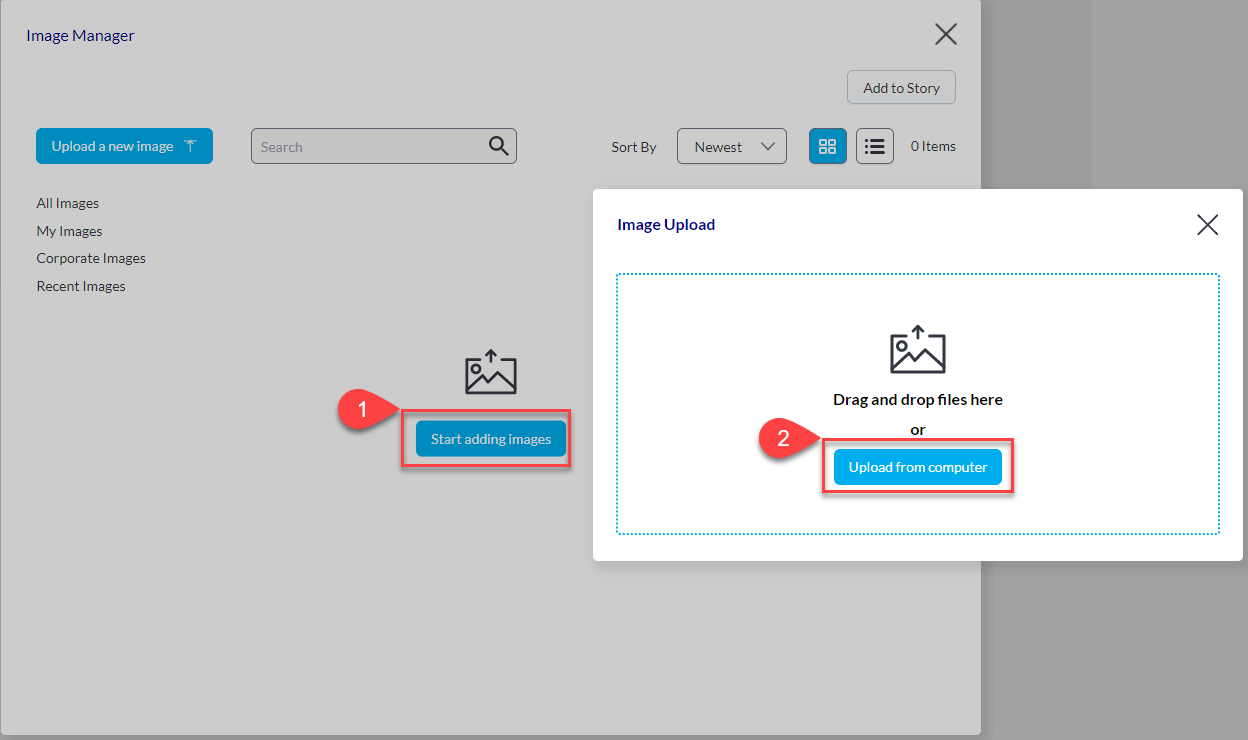
لإضافة صورة، انقر على زر إضافة صورة  . انقر على البدء في إضافة الصور ثم يمكنك سحب وإفلات الصورة أو الضغط على التحميل من الحاسوب واختيار الصورة التي تريد تحميلها.
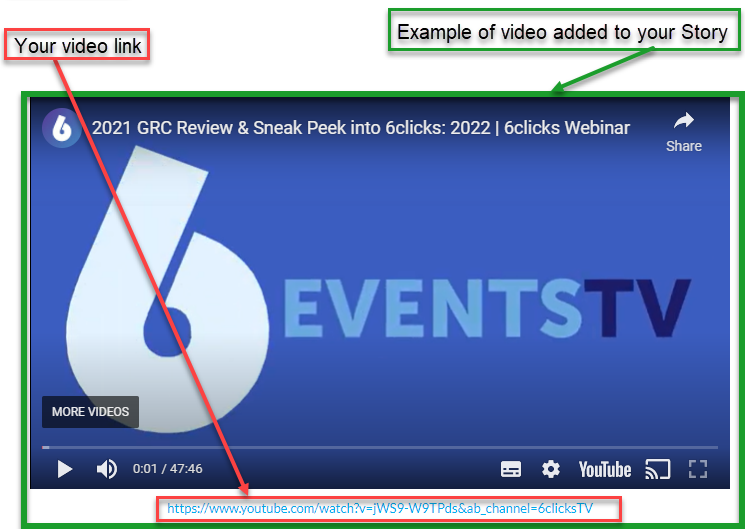
لإضافة فيديو، انقر على زر إضافة فيديو  ثم أدخل أو انسخ والصق رابط فيديو من Youtube أو Vimeo في الخانة واضغط Enter.
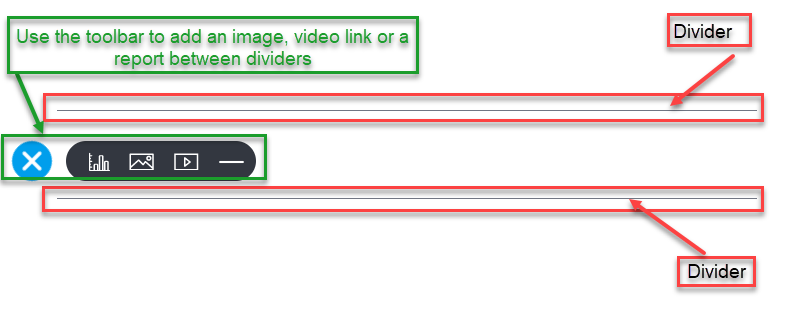
لإضافة فاصل، انقر على زر إضافة فاصل  ثم سيظهر فاصل في الأعلى.
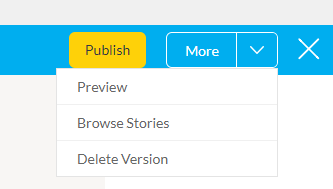
أثناء إنشاء قصتك، تتوفر لديك الخيارات التالية: معاينة، تصفح القصص أو حذف النسخة.
بعد الانتهاء من قصتك، يمكنك إجراء اللمسات النهائية من نافذة نشر القصة ثم انقر على نشر لنشر قصتك.
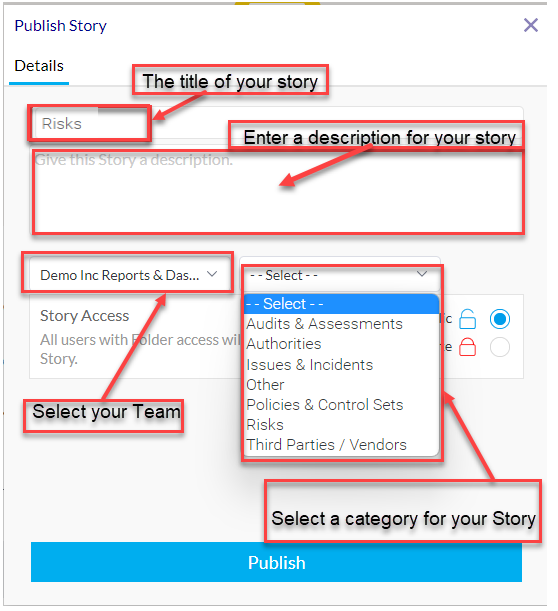
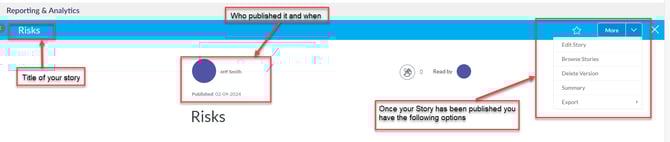
بمجرد أن تكون راضياً عن قصتك وقد نقرت على نشر، ستحصل على نظرة عامة على قصتك مع جميع التفاصيل مثل عنوان قصتك، والشخص الذي نشرها، وتاريخ النشر، والمزيد ضمن خيار المزيد.
إن إنشاء القصص في لوحة التحكم بسيط وسهل للغاية؛ فهو يتيح لك إمكانية تقديم سياق لبياناتك باستخدام السرد، والتقارير، والصور، والفيديوهات.