إضافة حساب الخدمة الخاص بك
قم بتسجيل دخولك إلى حساب Wiz الخاص بك وانتقل إلى:
- الإعدادات
- إدارة الوصول
- حسابات الخدمة
في نافذة حساب خدمة جديد، أدخل:
- الاسم - الحساب الجديد للخدمة، مثل 6clicks. يمكنك، إذا رغبت، تضييق نطاق هذا الحساب لخدمة مشاريع معينة.
- النوع - “تكامل مخصص (GraphQL API)”
ضمن نطاقات واجهة برمجة التطبيقات، اختر:
المستخدمون
قراءة تفاصيل المستخدم، وإدراج جميع المستخدمين
read:users
المشكلات
قراءة المشكلات، وإدراج المشكلات
read:issues
بعد إعداد حساب الخدمة الجديد، يمكنك حفظه. في هذه المرحلة، سيتم عرض معرّف العميل (Client ID) و سر العميل (Client Secret) للحساب الجديد.
من الضروري نسخ هذه القيم وتخزينها بأمان الآن، حيث لن تتمكن من الوصول إلى السر فيما بعد.
بمجرد الانتهاء، اضغط على إنهاء.
6clicks - إعداد Wiz في بيئة 6clicks الخاصة بك
قم بتسجيل دخولك إلى 6clicks وانتقل إلى:
- الإدارة
- التكاملات
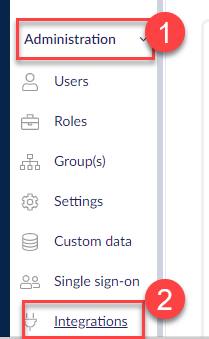
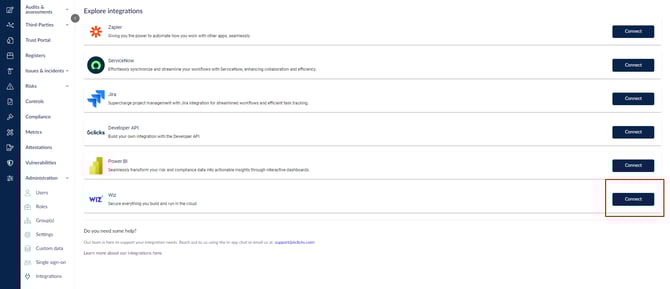
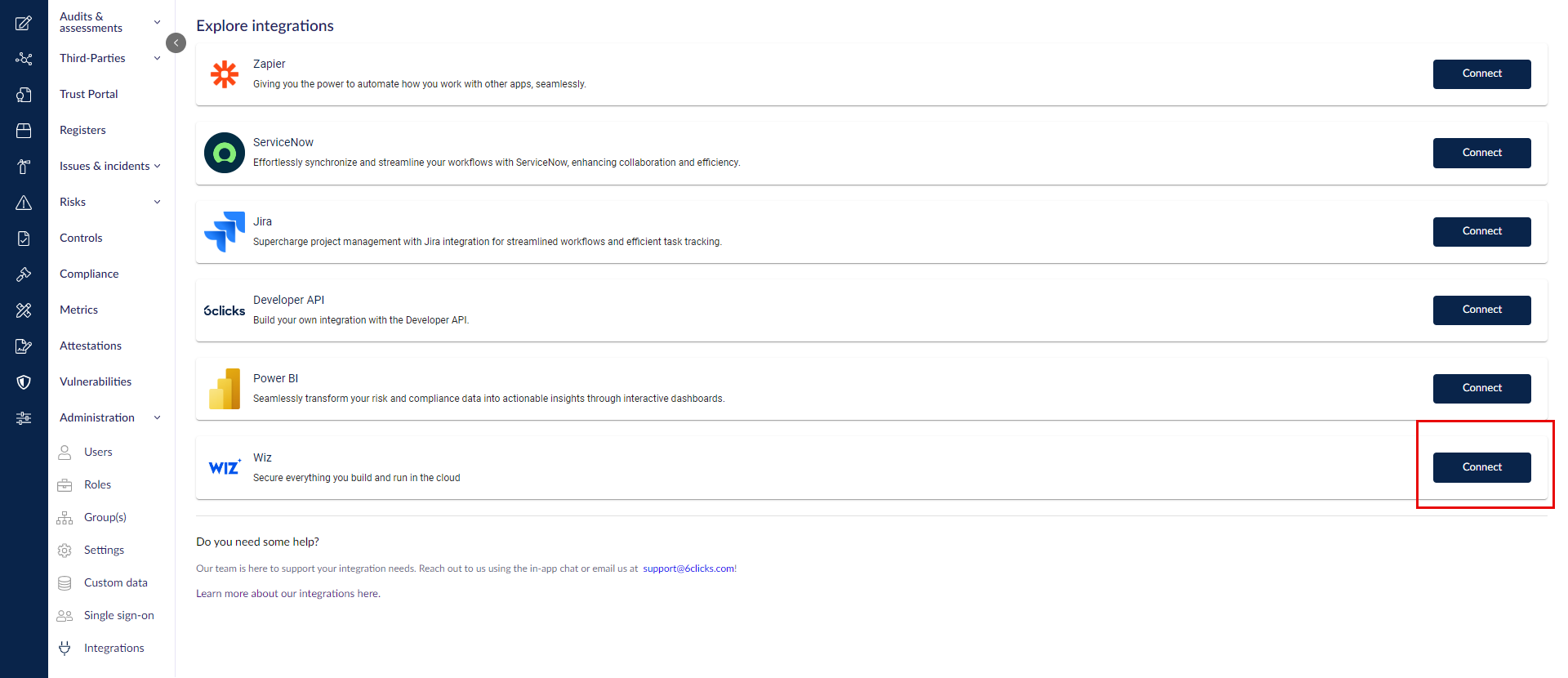
- اضغط على الاتصال بجوار Wiz
أدخل عنوان نقطة النهاية لواجهة برمجة التطبيقات (API Endpoint URL)
يمكن الحصول عليه من حساب Wiz الخاص بك من خلال النقر على اسم حسابك واختيار معلومات المستأجر (Tenant Info)، ثم نسخه ولصقه في 6clicks.
أدخل ٢) معرّف العميل (Client ID) و ٣) سر العميل (Client Secret) من الخطوات المذكورة هنا حيث كان عليك نسخه وتخزينه بأمان.
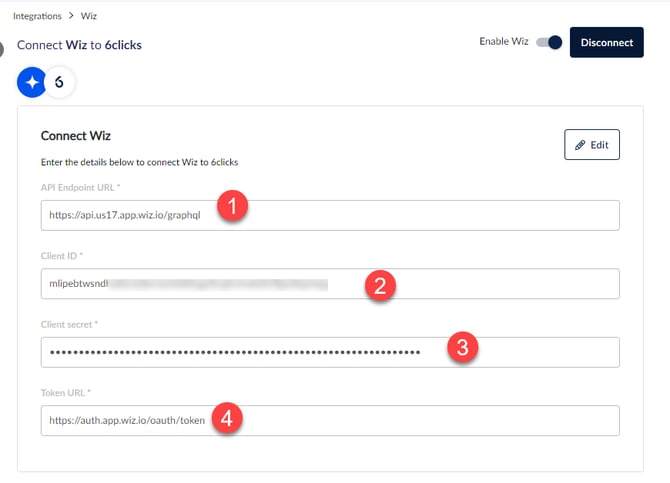
وأخيراً وليس آخراً، أدخل ٤) عنوان رمز الوصول (Token URL) والذي يمكن العثور عليه في حساب Wiz الخاص بك، تحت الإعدادات > إدارة الوصول > حسابات الخدمة. 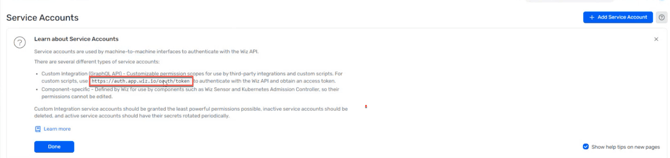
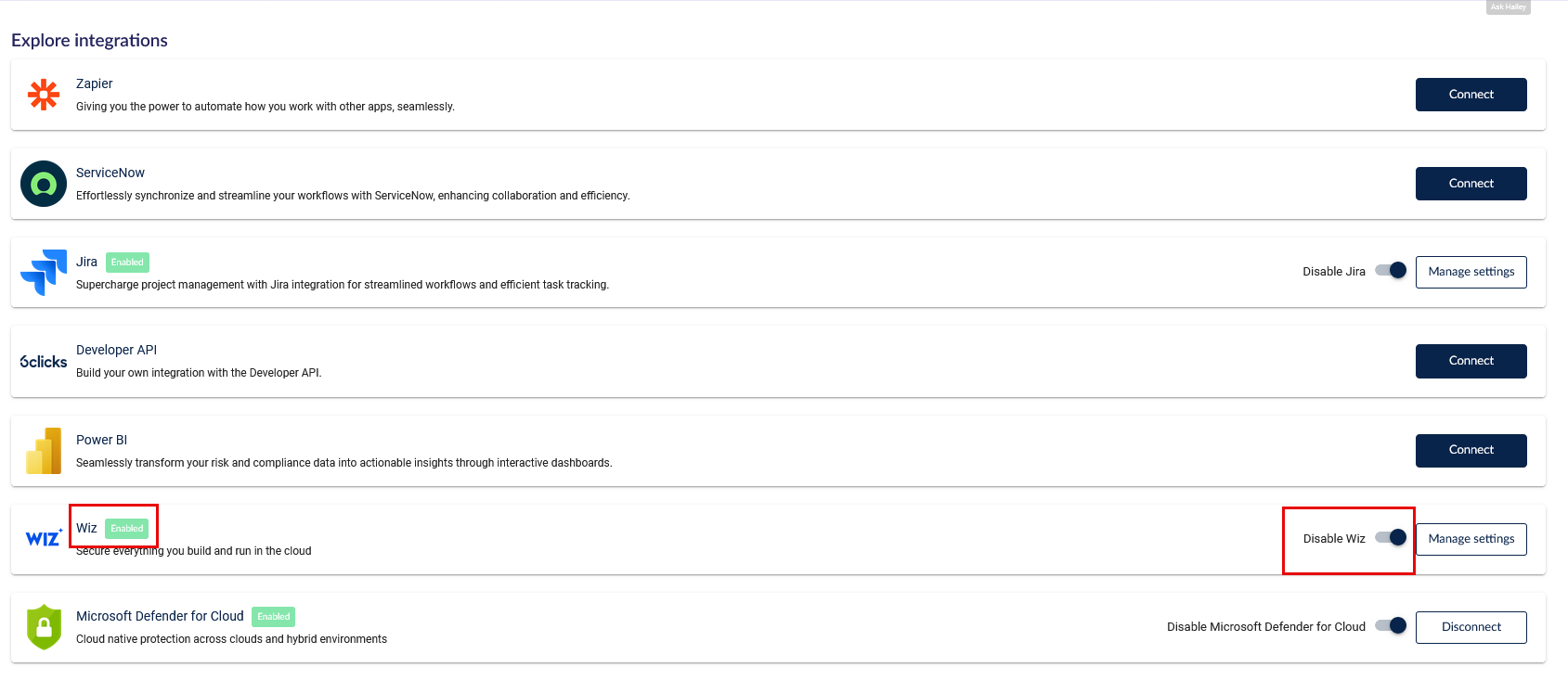
بمجرد الاتصال، ستظهر شارة "مفعل" بجوار التكامل. يمكنك إيقاف الاتصال مؤقتاً باستخدام زر التبديل الخاص به.