
- استيراد فحص باستخدام تعيين جديد
- تعيين حقل المصدرs
- تعيين حقول الشدة والاستيراد
- استيراد فحص باستخدام تعيين موجود
١. استيراد فحص باستخدام تعيين جديد
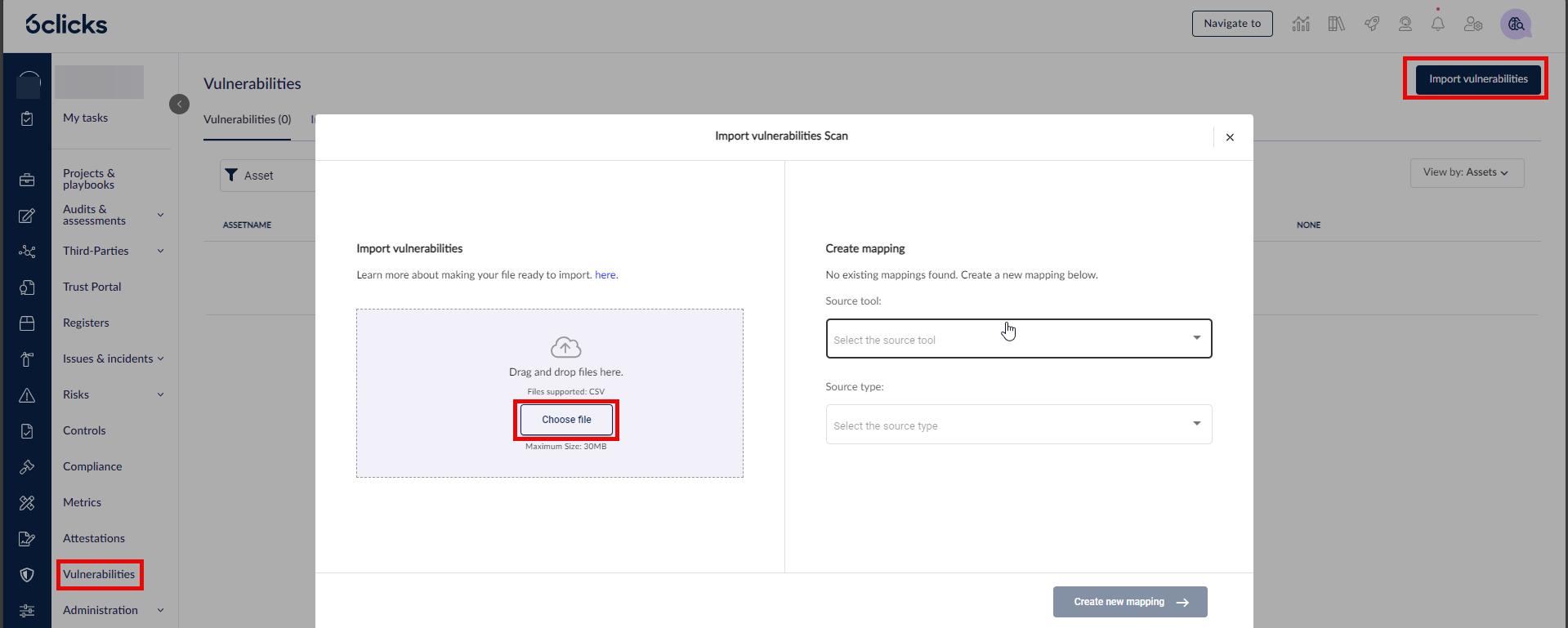
انتقل إلى الثغرات عبر لوحة التنقل اليسرى
اختر استيراد الثغرات في أعلى اليمين
اختر اختيار ملف من النافذة المنبثقة. تأكد من أن الملف المرفوع بصيغة CSV. الحد الأقصى لحجم الملف هو 30MB. إذا كان حجم ملفك أكبر، فكر في تقسيمه إلى عدة ملفات للاستيراد.
مثال على ملف Excel لمسح الشبكة باستخدام Qualys
ما يلي هو مثال على ملف CSV لمسح الشبكة باستخدام Qualys. يجب أن يتطابق ملف CSV المرفوع إلى الأداة مع هذا المثال بحيث توضع العناوين في الصف الثامن، تليها معلومات الثغرات.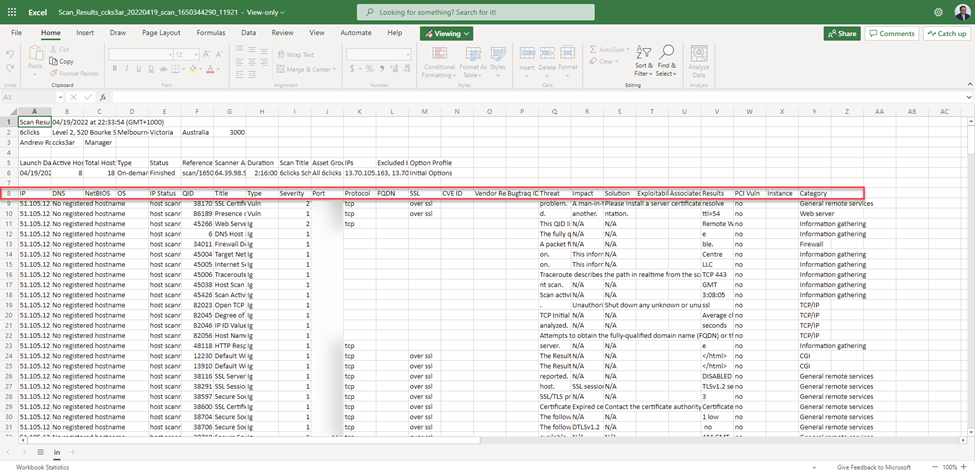
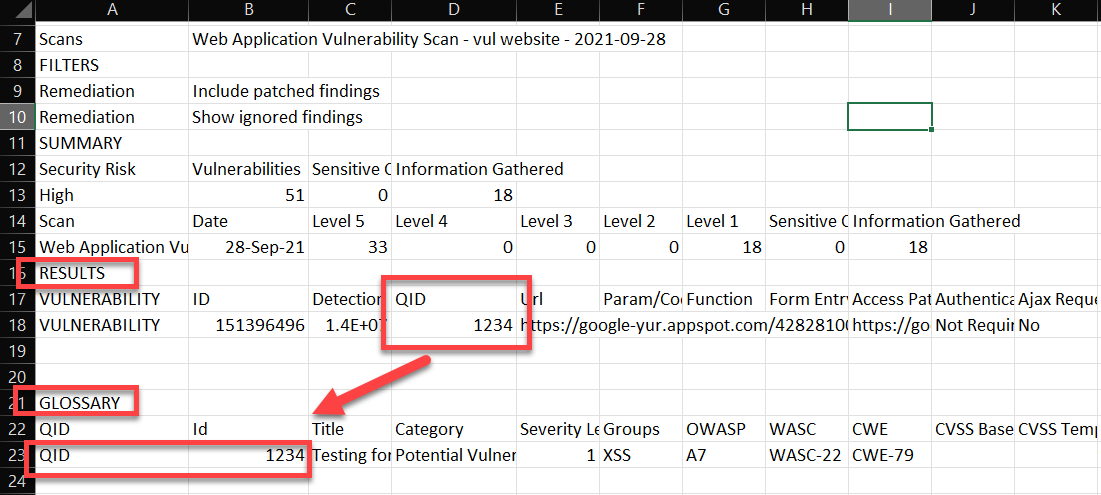
مثال على ملف Excel لمسح تطبيقات الويب (WAS) باستخدام Qualys
ما يلي هو مثال على ملف CSV لمسح تطبيقات الويب باستخدام Qualys. يجب أن يتطابق ملف CSV المرفوع إلى الأداة مع هذا المثال. عند تعيين QID إلى حقل Source ID في 6clicks، سيستخلص نظامنا تفاصيل الثغرة بالرجوع إلى قسم المصطلحات في ملف الاستيراد باستخدام QID. عند رفع مسح Qualys WAS، تأكد من وجود جدول النتائج الذي يحتوي على QID وجدول المصطلحات في ملف الاستيراد.
انقر على اختيار ملف لتحديد الملف الذي ترغب في رفعه. في اللوحة اليمنى، انقر على اختيار تعيين ثم انقر على إنشاء تعيين جديد من القائمة المنسدلة. اختر أداة المصدر المناسبة (Qualys) ونوع المصدر (مسح الشبكة أو مسح تطبيقات الويب)، ثم اختر إنشاء تعيين جديد.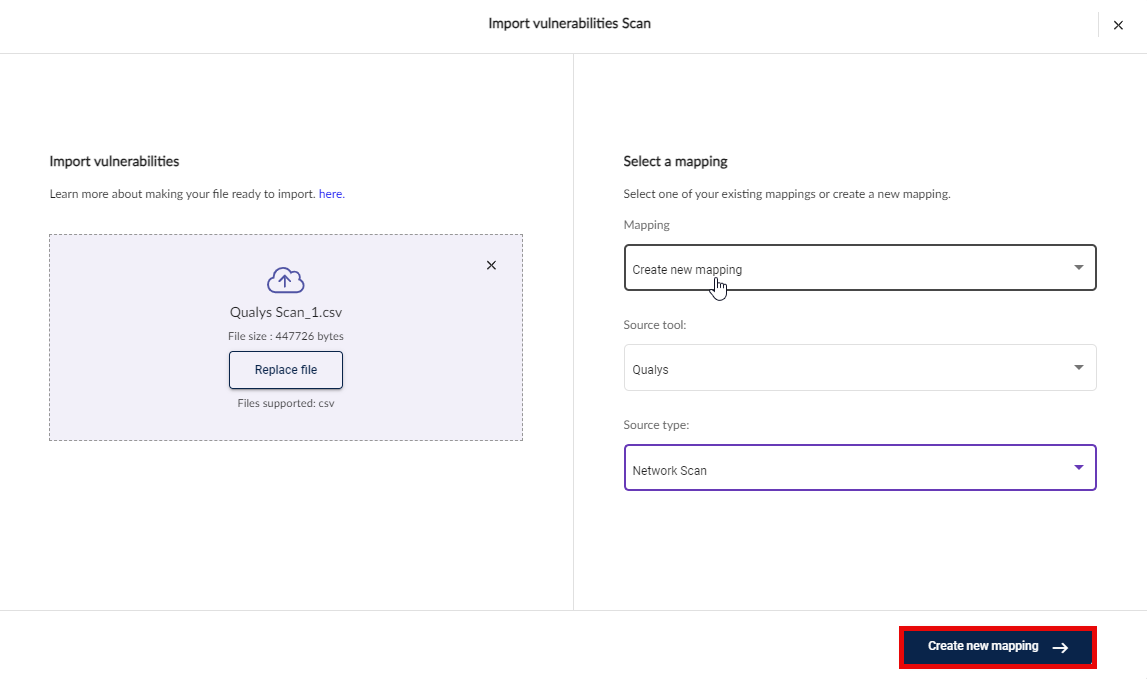
٢. تعيين حقول المصدر
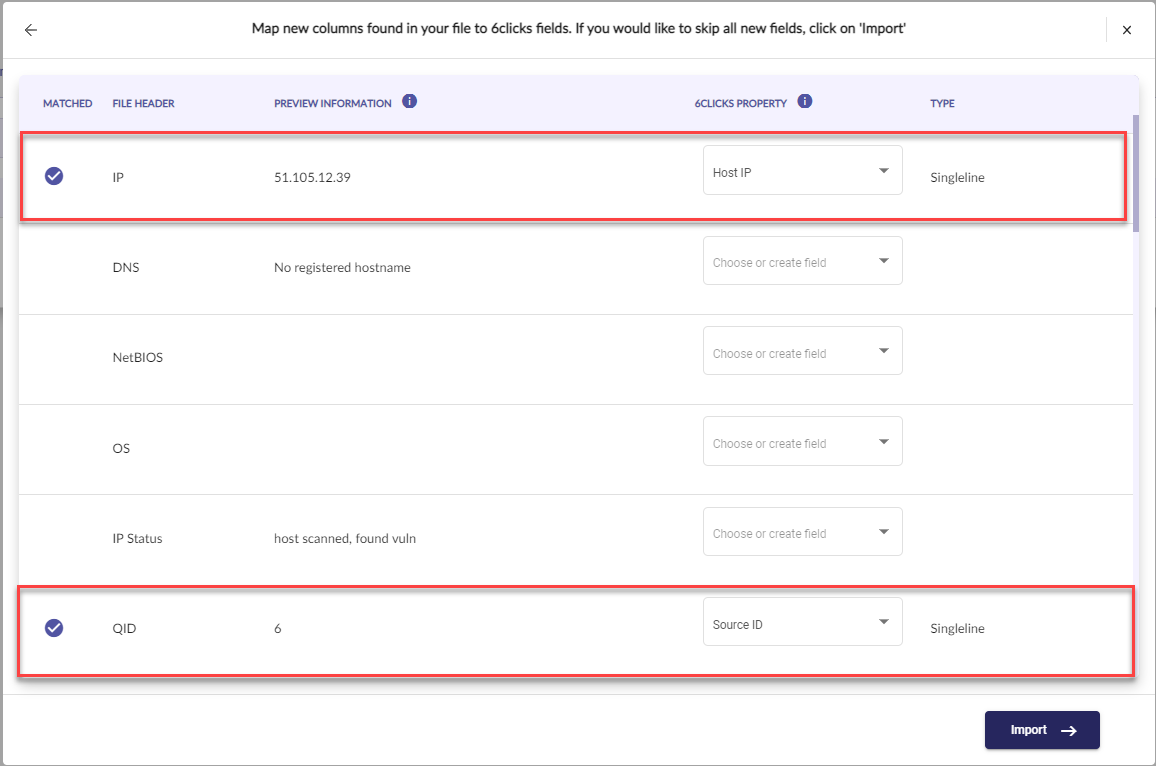
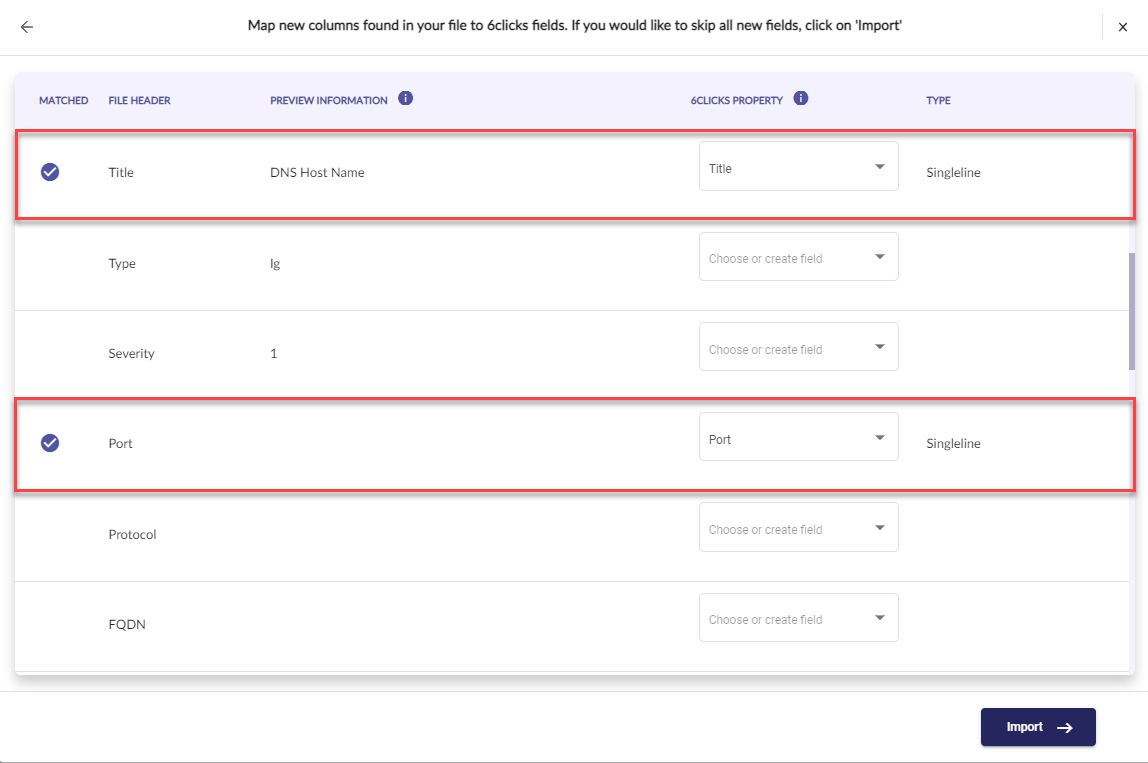
قم بتعيين حقول المصدر إلى حقل 6clicks موجود أو أنشئ حقلًا جديدًا. ستحتاج إلى تعيين الحقول الإلزامية المذكورة أدناه ونوصي بتعيين الحقول الموصى بها. تنطبق هذه الحقول الإلزامية والموصى بها على كل من مسح Qualys للشبكة ومسح Qualys WAS (تطبيقات الويب).
إلزامية:
- العنوان (حقل 6clicks) يجب تعيينه إلى الاسم (حقل ملف الاستيراد)
- IP المضيف (حقل 6clicks) يجب تعيينه إلى المضيف (حقل ملف الاستيراد)؛ أو
- URL (حقل 6clicks) يجب تعيينه إلى URL (حقل ملف الاستيراد)
موصى بها:
- معرّف المصدر (حقل 6clicks) يتم تعيينه إلى QID (حقل ملف الاستيراد). عند تعيين معرّف المصدر، يستعين نظامنا بهذا المعرّف للمقارنة وتحديث سجلات الثغرات للأصل المعني عند الاستيراد. إذا لم يتم تعيينه، يستعين النظام بالعنوان للمقارنة والتحديث.
- المنفذ (حقل ملف الاستيراد) يتم تعيينه إلى المنفذ (حقل 6clicks). نظرًا لأن الأصل الممسوح قد يحتوي على عدة منافذ، فقد تظهر نفس الثغرة للأصل على عدة أسطر لكل منفذ. يتيح تعيين المنافذ لـ6clicks دمج جميع المنافذ في أصل وثغرة واحدة.
تعيين حقول الشدة والاستيراد
تستخدم الأدوات المختلفة أسماء مختلفة لتصنيف شدة الثغرات. تعتمد 6clicks على تسمية شائعة وفقًا لـ NIST. أما التصنيفات الافتراضية للشدة فهي:
- لا يوجد
- منخفض
- متوسط
- مرتفع
- حرج
لتعيين تصنيف الشدة من ملف الاستيراد بشكل صحيح لمطابقة التصنيفات الافتراضية لـ6clicks، تأكد من تعيين رأس الشدة في ملف الاستيراد إلى خاصية الشدة في 6clicks.
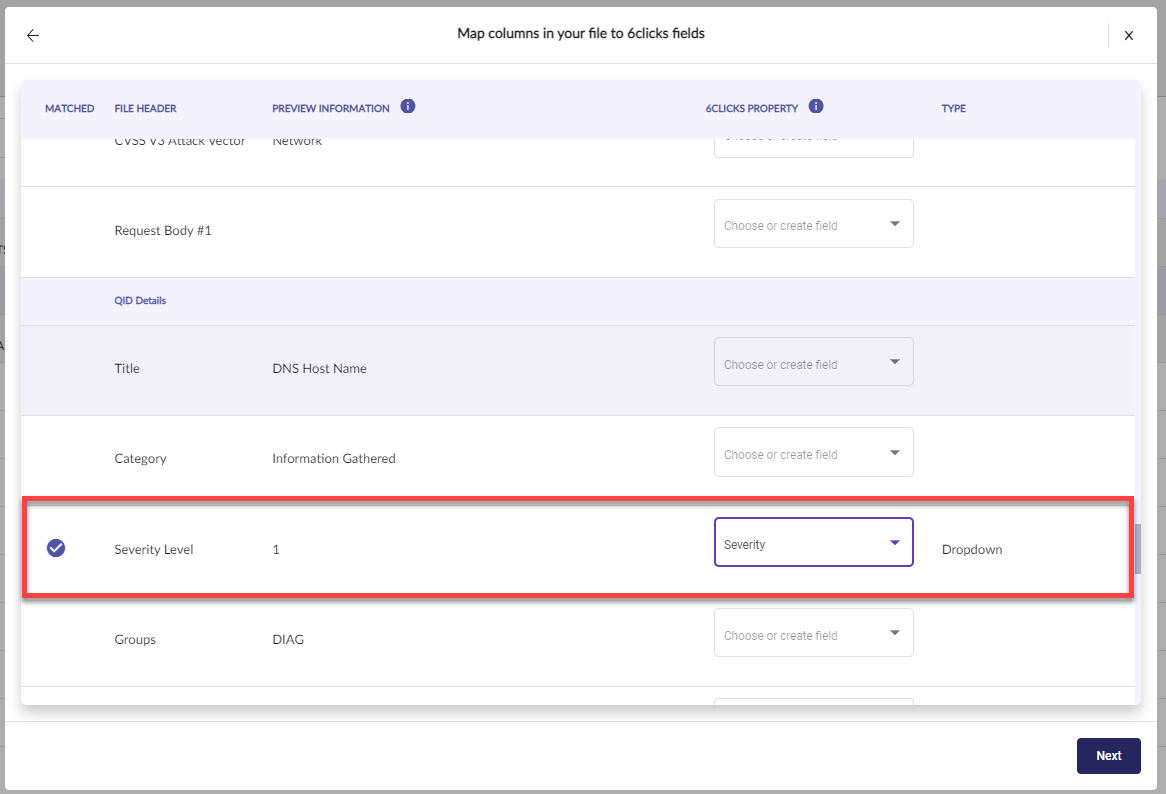 بمجرد الانتهاء من عملية التعيين لجميع الخصائص، انقر على التالي
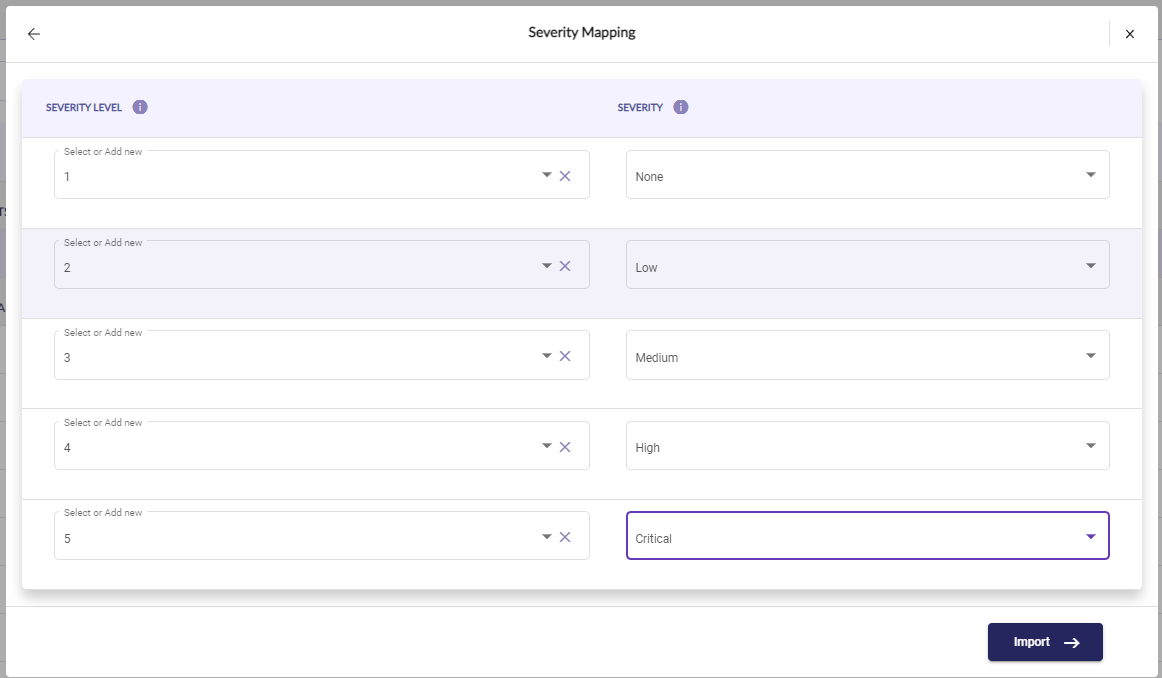
إذا قمت بتعيين تصنيفات الشدة، ستظهر لك شاشة تعيين الشدة. هنا يمكنك تعيين القيم الموجودة في ملف الاستيراد لتتناسب مع القيم الافتراضية لـ6clicks. أدناه مثال حيث استخدم ملف الاستيراد أرقامًا من 1 إلى 5 للدلالة على الشدة. في بعض الحالات، قد لا يشمل ملفك جميع قيم الشدة، لذا ستحتاج إلى إنشائها في العمود الأيسر من الحقول. هذا أمر مهم لعمليات الاستيراد المستقبلية التي ستظهر فيها تصنيفات الشدة.
بمجرد استيراد الفحص بنجاح، ستظهر رسالة. انقر على عرض الملخص لعرض الفحص المستورد. 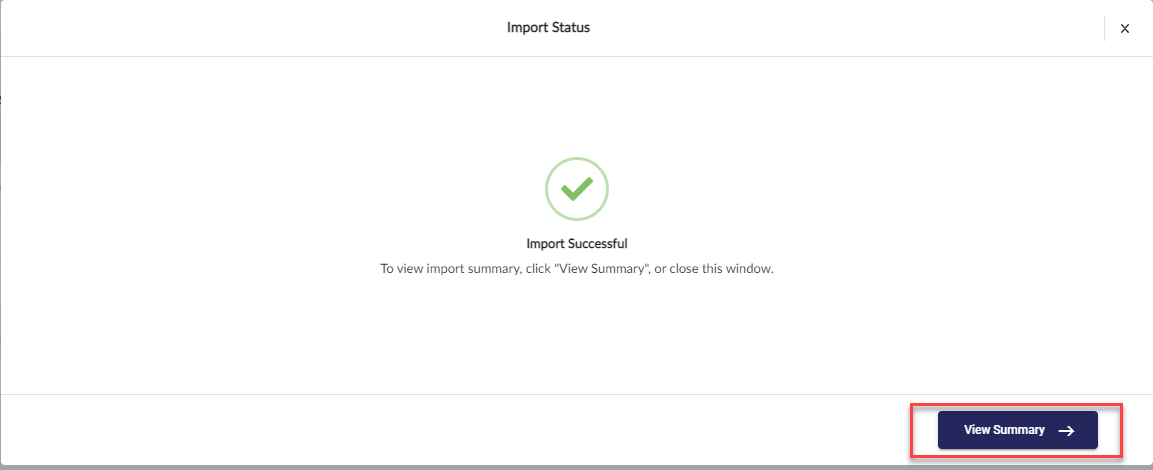
سيظهر الفحص المستورد تحت تبويب الفحوصات المستوردة.
ستجد قائمة الثغرات تحت تبويب الثغرات.
يمكن العثور على تفاصيل التعيين المنشأة حديثًا تحت تبويب تعيينات الفحص.
استيراد فحص باستخدام تعيين موجود
بمجرد إنشاء تعيين لنوع معين من الفحص الذي تستخدمه، يمكنك استخدامه مرة أخرى للحفاظ على الاتساق عند استيراد الفحوصات المستقبلية ذات التنسيق نفسه.
انتقل إلى الثغرات عبر لوحة التنقل اليسرى
اختر استيراد الثغرات في أعلى اليمين
اختر اختيار ملف من النافذة المنبثقة. تأكد من أن الملف المرفوع بصيغة CSV المناسبة.
اختر فحصًا موجودًا من القائمة، ثم اختر استيراد. في المثال أدناه، نستخدم Qualys_Network Scan.
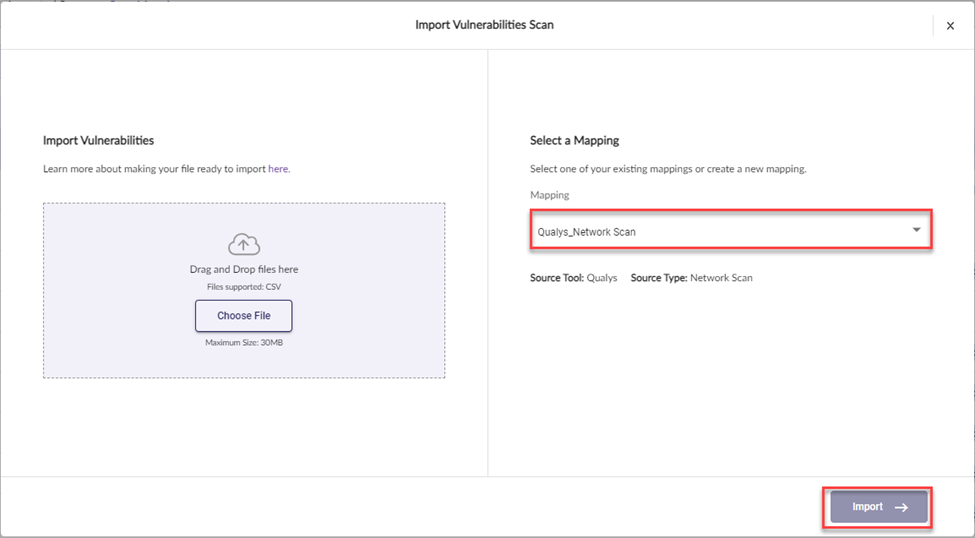
بمجرد استيراد الفحص بنجاح، ستظهر رسالة. انقر على عرض الملخص لعرض الفحص المستورد.
سيظهر الفحص المستورد تحت تبويب الفحوصات المستوردة.
لمزيد من المعلومات حول إدارة وصيانة الثغرات، انقر هنا.