
جدول المحتويات:
سجّل دخولك إلى بيئة 6clicks وانتقل إلى الإدارة > الإخطارات.
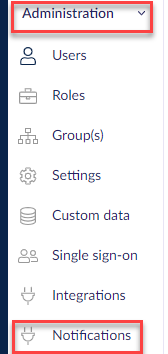
إذا لم تظهر لك الإخطارات في بيئتك، يرجى التواصل مع دعم 6clicks.
الأذونات
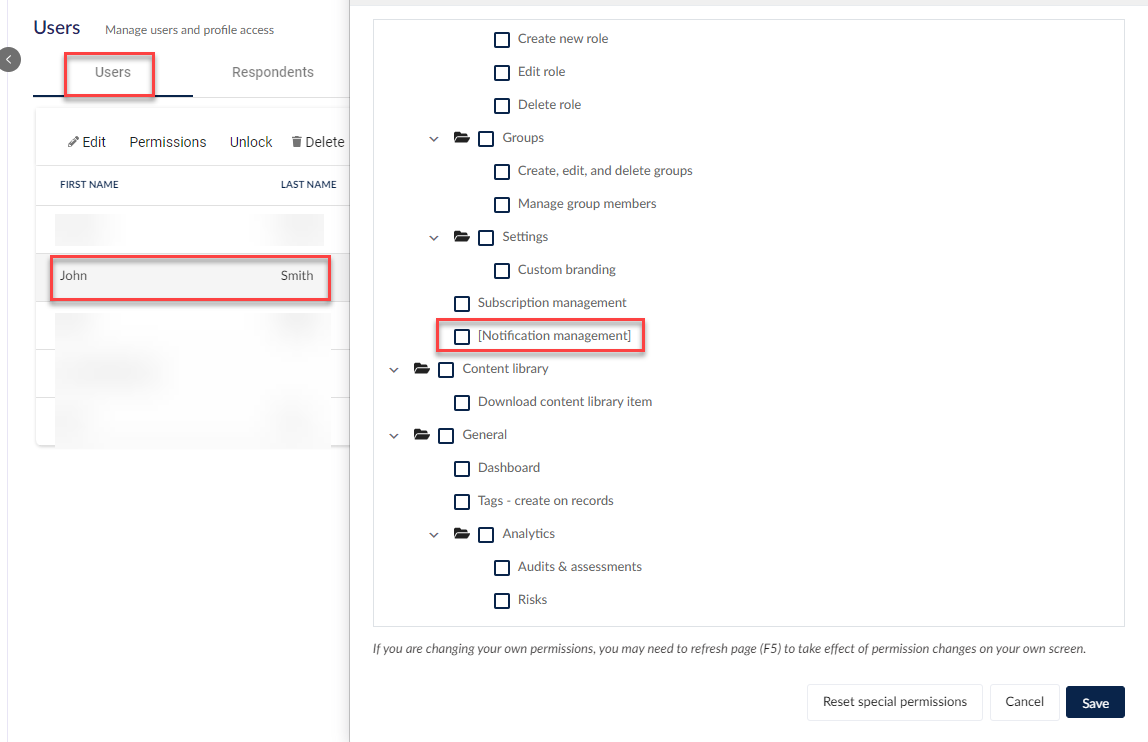
يتم تفعيل ميزة الإخطارات تلقائيًا بشكل افتراضي لجميع مستخدمي المشرفين، ويمكن أيضًا تعيينها لمستخدمين محددين حسب الحاجة في تبويب الأذونات. انتقل إلى الإدارة > المستخدمون وانقر على المستخدم الذي ترغب في منحه هذا الإذن. تأكد من تحديد خيار إدارة الإخطارات ثم انقر على حفظ.
تهيئة الإخطارات
توفر المنصة مجموعة متنوعة من الإخطارات القابلة للتخصيص لتبقي المستخدمين على اطلاع بالأنشطة والتعيينات ذات الصلة.
للبدء، انتقل إلى الإدارة > الإخطارات. سيفتح ذلك نافذة إدارة الإخطارات، التي تعرض جميع مناطق المنصة حيث يمكن توليد الإخطارات.
من خلال هذه النافذة، يمكنك مراجعة الإخطارات الحالية وتخصيصها لتلبية احتياجات منظمتك.
يوضح المثال أدناه خيارات التخصيص المتاحة لتذكير موعد استحقاق المسؤولية، حيث يُظهر كيف يمكن تعديل الإخطارات لتضمين معلومات محددة وذات صلة للمستخدم المُخطَر بناءً على تعيينه أو نشاطه.
١. لتخصيص الإخطارات، ابدأ بالنقر على أيقونة القلم
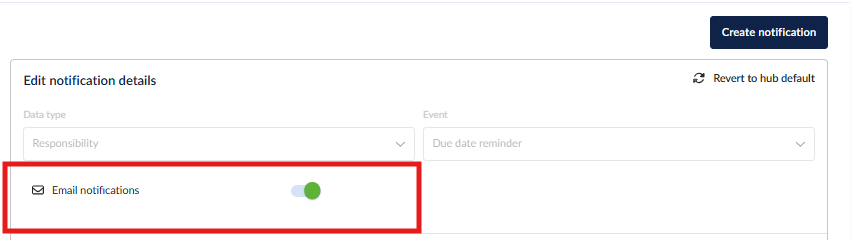
٢. على الجانب الأيمن، يمكنك إجراء التعديلات اللازمة. فعّل إخطارات البريد الإلكتروني عن طريق تحريك المبدل إلى اليمين.
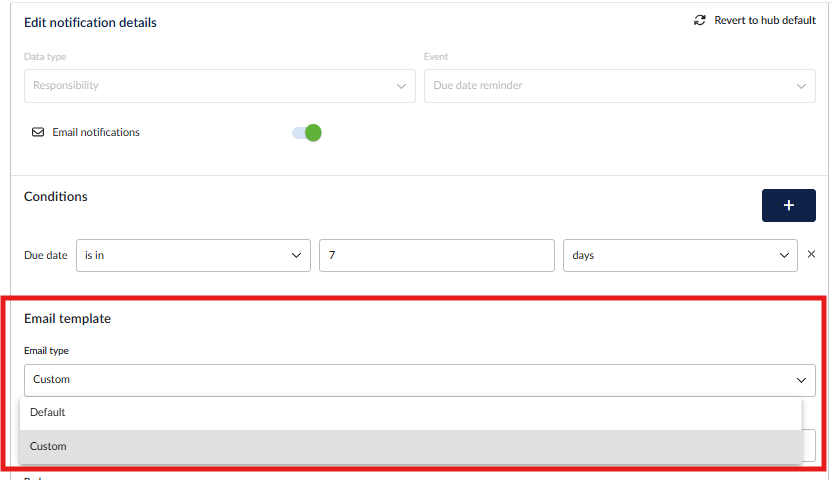
٣. اختر الشروط التي تريد تطبيقها، ثم اختر ما إذا كنت تريد استخدام قالب البريد الإلكتروني الافتراضي أو إنشاء قالب مخصص. في هذا المثال، تم اختيار قالب مخصص.
٤. أدخل موضوع بريدك الإلكتروني المخصص.
٥. أدخل نصًا عامًا للبريد الإلكتروني في المحتوى. لاحظ أنه سيتم إضافة ترويسة تحتوي على شعار 6clicks أو شعار منظمتك المخصص، بالإضافة إلى تذييل يتضمن رابط إلغاء الاشتراك.
٦. يمكنك استخدام متغيرات ديناميكية في كل من موضوع البريد الإلكتروني ومحتواه. انقر على المتغيرات الديناميكية لمشاهدة قائمة المتغيرات المتاحة. إلى يمين كل متغير، ستجد خيارً نسخ المتغير إلى الحافظة، مما يسمح لك بلصقه بسهولة في موضوع البريد الإلكتروني أو محتواه. تأكد من احتواء اسم المتغير بين علامتي وإدخاله كما هو مبين لضمان عمله بشكل صحيح.
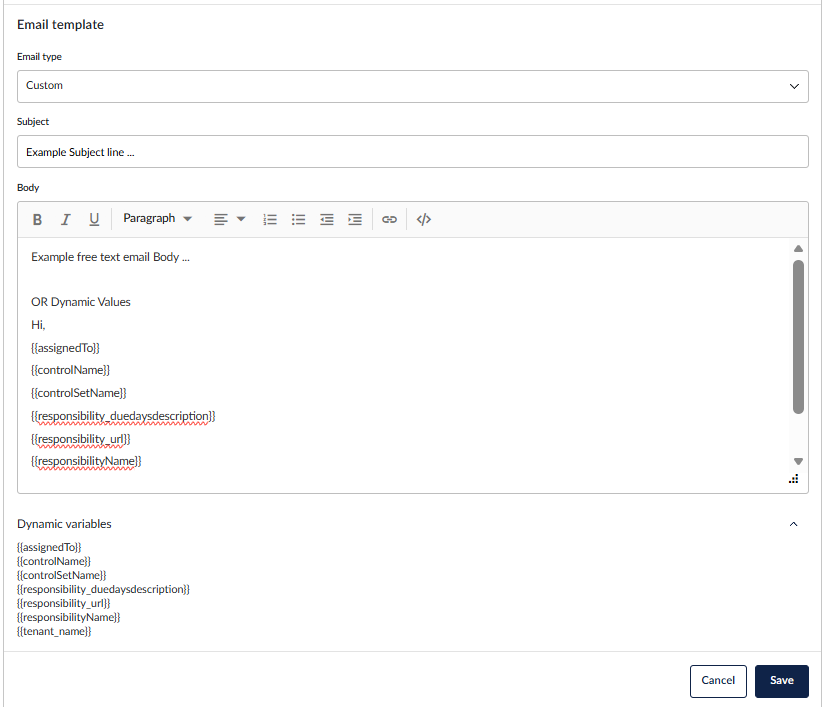
٧. للحصول على تحكم أدق، انقر على الشيفرة المصدرية في أعلى يمين محرر النصوص لتتمكن من تعديل كود HTML الخام.
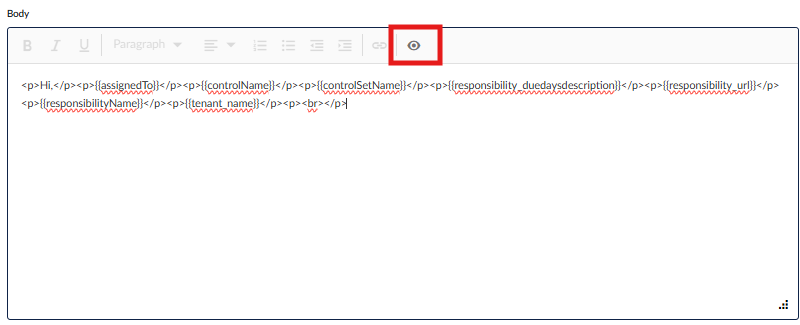
٨. بمجرد الانتهاء من تخصيص الإخطار، انقر على حفظ لتطبيق التغييرات.
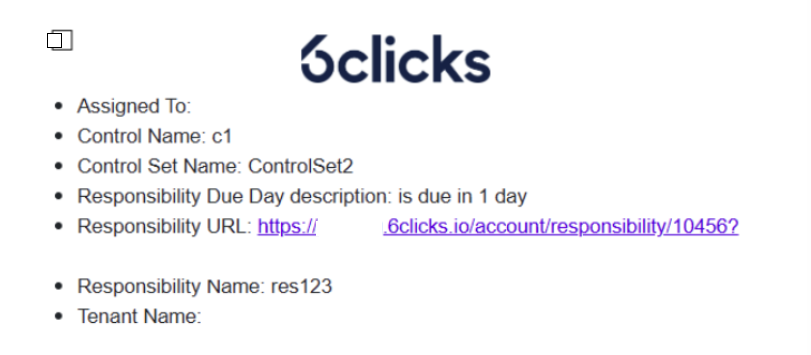
في هذا المثال، بمجرد تحقيق الشروط المحددة، يتم إرسال بريد إلكتروني للإخطار إلى المستخدم. في بعض الحالات، قد يكون هناك أكثر من متلقي؛ حيث سيتلقى كل متلقي إخطارًا عبر البريد الإلكتروني. ومع ذلك، سيتم عرض اسم المتلقي الذي تسلمه الإخطار فقط. يُظهر المثال أدناه إخطارًا نموذجيًا.
الإخطارات داخل التطبيق
عندما تكون متوفرة، توفر بعض الأحداث خيار تفعيل أو تعطيل الإخطارات داخل التطبيق بالإضافة إلى رسائل البريد الإلكتروني. 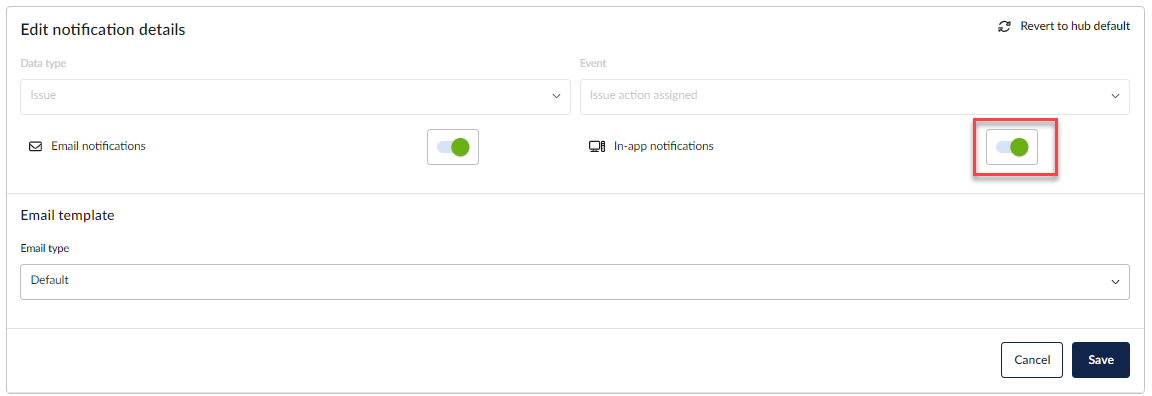
الشروط
تتيح بعض أنواع الأحداث إمكانية تحديد منطق شرطي. على وجه الخصوص، يمكن استخدام ذلك لتحديد تواتر التذكير. سنستخدم هنا مثال تذكير موعد استحقاق إجراء المشكلة.
أولاً، قم بتحرير حدث تذكير موعد استحقاق إجراء المشكلة.
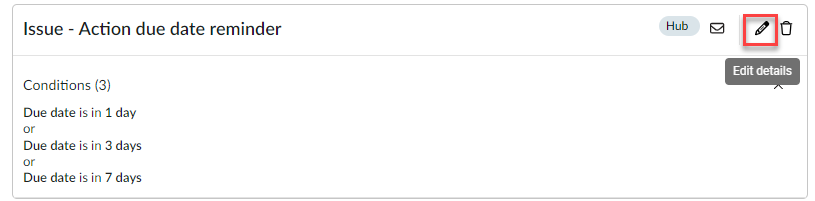
تُظهر الصورة أدناه الخطوات الخاصة بتكوين موعد إرسال تذكير إجراء المشكلة.
(١) - فعّل إخطارات البريد الإلكتروني عن طريق تحريك المبدل إلى اليمين.
(٢) - يمكنك التبديل بين تاريخ الاستحقاق القادم أو الماضي، عن طريق اختيار يكون في أو منتهي منذ.
(٣) و (٤) - اختر عدد الأيام، أو الأسابيع، أو الأشهر.
(٥) - لإضافة المزيد من الشروط لإجراءات المشكلة، انقر على علامة الزائد.
(٦) - لإزالة أي حقول، انقر على رمز X.
(٧) - في قسم قالب البريد الإلكتروني، اختر مخصص تحت نوع البريد الإلكتروني وأدخل موضوع البريد ومحتواه المطلوب.
(٨) - يمكنك اختيار بيانات ديناميكية من قائمة المتغيرات الديناميكية. على سبيل المثال، أدخل لديك إجراء مشكلة واحد مستحق من .
(٩) - بمجرد رضاك عن التغييرات، انقر على حفظ.

ملحوظة: سيتم إرسال البريد الإلكتروني عند استيفاء أيٍ من الشروط المحددة. على سبيل المثال، كما في الصورة أعلاه، سيتم إرسال البريد قبل موعد الاستحقاق بـ ٣ أيام، ويوم واحد قبله، و٧ أيام بعده.
إذا كنت بحاجة إلى إرسال إخطارات مختلفة تبعًا للشروط (مثل إرسال محتوى بريد إلكتروني مختلف قبل وبعد انعقاد موعد الاستحقاق)، يمكنك إنشاء تكوينات إخطار إضافية لنفس الحدث عن طريق النقر على إنشاء إخطار.
دعم Hub and Spoke
بشكل افتراضي، تنطبق إعدادات الإخطارات التي تم إنشاؤها في حساب الـ Hub على جميع حسابات الـ Spoke. وإذا رغبت، يمكن تجاوز هذه الإعدادات في حساب الـ Spoke.
لتجاوز الإعدادات الافتراضية للـ Hub لحساب Spoke معين، سجّل دخولك إلى حساب الـ Spoke كعضو استشاري أو كمسؤول، وانتقل إلى الإدارة > الإخطارات، وأجرِ التعديلات المطلوبة.
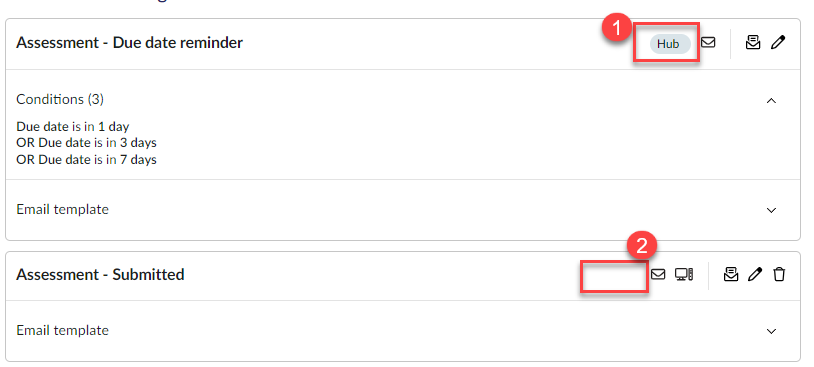
في الصورة أدناه، تشير الشارة (١) إلى أن إعدادات الإخطارات موروثة من الـ Hub. وعندما لا تظهر أي شارة (٢)، فهذا يعني أن إعدادات الإخطارات تم تكوينها بواسطة الـ Spoke. يمكنك حذف إعدادات الـ Spoke والعودة إلى إعدادات الـ Hub عن طريق النقر على أيقونة سلة المهملات.
ملحوظة: لضمان تسليم الإخطارات الخاصة بتطبيق 6clicks بشكل ثابت عبر البريد الإلكتروني، نوصي بوضع المجال *.6clicks.io ضمن القائمة البيضاء. سيغطي هذا تلقائيًا جميع النطاقات الفرعية المرتبطة التي قد نستخدمها، مما يضمن تسليم جميع الإخطارات بنجاح إلى المستلمين وعدم إلغاء اشتراكها تلقائيًا في حال تغيير نطاق الإرسال.