
جدول المحتويات
نظرة عامة على وحدة الأطراف الثالثة
في وحدة الأطراف الثالثة، يمكنك تصفية الأطراف الثالثة بناءً على المرحلة، الأهمية الحرجة، المخاطر أو إذا كانت مؤرشفة.
إذا كان لديك حقول مخصصة، يمكن استخدامها أيضاً كعوامل تصفية. للوصول إليها، انقر على المزيد من عوامل التصفية.
انقر على طرف ثالث.

هنا يمكنك رؤية تفاصيل الطرف الثالث الخاص بك:
- نظرة عامة تتضمن الحقول الافتراضية، والتقييمات، والمستندات المرتبطة بطرفك الثالث، والمستجيبين التابعين للطرف الثالث، ومسار السجل الذي يوضح التغييرات التي تم إجراؤها ومن قام بها ومتى.
- يمكنك تغيير تصنيف المخاطر، والأهمية الحرجة، والمرحلة أثناء عرض النظرة العامة.
- أثناء عرض النظرة العامة، يمكنك أيضًا رؤية المخاطر المرتبطة والطرف الثالث والمشكلات المرتبطة بها، مصفاة بواسطة علامة المعالجة، وعلامة تقييم المخاطر، بالإضافة إلى مرحلة المشكلة.
على غرار حقول البيانات المخصصة التي قد تنشئها، يتم إدارة المرحلة ضمن الإدارة > البيانات المخصصة. يمكنك تغيير خيارات المرحلة بما يتناسب مع مؤسستك، ومع ذلك لا يمكن تعطيل الحقل نفسه أو حذفه.
إدارة منتجات الأطراف الثالثة
انتقل إلى تبويب التقييمات، وانقر على إدارة المنتجات.
يمكنك إنشاء منتجات جديدة، وعرض أو تعديل المنتجات الحالية في اللوحة اليمنى.

لإنشاء منتج جديد، أدخل عنوان المنتج واضغط على Enter، ثم أدخل تفاصيل المنتج الجديد.
يمكنك أيضًا تعديل عنوان المنتج في صفحة التفاصيل من خلال النقر على العنوان.

إنشاء الحقول المخصصة
لإنشاء حقول مخصصة، اختر الإدارة > البيانات المخصصة من لوحة التنقل اليسرى.

هنا يمكنك رؤية جدول سمات الطرف الثالث المخصصة.
افتراضيًا، يكون هذا الجدول فارغًا باستثناء حقل المرحلة.

لإنشاء حقل مخصص جديد للطرف الثالث، انقر على إضافة.

سيتم عرض الحقول التالية عند إنشاء حقل مخصص جديد:
- الاسم - اسم أو عنوان الحقل المخصص
- نص العنصر النائب - النص الذي سيظهر في الحقل المخصص عند كونه فارغاً
- النوع - ويمكن أن يكون أيٌ مما يلي:
- مُمكّن - قم بتحديد المربع لعرض الحقل للمستخدمين، على سبيل المثال عندما يكون جاهزاً للاستخدام
قائمة منسدلة
تعرض القائمة المنسدلة سلسلة من القيم، منها يمكن للمستخدم اختيار واحدة.
لإعداد القائمة المنسدلة، أدخل اسمها، وأضف نص العنصر النائب، واختر نوع قائمة منسدلة، وحدد مُمكّن. انقر على حفظ.

سيظهر الحقل المخصص الجديد الآن في الجدول.

لإضافة قيم القائمة المنسدلة، انقر نقرًا مزدوجًا على اسمها وستظهر نافذة البيانات المخصصة. هنا يمكنك إضافة قيم القائمة.
لإنشاء قيمة جديدة، انقر على إضافة.

سيظهر صف في الجدول، حيث يمكنك إضافة اسم الخيار الأول، وقيمة (اختيارية)، ووصف (اختياري). انقر على تحديث أو اضغط على Enter على لوحة المفاتيح للتأكيد.

أضف العدد المطلوب من الخيارات. يمكنك أيضًا حذف القيم عن طريق تحديدها والضغط على حذف. لتحرير قيمة، انقر نقرًا مزدوجًا عليها. للخروج، اضغط على زر الإغلاق في أعلى يمين النافذة.
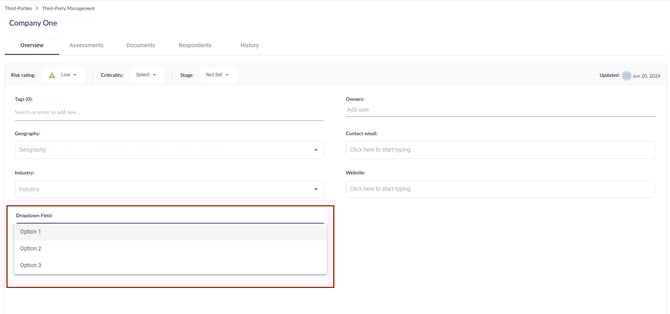
في تبويب النظرة العامة للطرف الثالث، ستظهر القائمة المنسدلة إذا كانت مُمكّنة.

في علامة تبويب النظرة العامة للطرف الثالث، ستظهر القائمة المنسدلة إذا كانت مفعّلة.
قائمة منسدلة متعددة الاختيارات
يعرض هذا النوع من الحقل المخصص سلسلة من القيم التي يمكن للمستخدم اختيار واحدة أو أكثر منها. لإعداده، أدخل اسمه، وأضف نص عنصر نائب اختياري، واختر نوع قائمة منسدلة متعددة الاختيارات وحدد مُمكّن. انقر على حفظ.

لإضافة القيم، انقر نقرًا مزدوجًا على اسم الحقل المخصص متعدد الاختيارات الذي أنشأته للتو. ستظهر نافذة البيانات المخصصة. هنا يمكنك إضافة قيم لهذا الحقل.
لإنشاء قيمة جديدة، انقر على إضافة.

سيظهر صف في الجدول، حيث يمكنك إضافة اسم الخيار، وقيمة (اختيارية)، ووصف (اختياري). انقر على تحديث أو اضغط على Enter للتأكيد.

أضف العدد المطلوب من الخيارات. يمكنك أيضًا حذف القيم عن طريق تحديدها والضغط على حذف. لتحرير قيمة، انقر نقرًا مزدوجًا عليها. للخروج، اضغط على زر الإغلاق في أعلى يمين النافذة.
في تبويب النظرة العامة للطرف الثالث، سيظهر الحقل إذا كان مُمكّن.

نص حر
يتيح حقل النص الحر للمستخدم إدخال نص عادي في الحقل. لإعداد حقل نص حر، أدخل اسم الحقل، وأضف نص عنصر نائب اختياري، واختر نوع نص حر، وحدد مُمكّن. انقر على حفظ.

في تبويب النظرة العامة للطرف الثالث، سيظهر الحقل إذا كان مُمكّن.

نص منسق
يتيح حقل النص المنسق للمستخدم إدخال نص مع تنسيق داخل صندوق نص. لإعداده، أدخل اسمه، وأضف نص عنصر نائب اختياري، واختر نوع نص منسق، وحدد مُمكّن. انقر على حفظ.

في تبويب النظرة العامة للطرف الثالث، سيظهر الحقل إذا كان مُمكّن.

تاريخ
يتيح حقل التاريخ للمستخدم إضافة تاريخ. لإعداد حقل التاريخ، أدخل اسمه، وأضف نص عنصر نائب اختياري، واختر نوع تاريخ، وحدد مُمكّن. انقر على حفظ.

في تبويب النظرة العامة للطرف الثالث، سيظهر الحقل إذا كان مُمكّن.

رقم
يتيح حقل الرقم للمستخدم إدخال الأرقام فقط. لإعداده، أدخل اسمه، وأضف نص عنصر نائب اختياري، واختر نوع رقم، وحدد مُمكّن. انقر على حفظ.

في تبويب النظرة العامة للطرف الثالث، سيظهر الحقل إذا كان مُمكّن.
