
جدول المحتويات
تخصيص اللون والشعار
انقر على الإدارة (1) في قائمة الشريط الجانبي، ثم اختر خيار الإعدادات (2) وانتقل إلى علامة التبويب التخصيص (3).
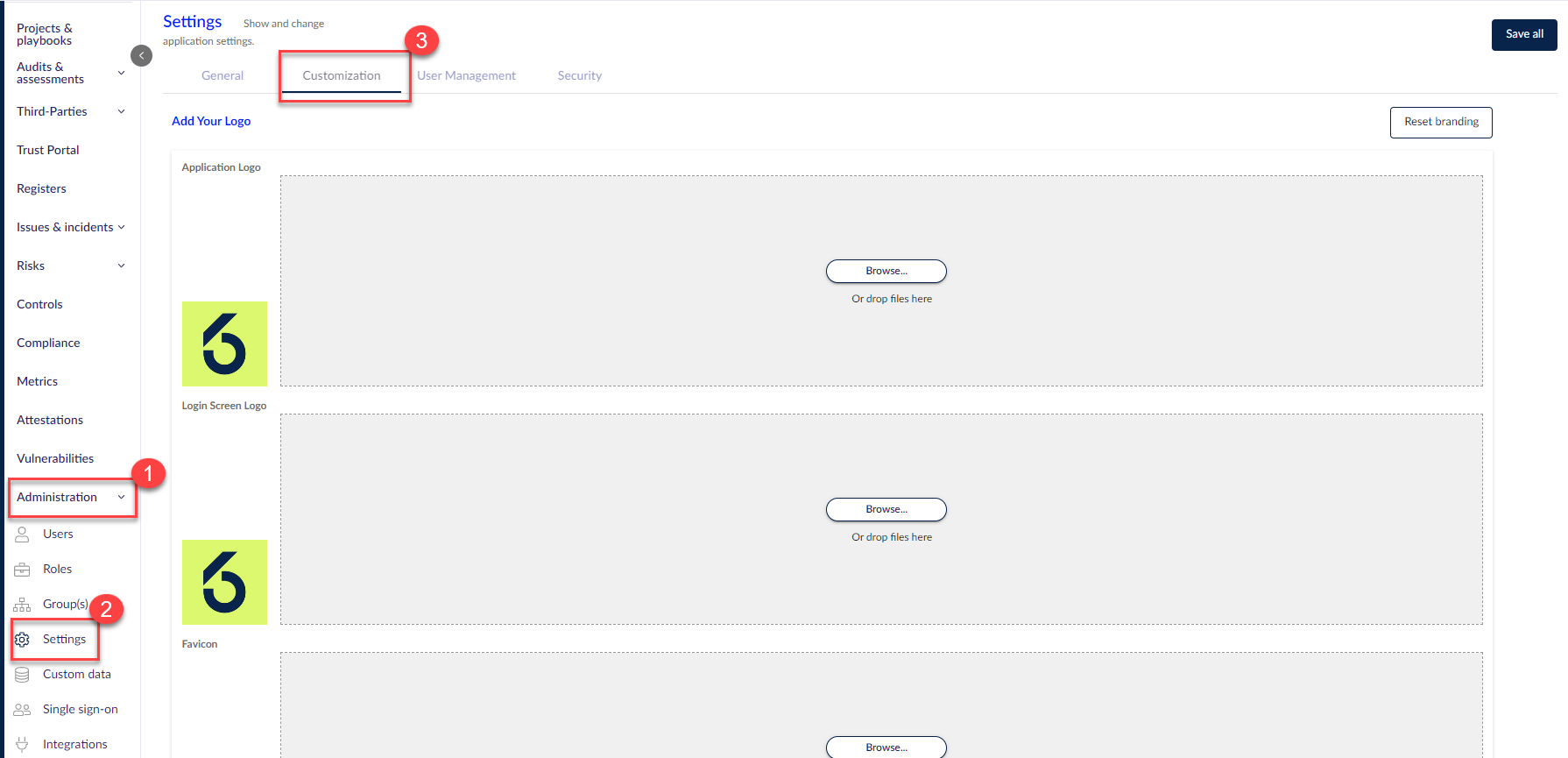
على هذه الشاشة، يمكنك تغيير الشعارات النشطة وتعديل مخطط ألوان التطبيق ليتناسب مع علامتك التجارية المخصصة.
الشعارات
الحجم الموصى به للصور:
(1) شعار التطبيق – الحد الأدنى 200px × 100px؛ نسبة العرض إلى الارتفاع = 2:1
(2) شعار شاشة الدخول – الحد الأدنى 230px × 100px؛ نسبة العرض إلى الارتفاع = 2.33:1
(3) Favicon – الحد الأدنى 100px × 100px؛ نسبة العرض إلى الارتفاع = 1:1
اختر "تصفح" أو اسحب ملف الصورة المرغوب فيه إلى تحميل الشعار المناسب.
اختر رفع لتحميل ملف الشعار إلى تطبيق 6clicks.
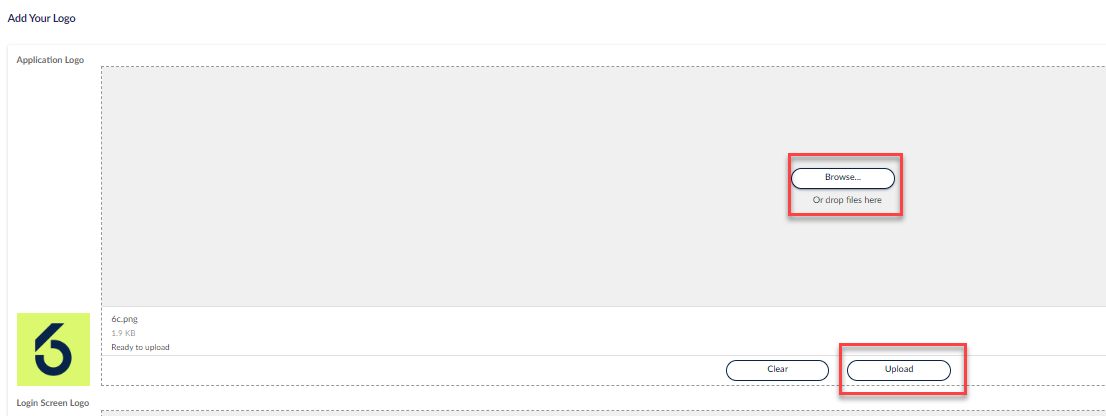
بعد اكتمال التحميل، تأكد من النقر على زر حفظ الكل (كما هو موضح أدناه) لتطبيق وحفظ التغييرات.
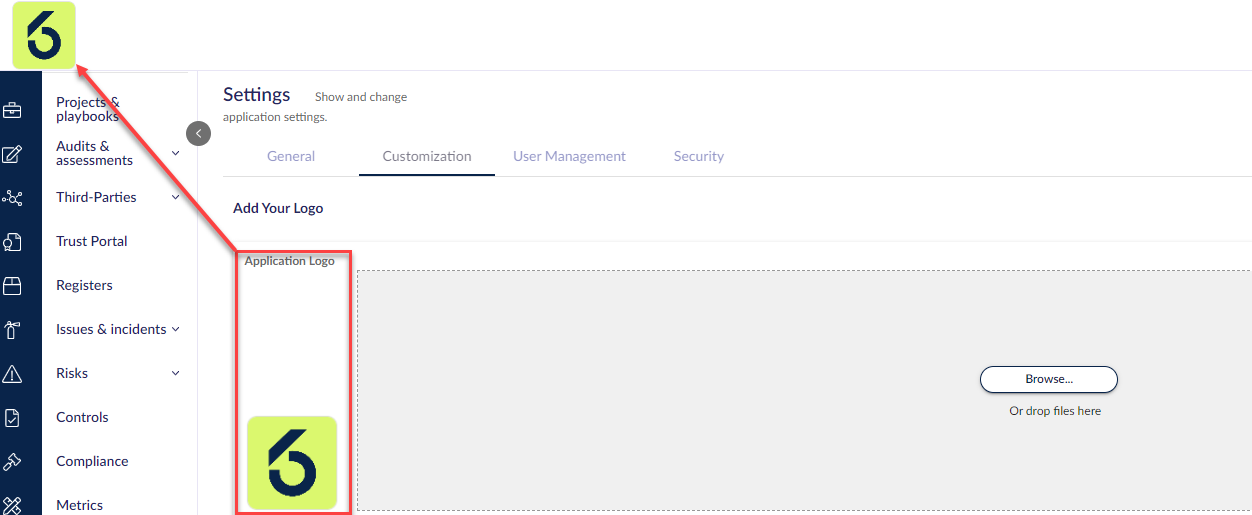
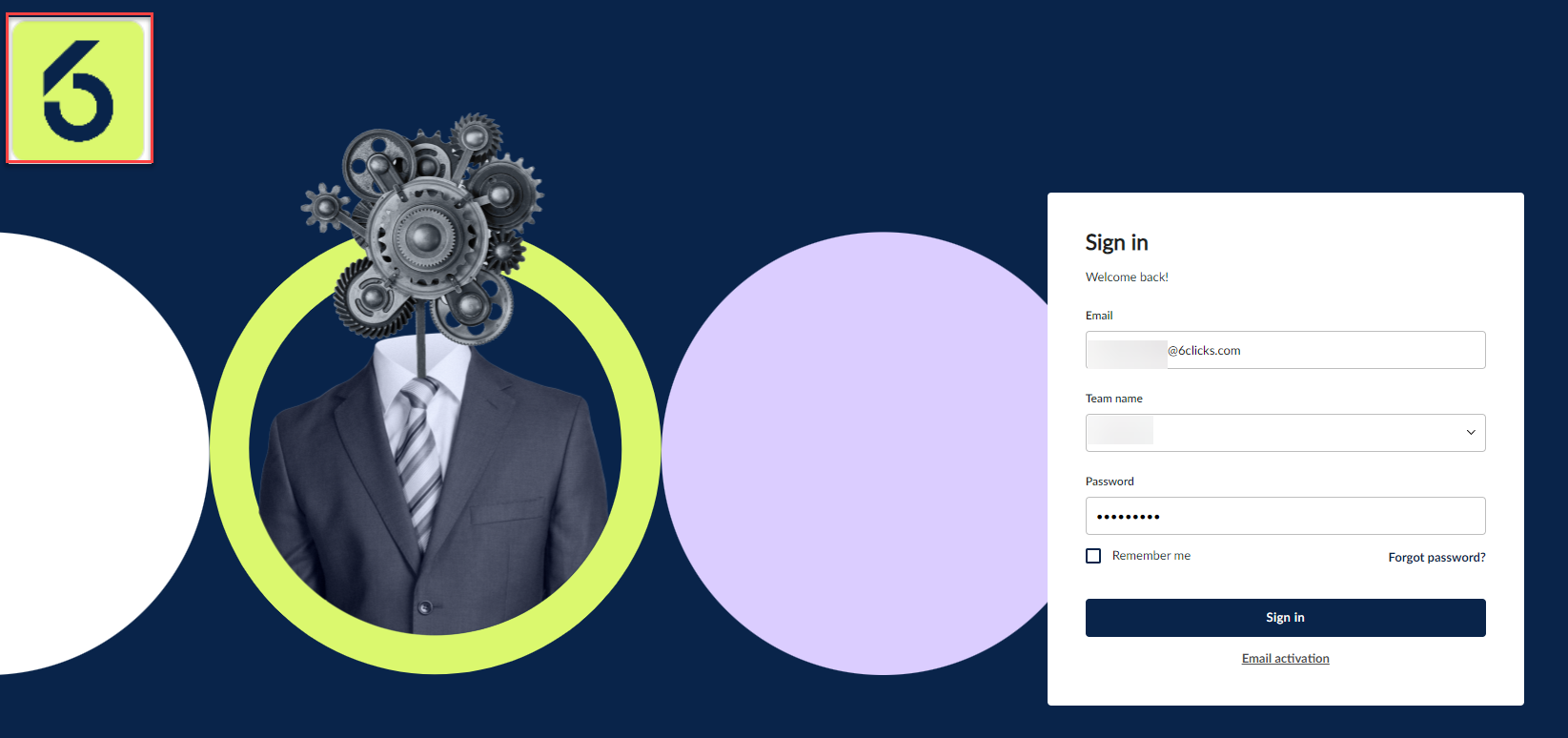
يجب أن تظهر شعاراتك في الأجزاء المقابلة من 6clicks،
شعار التطبيق (يُعرض على جميع الشاشات بعد تسجيل الدخول)
شعار شاشة الدخول (يُعرض على صفحة تسجيل الدخول)
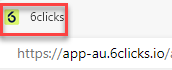
Favicon (يُعرض في تبويب المتصفح المرتبط)
الألوان
١. انقر على مربع اللون المقابل للقسم الذي ترغب في تغييره.
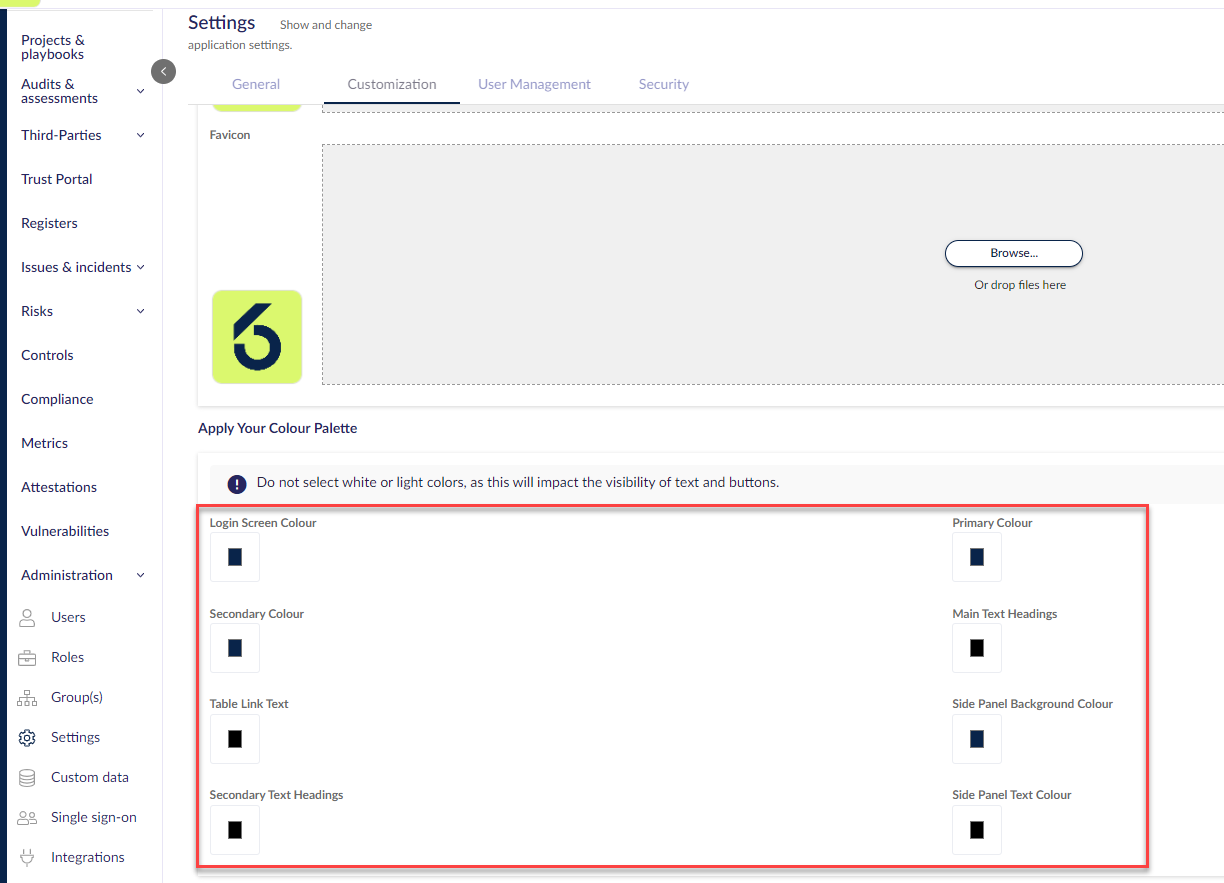
٢. بمجرد التحديد، ستظهر لوحة ألوان تتيح لك اختيار الألوان المرغوبة.
ستعتمد أداة لوحة الألوان التي تظهر على نظام تشغيل جهاز الكمبيوتر الخاص بك.
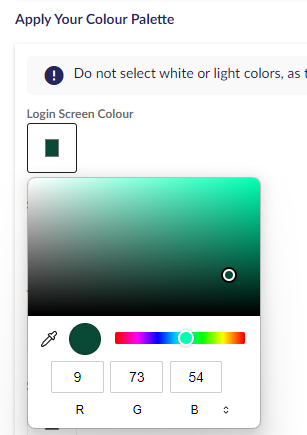
كرر ذلك لكل خيار لون ترغب في تغييره.
بعد إجراء أي تغييرات، تأكد من النقر على زر حفظ الكل لتطبيق وحفظ جميع التغييرات.
إعادة تعيين جميع العلامات التجارية النشطة
لا يمكن التراجع عن هذا الإجراء، لذا يرجى التأكد من رغبتك في إعادة تعيين كلاً من الشعارات النشطة والمخطط اللوني تمامًا.
١. إذا كنت ترغب في إعادة تعيين التخصيص لكل من الشعار والعلامة اللونية المطبقة على مستأجرك، اختر زر إعادة تعيين العلامة التجارية في أعلى يمين علامة التبويب التخصيص.
٢. لتأكيد إعادة تعيين العلامة التجارية للمستأجر، اختر زر نعم في النافذة المنبثقة.
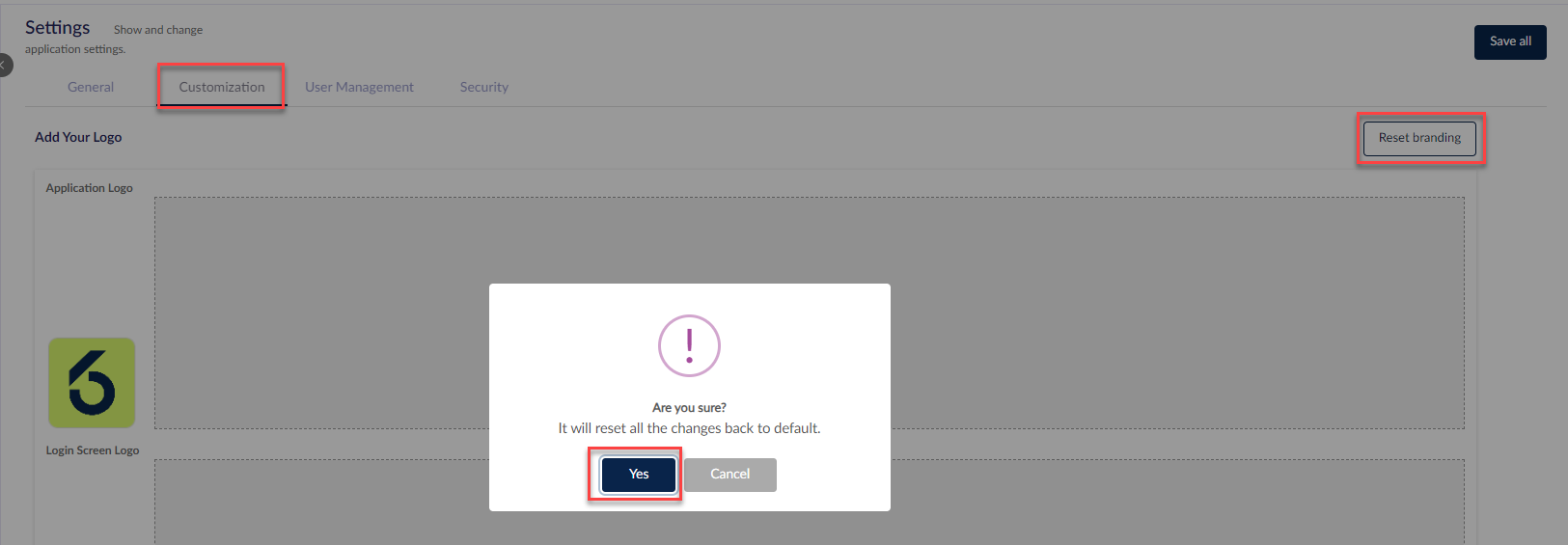 ٣. بعد التأكيد، سيعود المستأجر إلى العلامة التجارية الافتراضية لتطبيق 6clicks.
أمثلة على لوحة الألوان
توضح الأمثلة أدناه كيف يؤثر تغيير كل قسم لوني على العلامة التجارية لإصدار 6clicks المحلي الخاص بك.
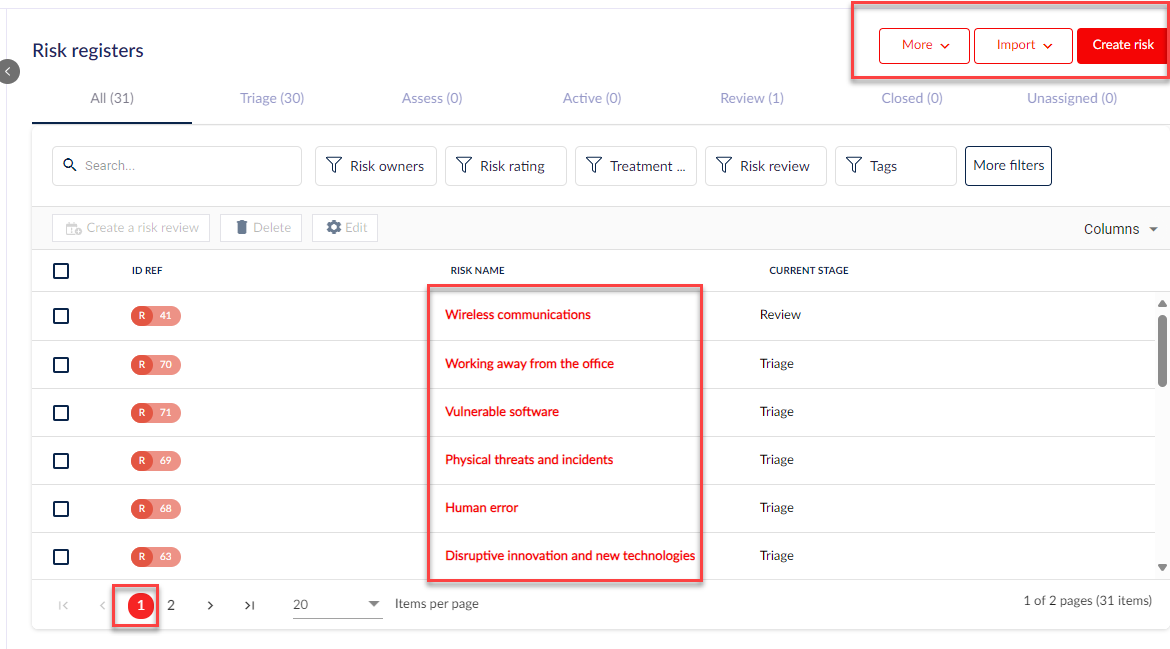
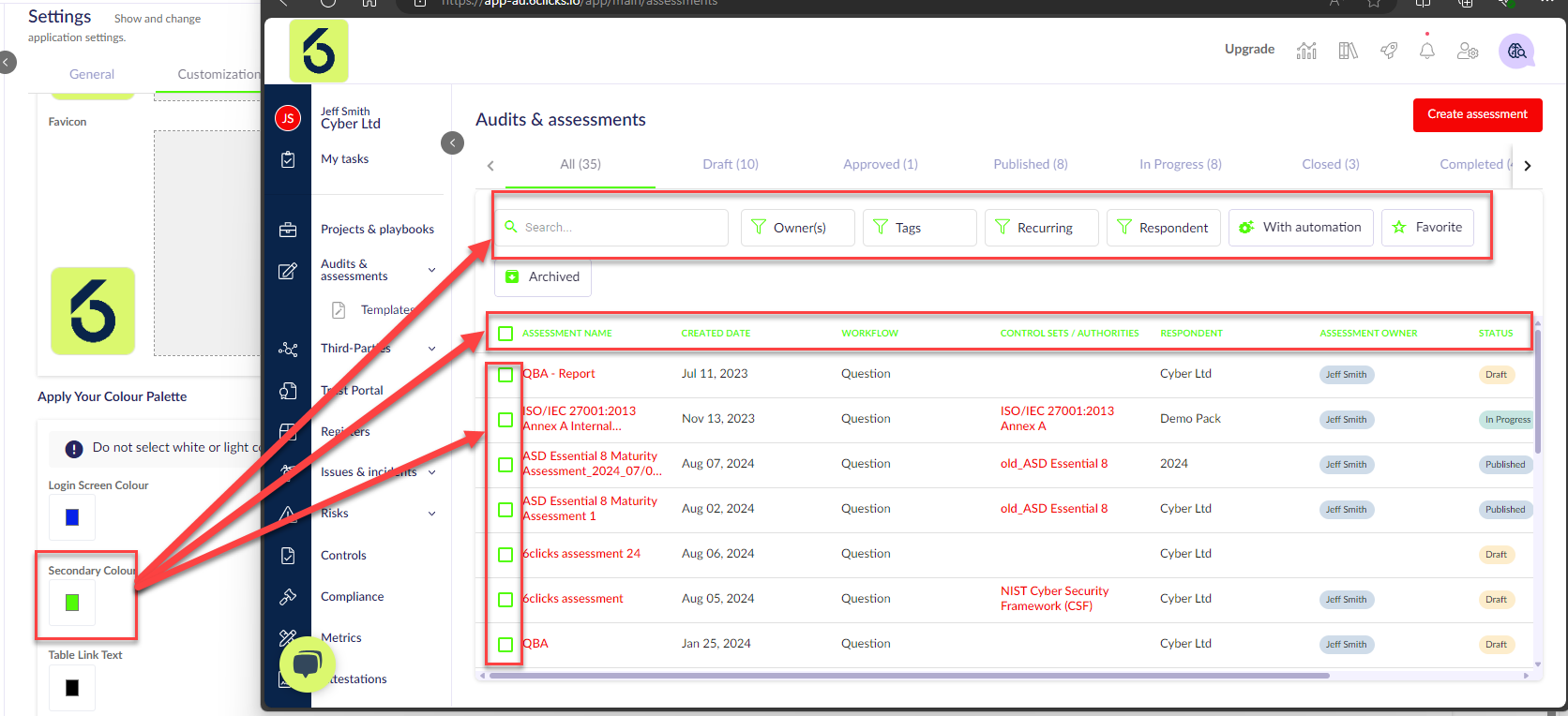
تسلط المربعات الحمراء في لقطات الشاشة التالية للتطبيق الضوء على كيفية عرض الألوان لكل مستأجر.
عند تغيير كل لون، قد يؤثر ذلك على مكونات مختلفة عبر وحدات التطبيق المختلفة.
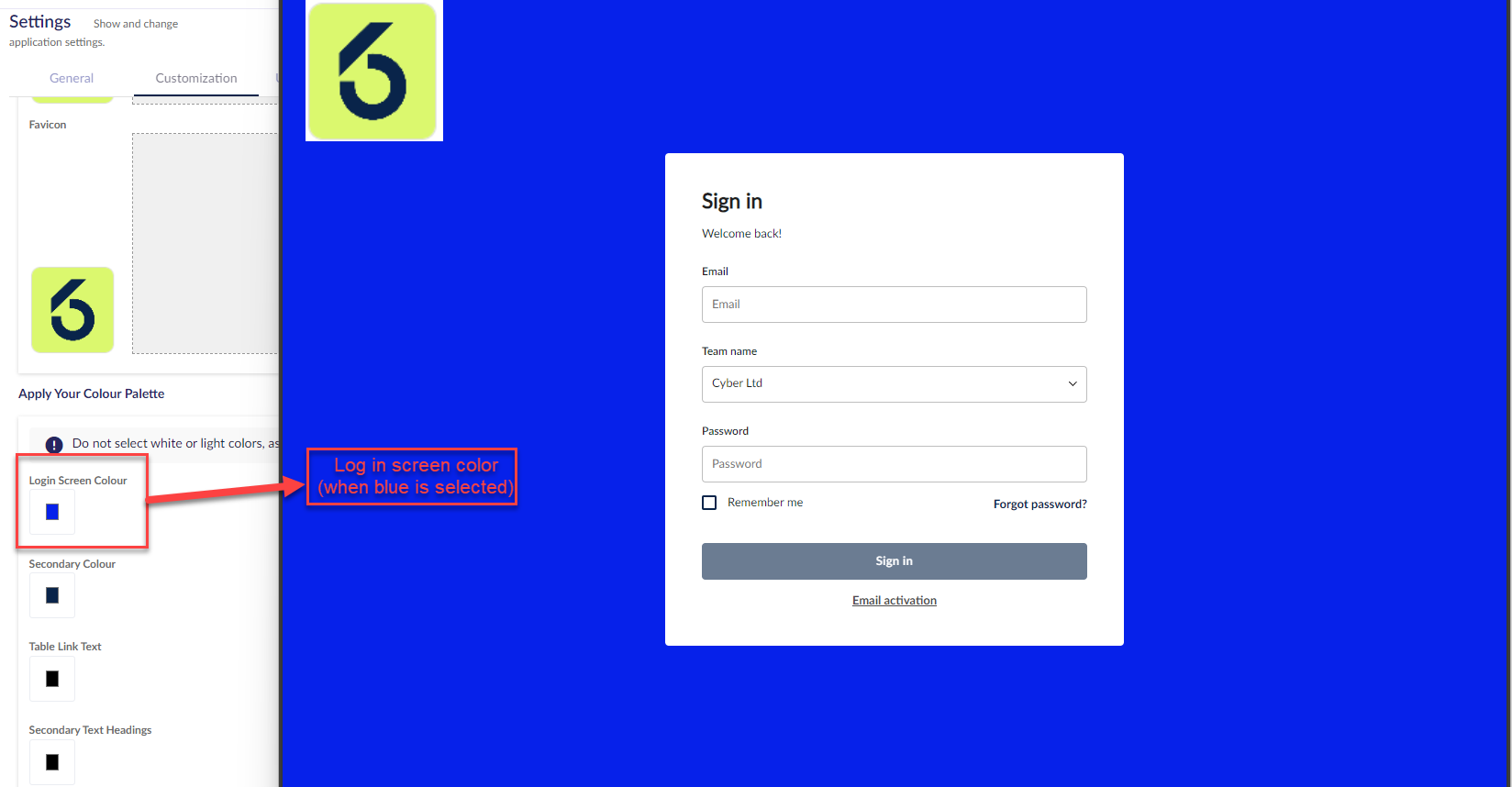
لون شاشة تسجيل الدخول:
ينطبق هذا على شاشة تسجيل الدخول فقط.
اللون الأساسي:
اللون الثانوي:
النطاق المخصص
يمكنك تغيير نطاق/عنوان URL لبيئتك إلى نطاق ذو علامة تجارية بدلاً من النطاق الافتراضي [instance].6clicks.io بحيث يكون أكثر تميزًا للمستخدمين والموردين لديك.
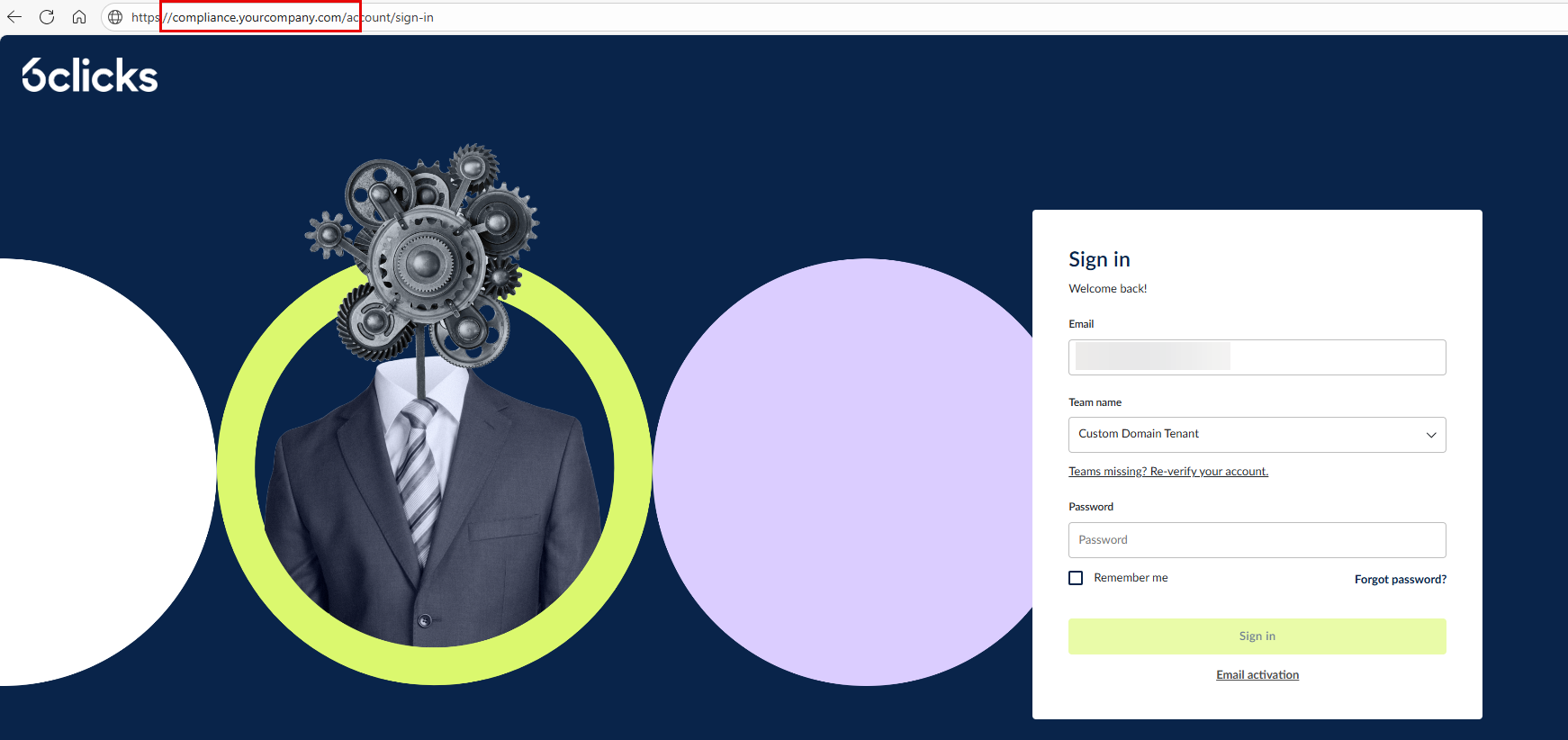
يتطلب هذا حاليًا عملية يدوية. خلال هذه العملية، سنحتاج إلى تأكيد ملكيتك للنطاق المخصص من خلال تقديم سجلات DNS يجب عليك إضافتها إلى مزود DNS الخاص بك.
يمكنك التواصل مع support@6clicks.com لإعداد نطاق/عنوان URL مخصص.
عند نقل فريق موجود إلى نطاق مخصص، لا يزال بإمكان المستخدمين تسجيل الدخول عبر النطاق القياسي، حيث سيظهر لهم لافتة تحثهم على استخدام النطاق الجديد بدلاً من ذلك. لضمان انتقال سلس، نوصي بـ:
- تحديث جميع الإشارات المرجعية والروابط والوثائق لتعكس عنوان URL الجديد
- إبلاغ المستخدمين بتغيير النطاق قبل عملية النقل
- مشاركة عنوان URL الجديد لتسجيل الدخول مع الجميع مباشرةً
بنفس الطريقة، يمكنك تمييز رسائل البريد الإلكتروني الخاصة بالإشعارات المرسلة من بيئتك للمستخدمين والموردين بواسطة نطاق بريد إلكتروني مخصص.