جدول المحتويات
- اطلب من Hailey اقتراح مشكلة أو إنشائها
- إنشاء مشكلات جديدة
- ربط المشكلات الموجودة
- عرض المشكلات المربوطة
- إنشاء مهام المشكلة
- إضافة مرفقات إلى المشكلات
اطلب من Hailey اقتراح مشكلة أو إنشائها
عند الاستجابة لتقييم قائم على المتطلبات (RBA)، يمكنك إنشاء المشكلات والإجراءات أثناء تقدمك.
يمكنك إضافة المشكلات ومهام المشكلة جماعيًا عن طريق تحديد متطلبات متعددة وتنفيذ هذه الإجراءات.
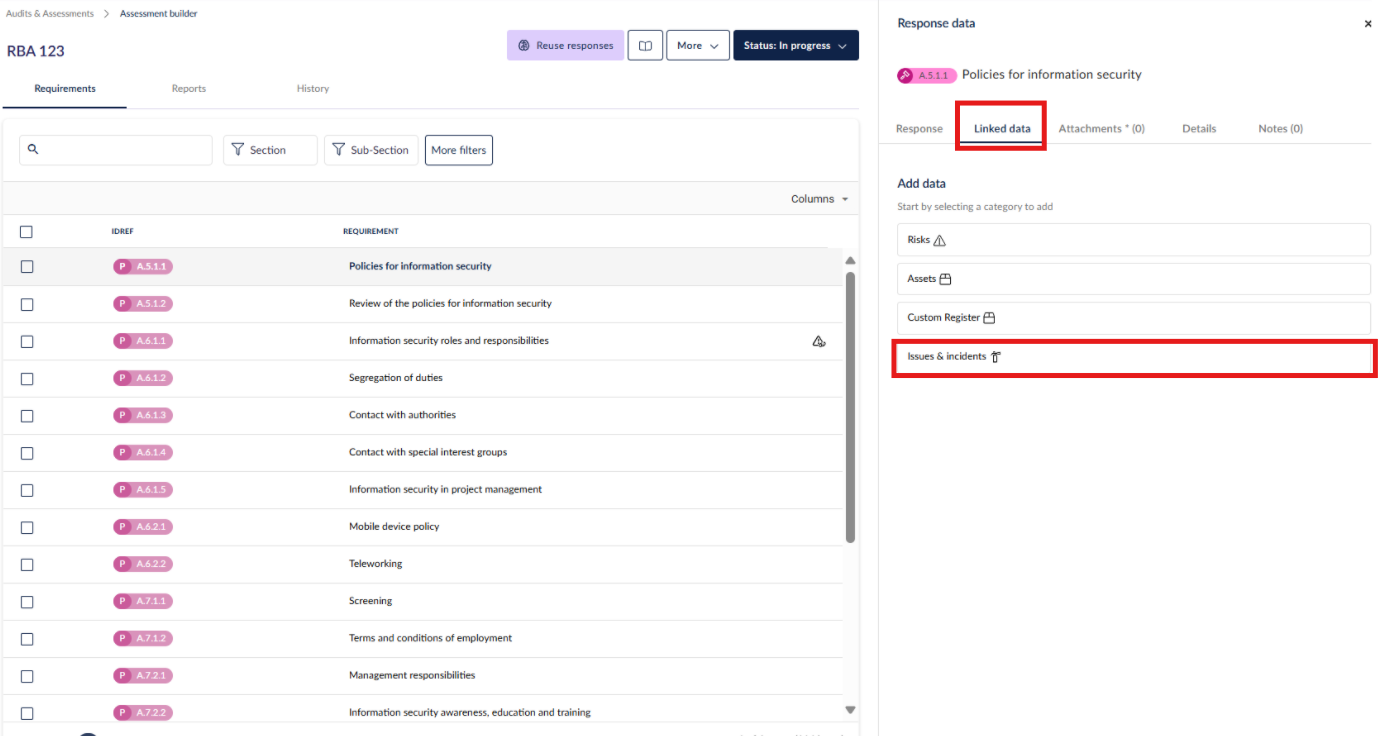
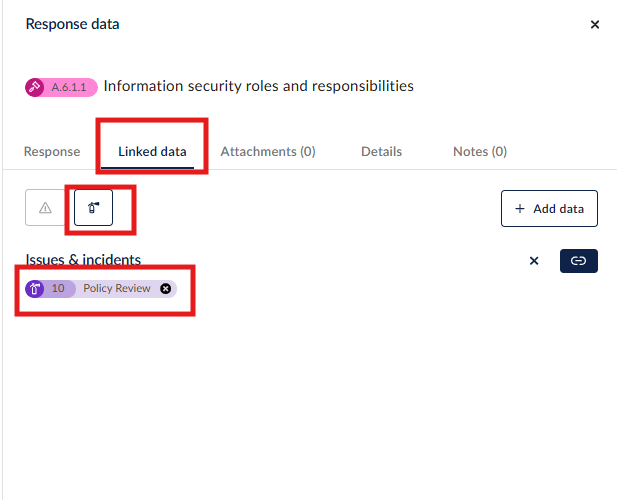
لإضافة مشكلة، انتقل إلى نافذة المتطلبات وحدد المتطلب المناسب. سيُعرض اللوح الجانبي، ومن هنا انقر على تبويب البيانات المربوطة واختر خيار المشكلات والحوادث.
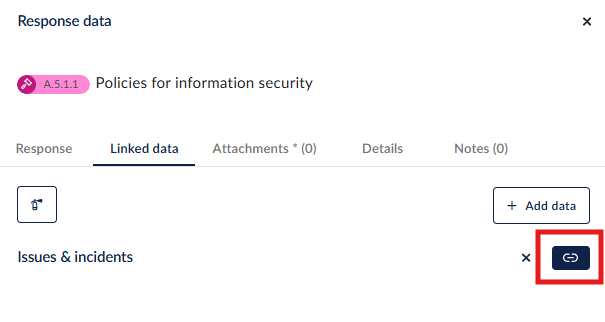
بمجرد تحديد المشكلات والحوادث، انقر على أيقونة البيانات المربوطة.
يمكنك اختيار إحدى المشكلات التي يقترحها Hailey من سجلات المشكلات الخاصة بك، أو طلب من Hailey إنشاء مشكلة تتعلق بالمتطلب، أو إنشاء/ربط مشكلة بنفسك.
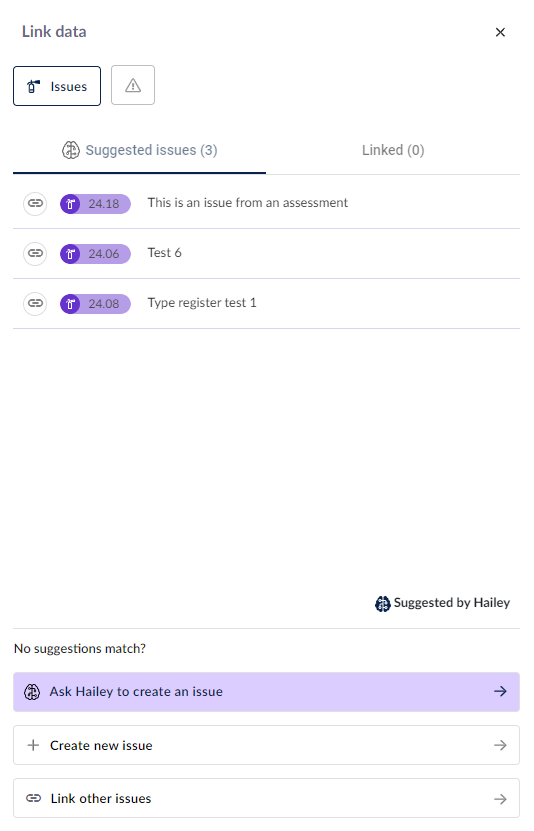
إذا طلبت مساعدة Hailey، ستستخدم المعلومات ذات الصلة من المتطلب لإنشاء مشكلة.
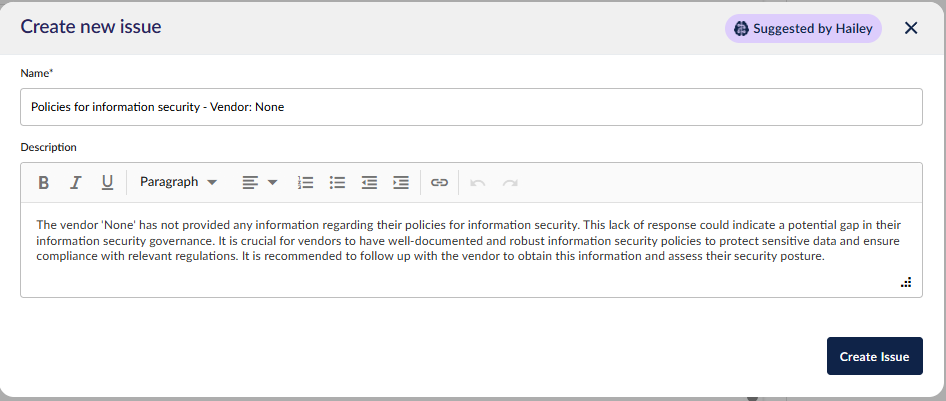
اعتمادًا على الحالة الحالية للاستجابة، مثل الإجابة على كل حقل، قد يختلف اقتراح Hailey.
إنشاء مشكلات جديدة
لإنشاء مشكلة جديدة، اختر خيار + إنشاء مشكلة جديدة، أدخل اسم المشكلة، ثم اضغط Enter على لوحة المفاتيح.
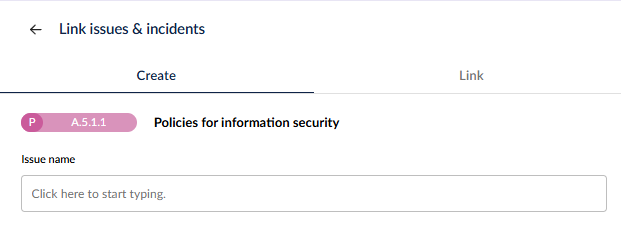
بعد الضغط على Enter، سيتم إنشاء المشكلة وإضافتها إلى سجل المشكلات. يمكنك أيضًا تحديث اسم المشكلة هنا عن طريق النقر المزدوج على اسم المشكلة.
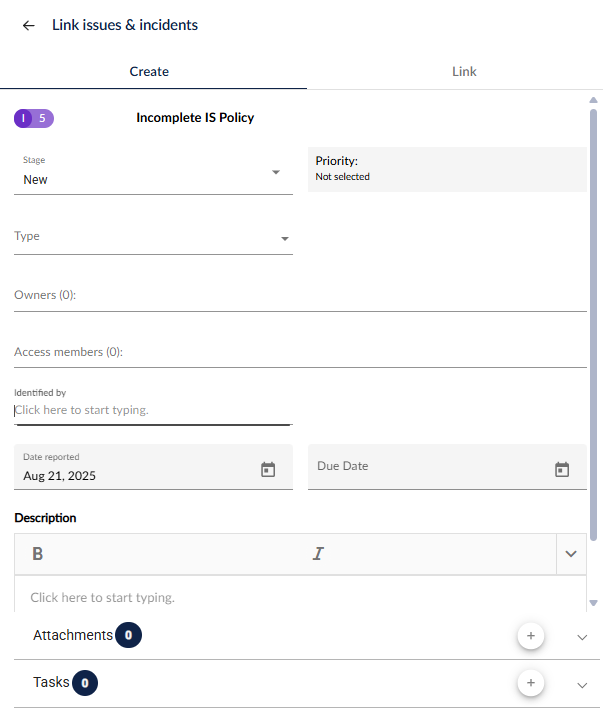
يمكن تنفيذ الإجراءات التالية هنا أو في سجل المشكلات.
- تحديث حالة سير العمل للمشكلة
- تحديد أولوية المشكلة
- تحديد نوع المشكلة
- تحديد المالك و/أو عضو الوصول للمشكلة
- تحديث معرف المشكلة
- تحديث تاريخ التقرير للمشكلة
- تحديد تاريخ الاستحقاق للمشكلة
- إضافة وصف
ربط المشكلات الموجودة
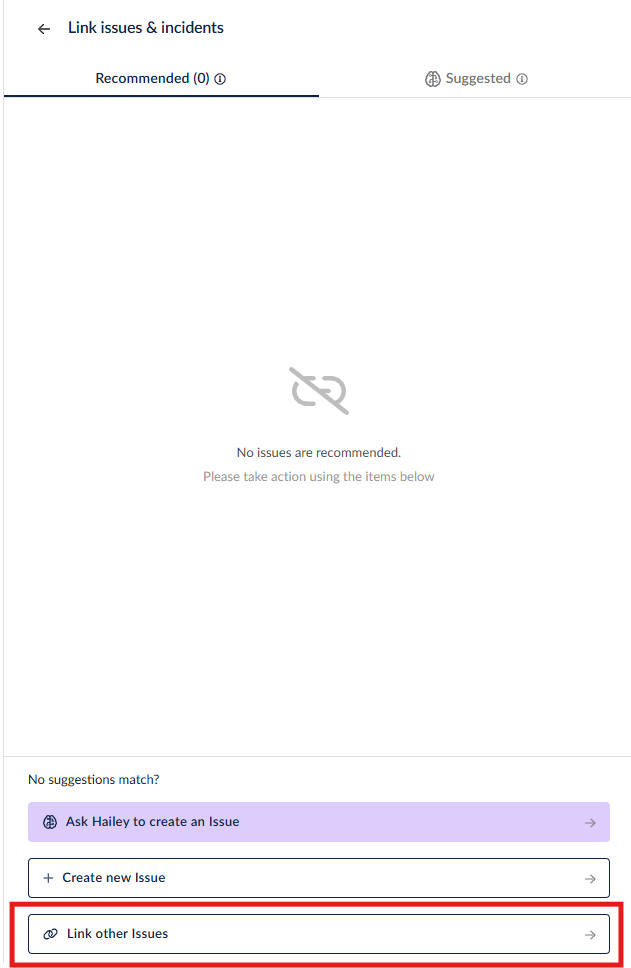
لربط مشكلة موجودة تم إنشاؤها مسبقًا في 6clicks، اختر خيار ربط مشكلات أخرى.
من هنا، يمكنك تصفح المشكلات. لربط مشكلة بالمتطلب، انقر على أيقونة الربط بجوارها.
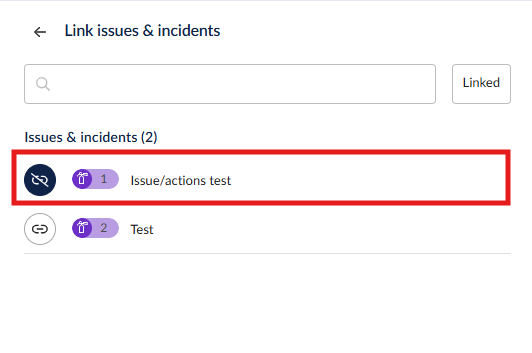
يمكنك أيضًا عرض المشكلات التي تم ربطها بالفعل بالمشكلة عن طريق اختيار فلتر المربوطة. لفك الارتباط من المشكلات المربوطة، انقر على أيقونة الربط بجوارها. وفي حال تغير رأيك، ستظل المشكلات المفكوكة في هذه القائمة حتى تترك الصفحة.
عرض المشكلات المربوطة
لعرض المشكلات المربوطة بالمتطلب، انتقل إلى تبويب البيانات المربوطة.
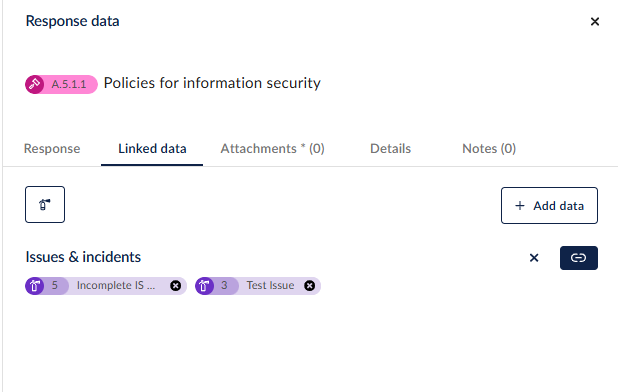
جميع المتطلبات التي تحتوي على مشكلات مربوطة لها أيقونة طفاية الحريق بجوارها.
يتم الآن عرض قائمة المشكلات في اللوح الجانبي. لتعديل مشكلة، انقر مباشرة على المشكلة من تبويب البيانات المربوطة. سيؤدي ذلك إلى انتقالك إلى المشكلة حيث يمكنك إجراء التحديثات اللازمة. لإزالة مشكلة، ببساطة انقر على أيقونة علامة الإغلاق بجوار اسم المشكلة.
إنشاء مهام المشكلة
في المشكلة التي ترغب في إنشاء إجراء لها، انقر على + بجوار المهام.
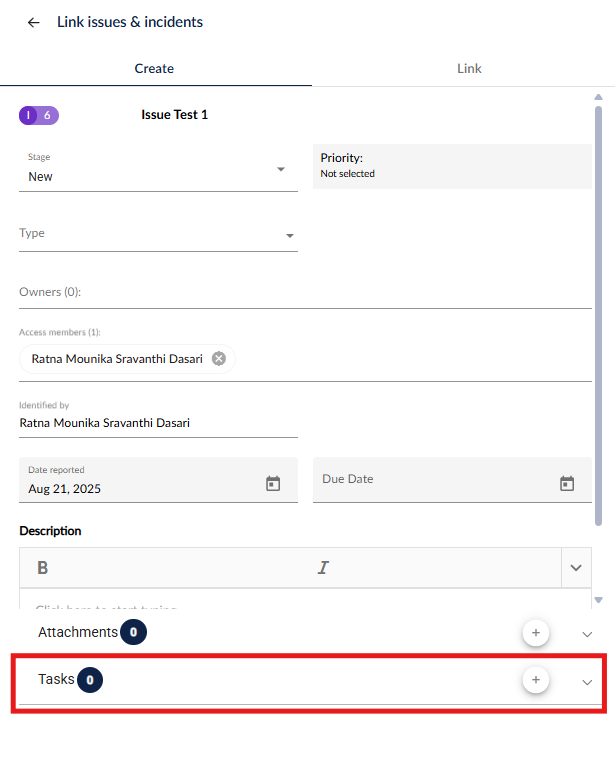
أدخل اسم المهمة ثم اضغط Enter على لوحة المفاتيح.
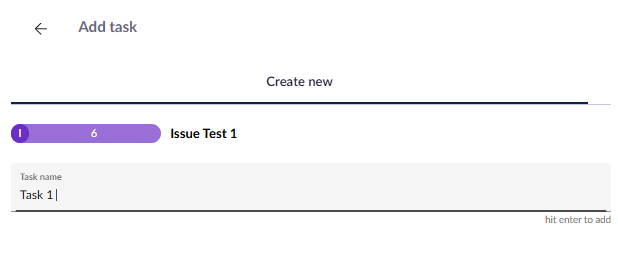
بعد الضغط على Enter، سيتم إنشاء المهمة وربطها بالمشكلة التي تنشئها. يمكنك أيضًا تحديث اسم المهمة هنا عن طريق النقر المزدوج على الاسم.
يمكن تنفيذ الإجراءات التالية هنا أو في سجل المشكلات (في تبويب التفاصيل > المهام للمشكلة).
- تحديث حالة سير العمل للمهمة
- تعيين مالك المهمة
- تحديد تاريخ الاستحقاق للمهمة
- إضافة وصف للمهمة
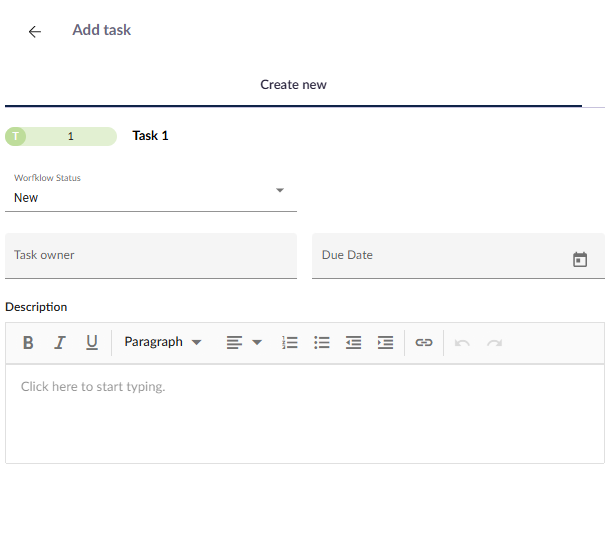
بمجرد إضافة تفاصيل المهمة، انقر على زر الرجوع بجوار إضافة مهمة للعودة إلى المشكلة.
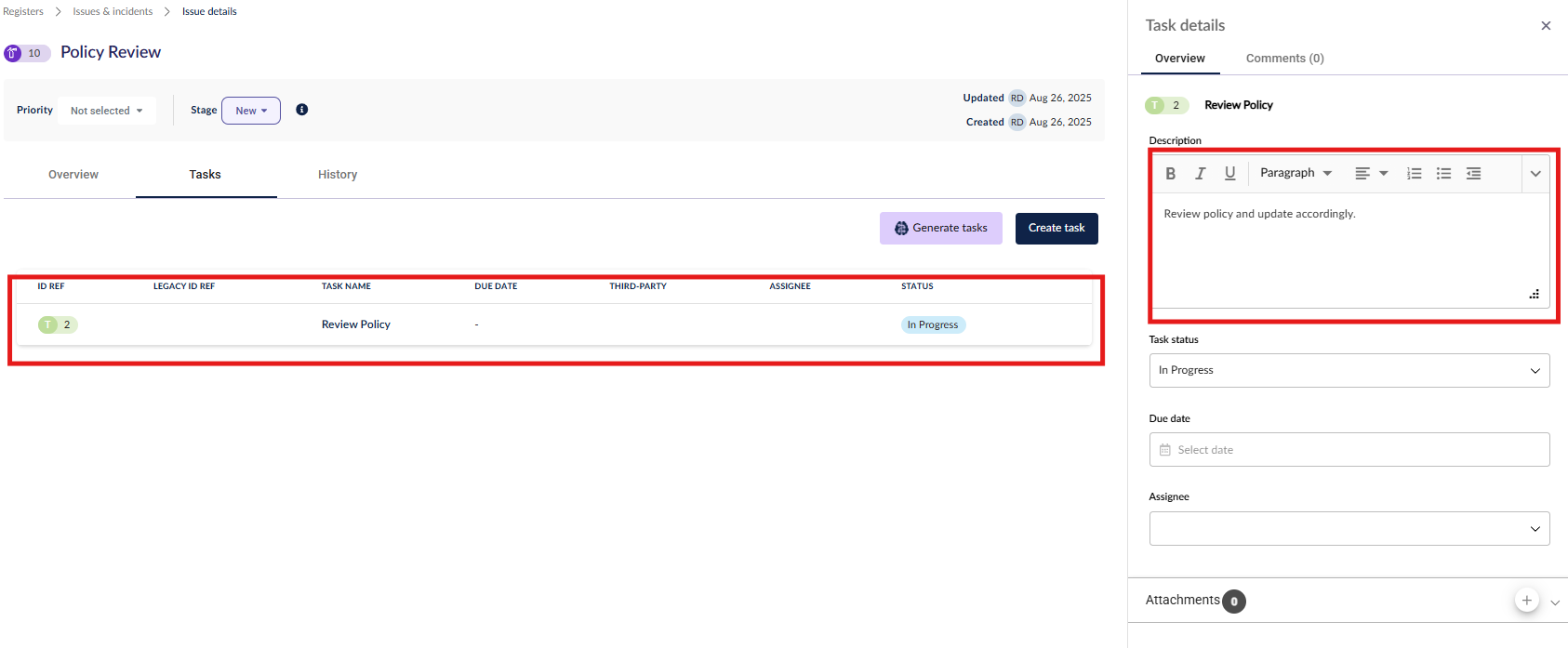
لمراجعة المهام المرتبطة بمشكلة معينة، انتقل إلى تبويب البيانات المربوطة واختر المشكلات والحوادث. من هناك، يمكنك التعمق في المشكلة ذات الصلة، والتي ستفتح في علامة تبويب جديدة في المتصفح، مما يتيح لك عرض أو تعديل أو حذف أي مهام مخصصة لهذه المشكلة.
إضافة مرفقات إلى المشكلات
يمكن إضافة مستندات إلى المشكلة عن طريق النقر على + بجوار المرفقات.
أضف ملفًا وانقر على رفع.
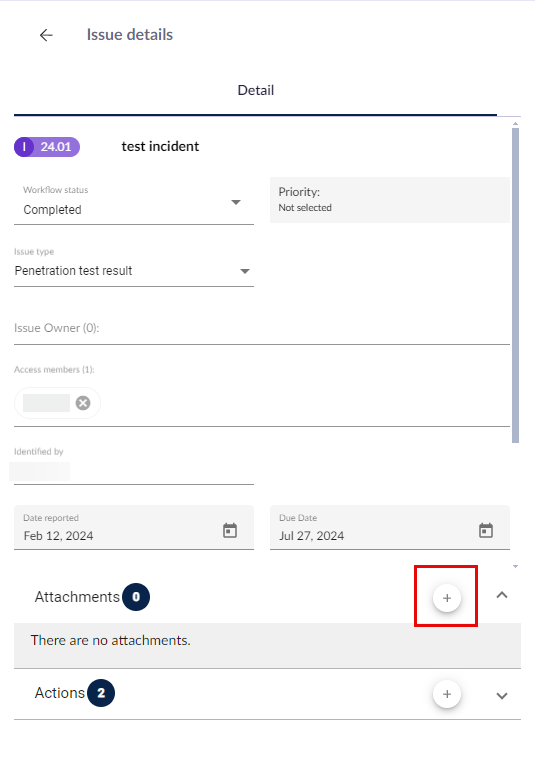
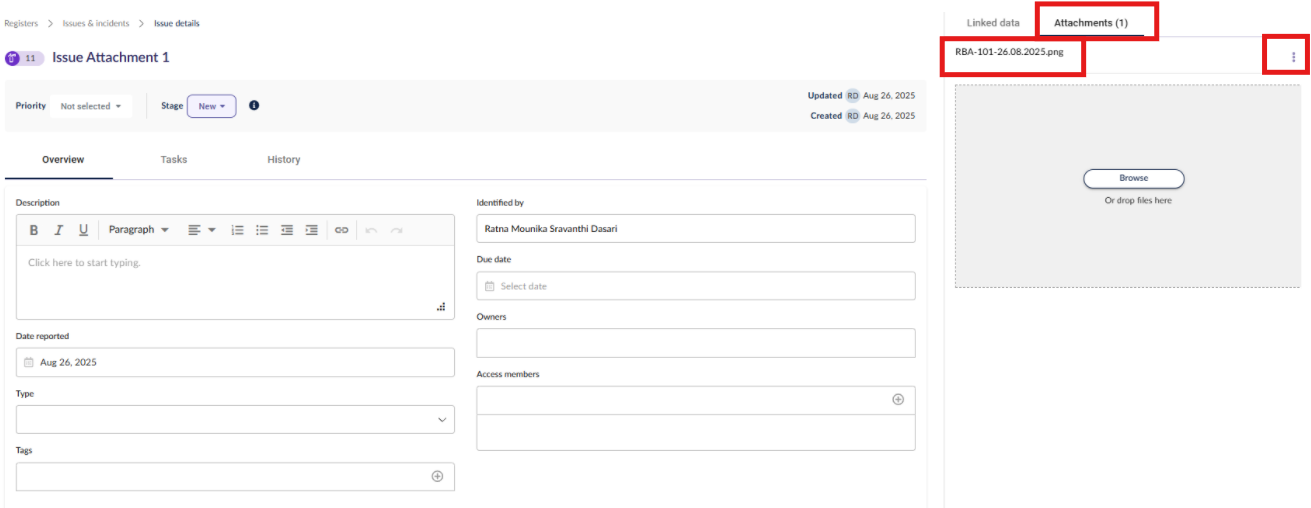
بمجرد رفع المستندات للمشكلة بنجاح، سيتم حفظها تلقائيًا. لعرض المرفقات، انتقل إلى تبويب البيانات المربوطة، اختر المشكلات والحوادث، وحدد المشكلة المعنية. ستفتح هذه العملية المشكلة في نافذة متصفح جديدة، حيث يمكنك عرض المرفق عن طريق اختيار تبويب المرفقات والنقر على اسم المستند.
لحذف الملف، انقر على النقاط الثلاث الصغيرة واختر حذف.