جدول المحتويات:
تثبيت تطبيق Power BI Desktop
- يتوفر تطبيق Power BI Desktop من Microsoft Store.
إضافة الموصل المخصص لـ 6clicks
- قم بتسجيل الدخول إلى 6clicks كمسؤول وانتقل إلى قسم الإدارة > التكامل > Power BI ثم انقر على ربط.
- قم بتنزيل الموصل المخصص (أو "ملف PQX").
- انسخ ملف PQX إلى المجلد الفرعي الصحيح داخل مجلد "Documents" الخاص بك. ملاحظة: إذا كان هذا تثبيتًا جديدًا لـ Power BI، فقد تحتاج إلى إنشاء هيكل المجلدات أولاً:
- بالنسبة لتثبيتات Windows القياسية، سيكون ضمن المجلد Users\{username}\Documents\Microsoft Power BI Desktop\Custom Connectors على جهازك.
- بالنسبة لمستخدمي OneDrive، سيكون ضمن المجلد OneDrive\{username}\Documents\Microsoft Power BI Desktop\Custom Connectors.
- بعد ذلك، افتح Power BI Desktop واختر ملف > الخيارات والإعدادات > الخيارات > الأمان.
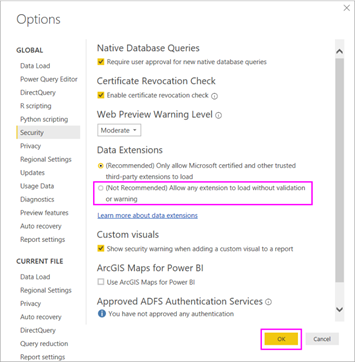
- ضمن بيانات الإضافات، اختر (غير موصى به) السماح بتحميل أي إضافة دون التحقق أو التنبيه.
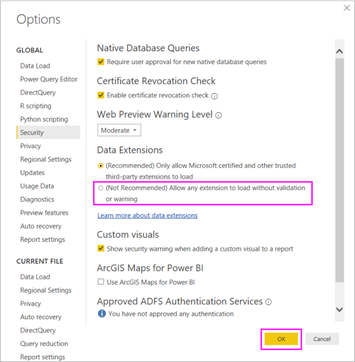
- ضمن متصفح المصادقة، تأكد من اختيار استخدام متصفح الويب الافتراضي لديّ.
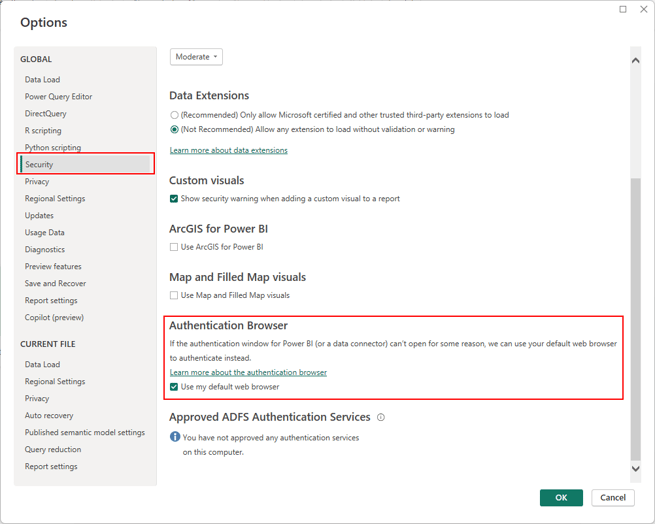
- انقر على موافق ثم أعد تشغيل جهازك (موصى به).

الاتصال بمثيل 6clicks الخاص بك
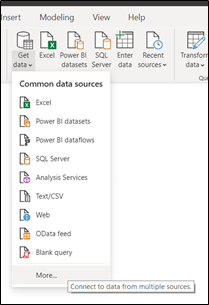
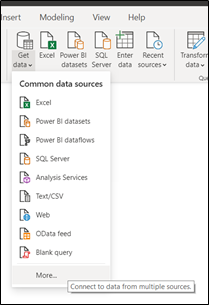
- بمجرد وجود ملف PQX في مجلد الموصلات المخصصة، سيتوفر الموصل في Power BI. للاتصال، انقر على الحصول على البيانات من شريط الأدوات العلوي في Power BI واختر المزيد...
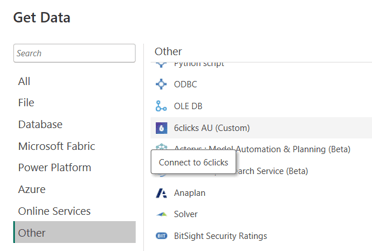
- سيظهر مربع حوار الحصول على البيانات. اختر أخرى ثم مرّر للأسفل للعثور على موصل 6clicks، ثم انقر ربط.
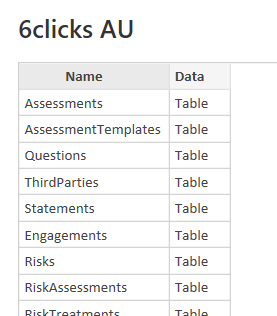
- ستظهر نافذة منبثقة تحتوي على معاينة لبيانات 6clicks المتوفرة. اختر تحويل البيانات.
- من المحتمل أن تتلقى خطأ في بيانات الاعتماد في البداية. للمصادقة، ستحتاج إلى اتباع عملية تسجيل الدخول عن طريق اختيار تسجيل الدخول كمستخدم مختلف.
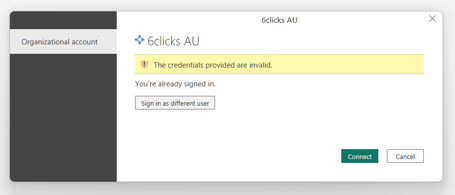
- سيقوم ذلك بنقلك إلى متصفحك لتسجيل الدخول باستخدام حساب 6clicks الخاص بك، أو لاستخدام الجلسة القائمة إذا كان 6clicks مفتوحًا بالفعل. أغلق المتصفح عند الانتهاء.
- عد إلى Power BI واضغط على ربط.
- سيتم الآن ربط بيانات 6clicks مع Power BI وجاهزة للاستكشاف.