
جدول المحتويات
استخدام القالب الافتراضي
انتقل إلى Spokes من لوحة التنقل اليسارية في Hub. انقر على المزيد > استيراد.
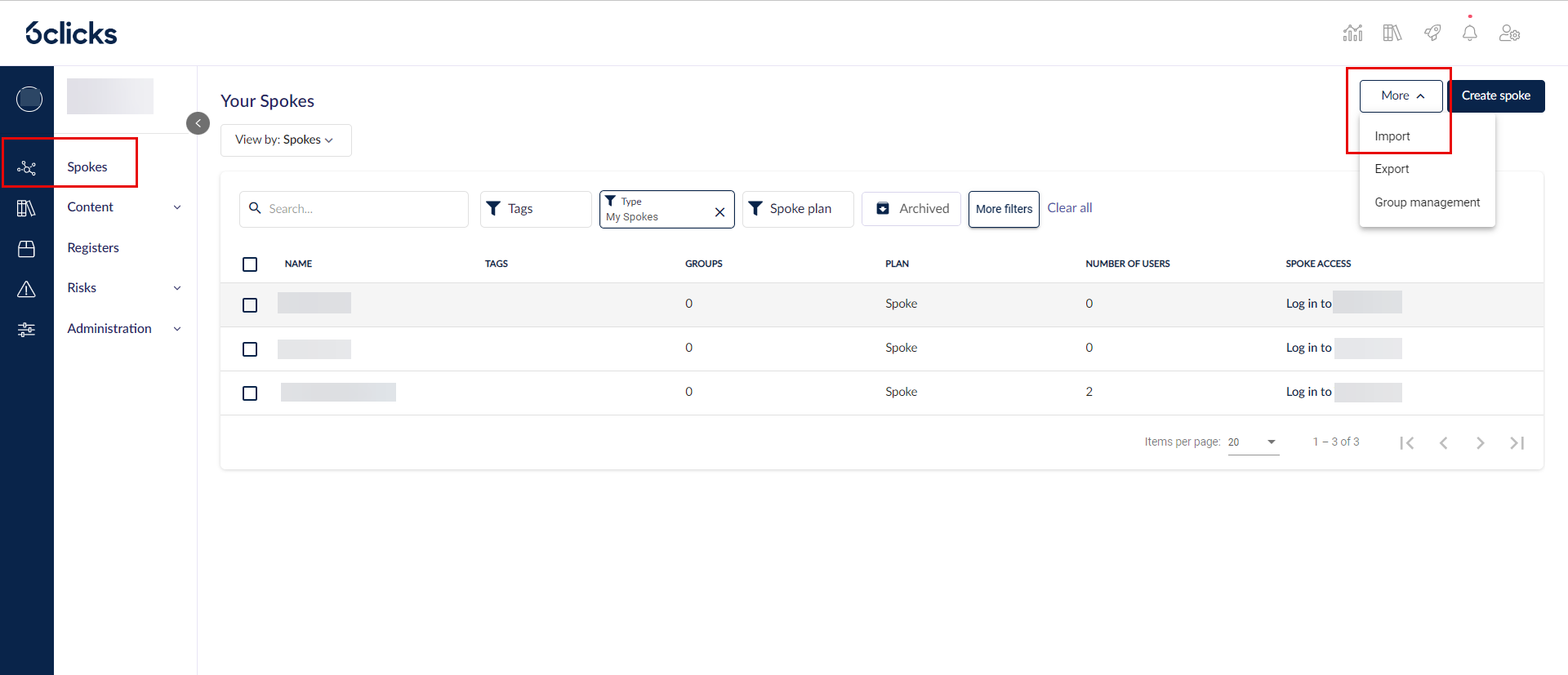
سيظهر نموذج الاستيراد الجماعي لـ Spokes، والذي يتيح لك استيراد قائمة العملاء.
انقر على تنزيل القالب لتحميل قالب الاستيراد.
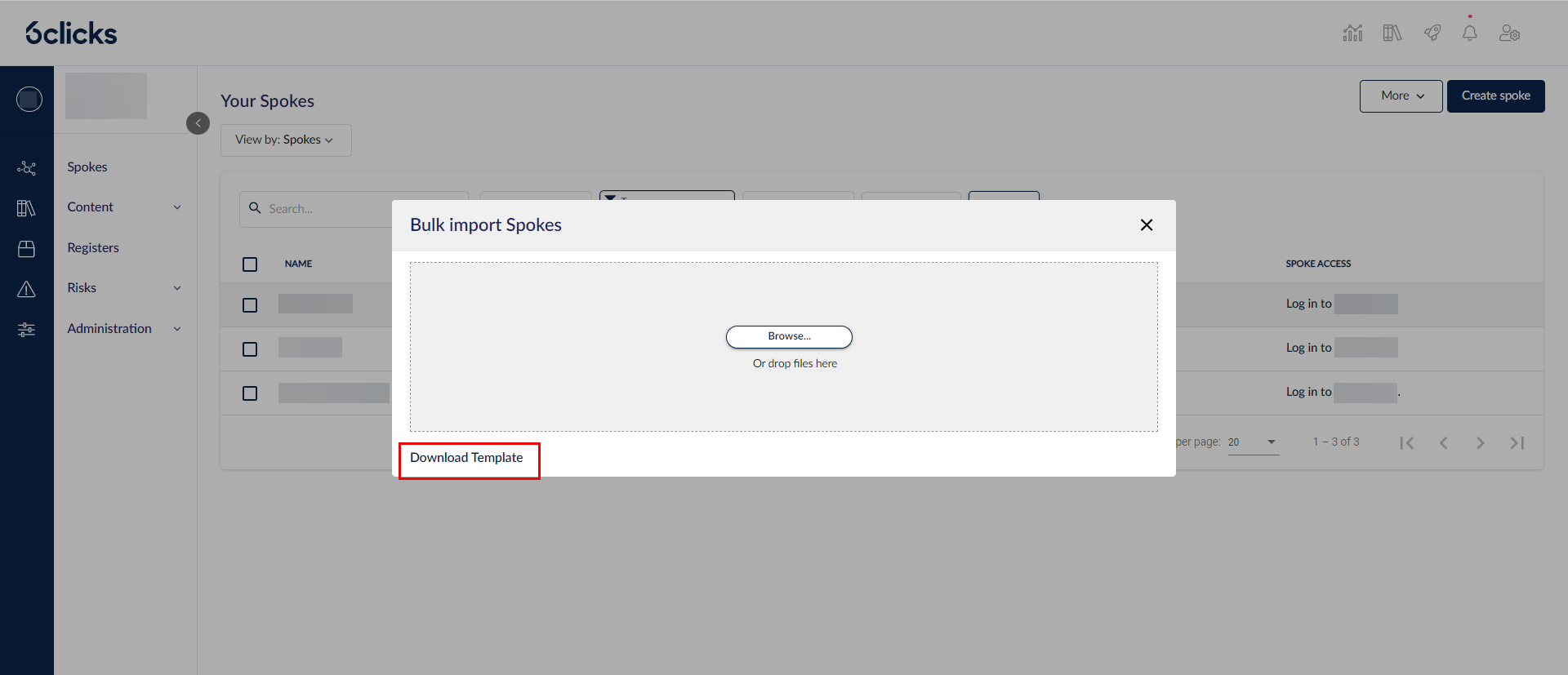
في مستند Excel، قم بتعبئة التفاصيل وفقًا لقالب Excel.

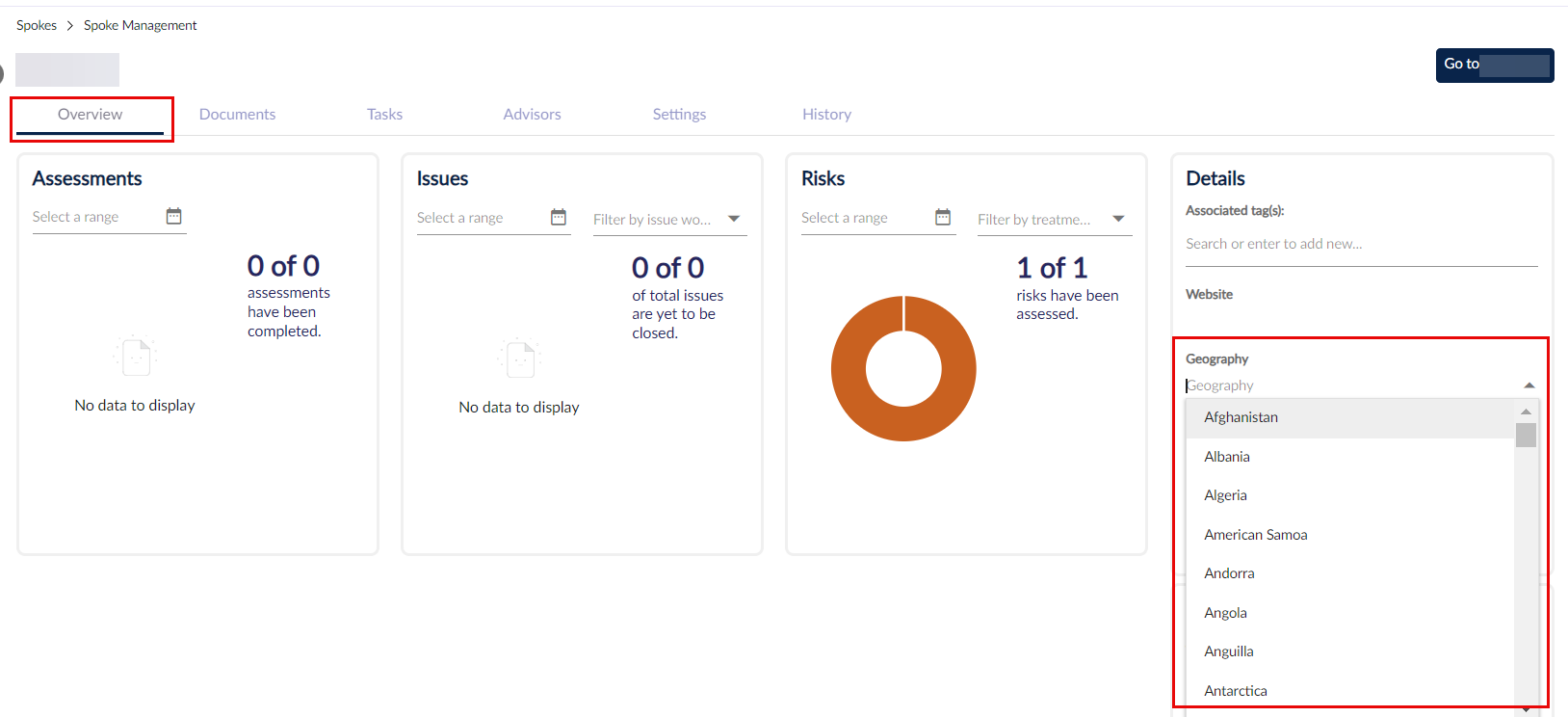
بالنسبة لحقول القوائم المنسدلة مثل الأهمية والمخاطر والجغرافيا إلخ، أدخل النص المطابق تمامًا للقيم المتاحة.
يمكنك رؤية خيارات القيم من خلال النقر على أي Spoke موجود والذهاب إلى نظرة عامة > تفاصيل، ثم النقر على القائمة المنسدلة لهذه الحقول.
الحقول المخصصة
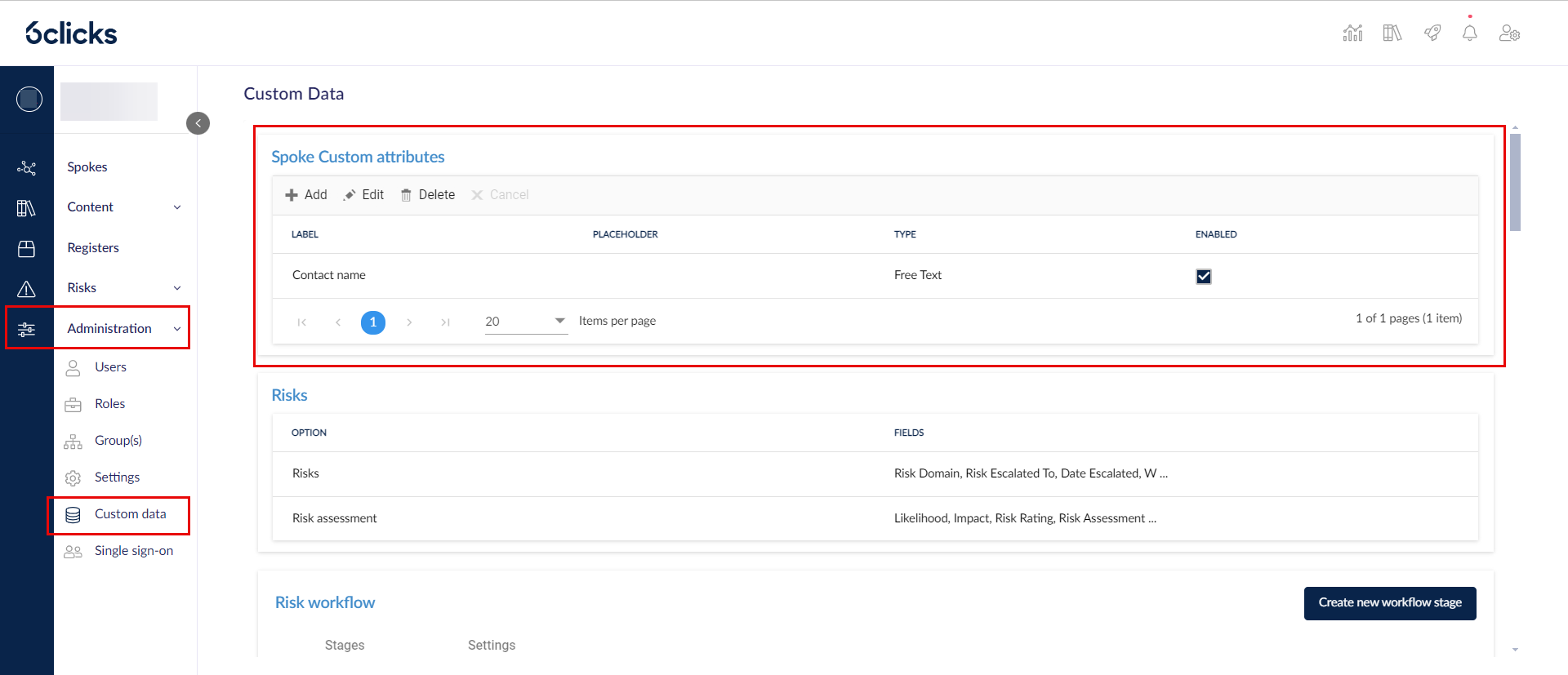
يمكنك أيضًا تضمين الحقول المخصصة في الاستيراد الجماعي. بمجرد إعداد الحقول المخصصة لـ Spokes، يمكنك إضافتها إلى ملف الاستيراد.
لإعداد الحقول المخصصة، انتقل إلى الإدارة > البيانات المخصصة > سمات Spoke المخصصة.
لمزيد من المعلومات، راجع هذه المقالة المقارنة حول Third-Parties.
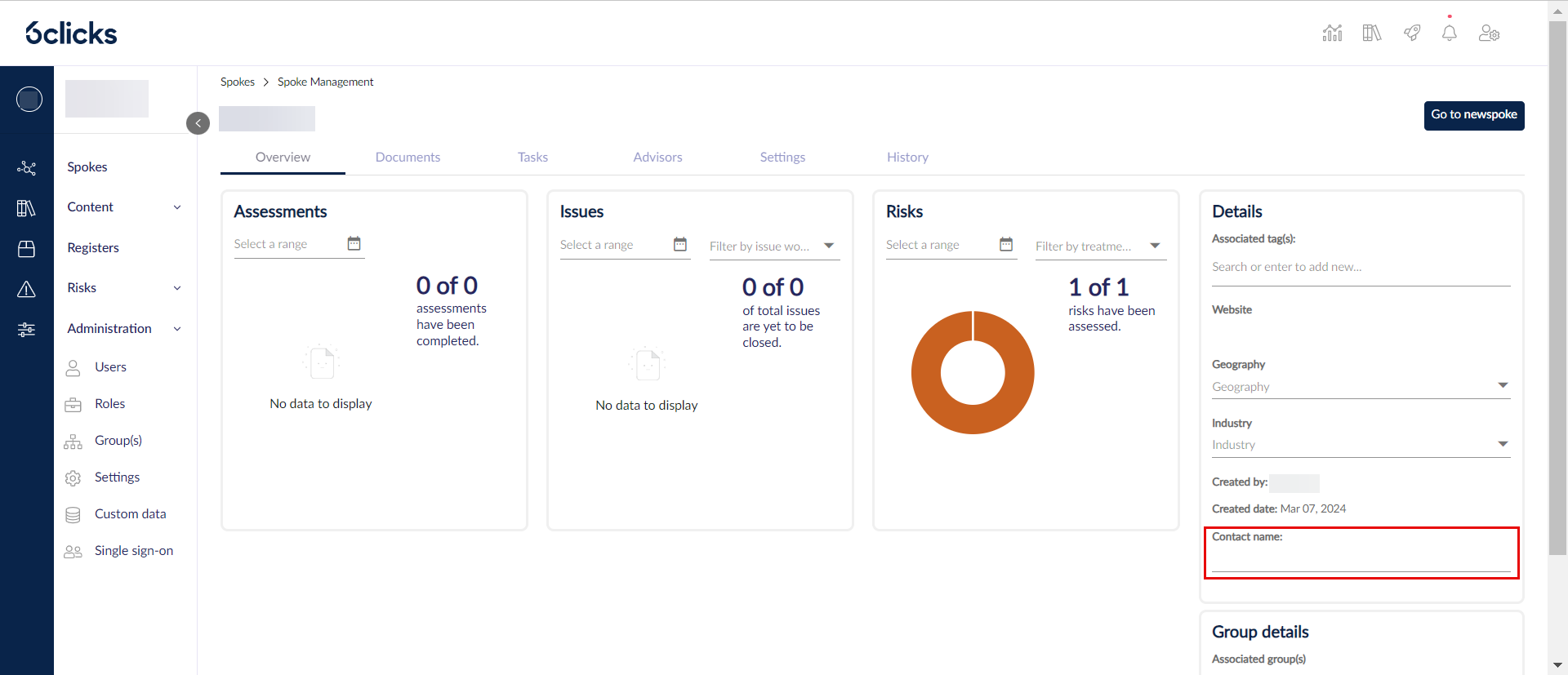
يجب أن يكون اسم عمود الحقل المخصص في جدول Excel على النحو التالي: رمز النوع، شرطة، العنوان.
على سبيل المثال، إذا قمت بإنشاء حقل مخصص باسم Contact name وكان نوعه نص حر، فإن اسم العمود في ملف الاستيراد يجب أن يكون FT - Contact name. وإذا كان الحقل المخصص عبارة عن قائمة منسدلة باسم Priority، فإن اسم العمود في ملف الاستيراد يجب أن يكون DD - Priority، مثل:

فيما يلي الرموز للأنواع المتاحة:
- نص حر - FT
- قائمة منسدلة - DD
- قائمة منسدلة متعددة الاختيارات - MD
- نص منسق - RT
- تاريخ - DT
بمجرد تحديد أسماء الأعمدة، يمكنك إدخال بياناتك في كل خلية. ننصحك بعدم تغيير ترتيب أو تنسيق القالب:
- بالنسبة للنص الحر، يمكنك إضافة أي نص تريده.
- بالنسبة للقائمة المنسدلة، يجب عليك إدخال اسم خيار قابل للتحديد من القائمة المنسدلة المعرفة (والتي يمكنك العثور عليها في الإدارة > البيانات المخصصة > سمات Spoke المخصصة). يجب أن يتطابق النص تمامًا ويكون حساسًا لحالة الأحرف.
- بالنسبة للقائمة المنسدلة متعددة الاختيارات، يجب عليك إدخال أسماء الخيارات القابلة للتحديد من القائمة المنسدلة المعرفة مفصولة بفاصلة (,). يجب أن يتطابق النص تمامًا ويكون حساسًا لحالة الأحرف.
- بالنسبة للنص المنسق، يمكنك إضافة أي نص تريده.
- بالنسبة للتاريخ، استخدم DD/MM/YYYY. تأكد من أن تنسيق الخلية هو نص.
- بالنسبة للأرقام، أدخل الأرقام فقط. لن يقبل أحرفًا أخرى مثل الفراغات أو الحروف أو الرموز الخاصة.
استيراد البيانات وعرضها
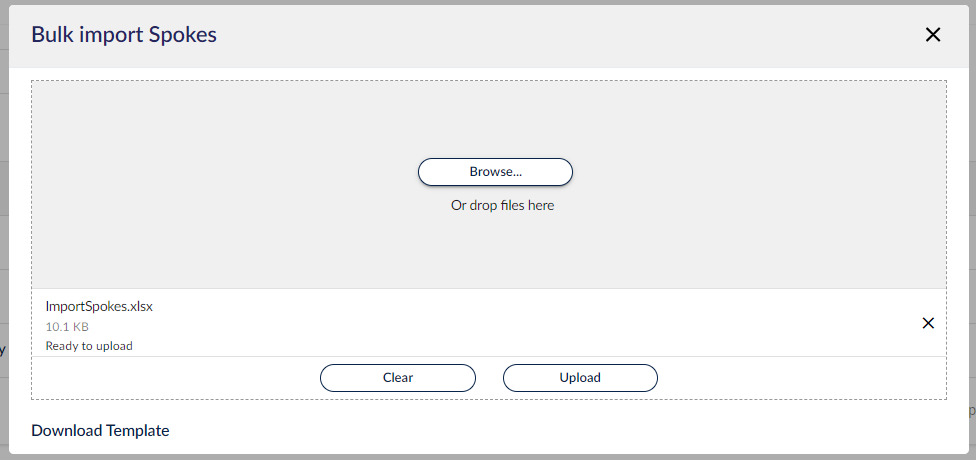
بمجرد الانتهاء من إنشاء القالب، انقر على تصفح في نموذج استيراد البيانات لتحديد ملفك، ثم انقر على رفع لاستيراد Spokes الجديدة.
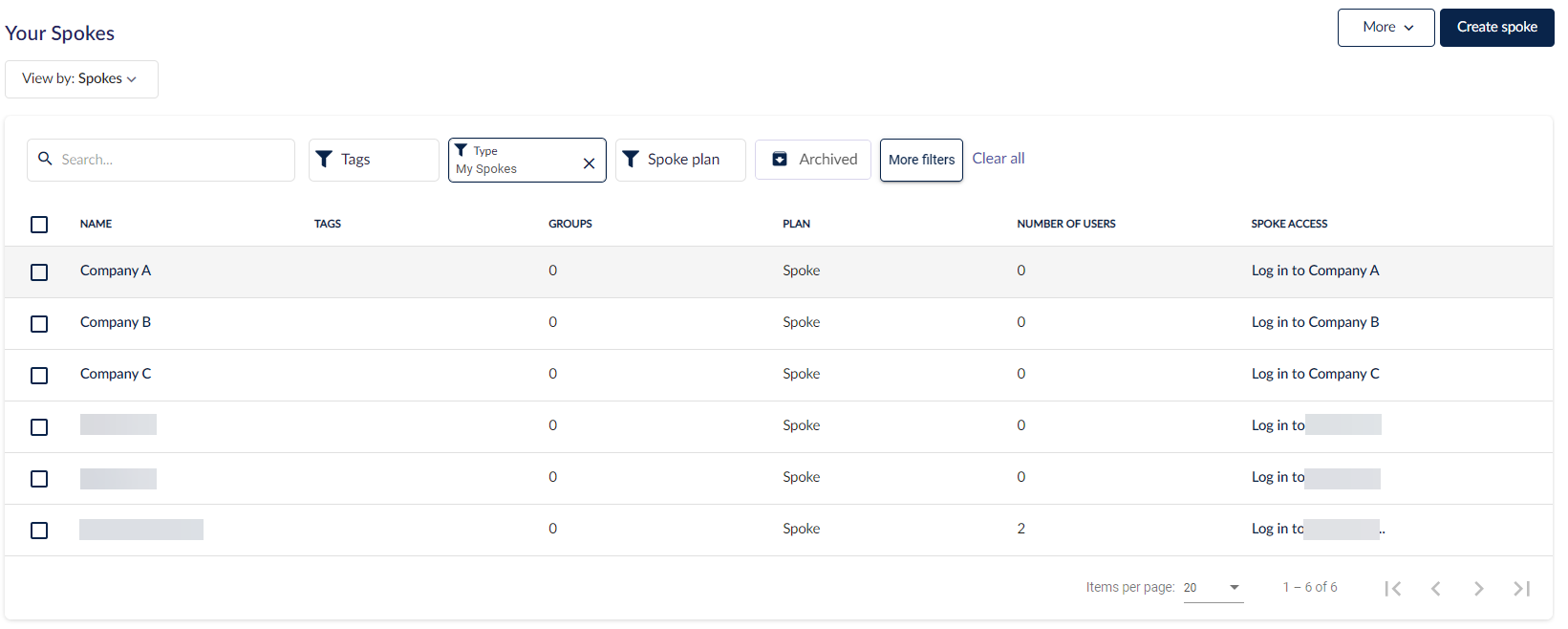
بمجرد الرفع، ستُضاف الشركات إلى قائمتك.
في تبويبات نظرة عامة، سيتم تعبئة لوحة التفاصيل وفقًا لذلك.
ستُعبأ خلية البريد الإلكتروني للاتصال في ملف Excel ببريد المستشار الإلكتروني في تبويب المستشارين.