
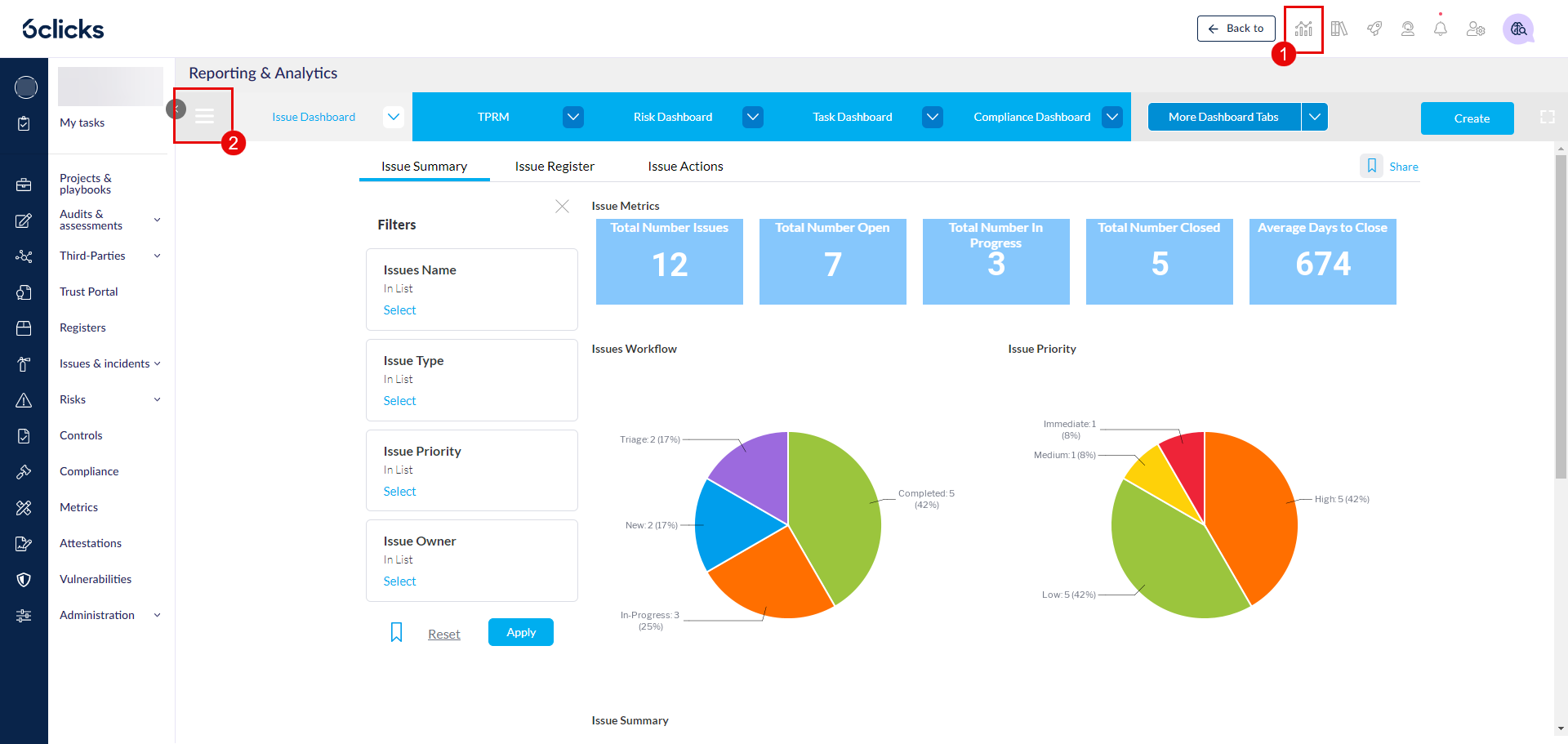
انتقل إلى تحليلات (1) وانقر على القائمة (2).
تعتمد صورة البداية في وحدة التحليلات على أذوناتك وإعدادك.
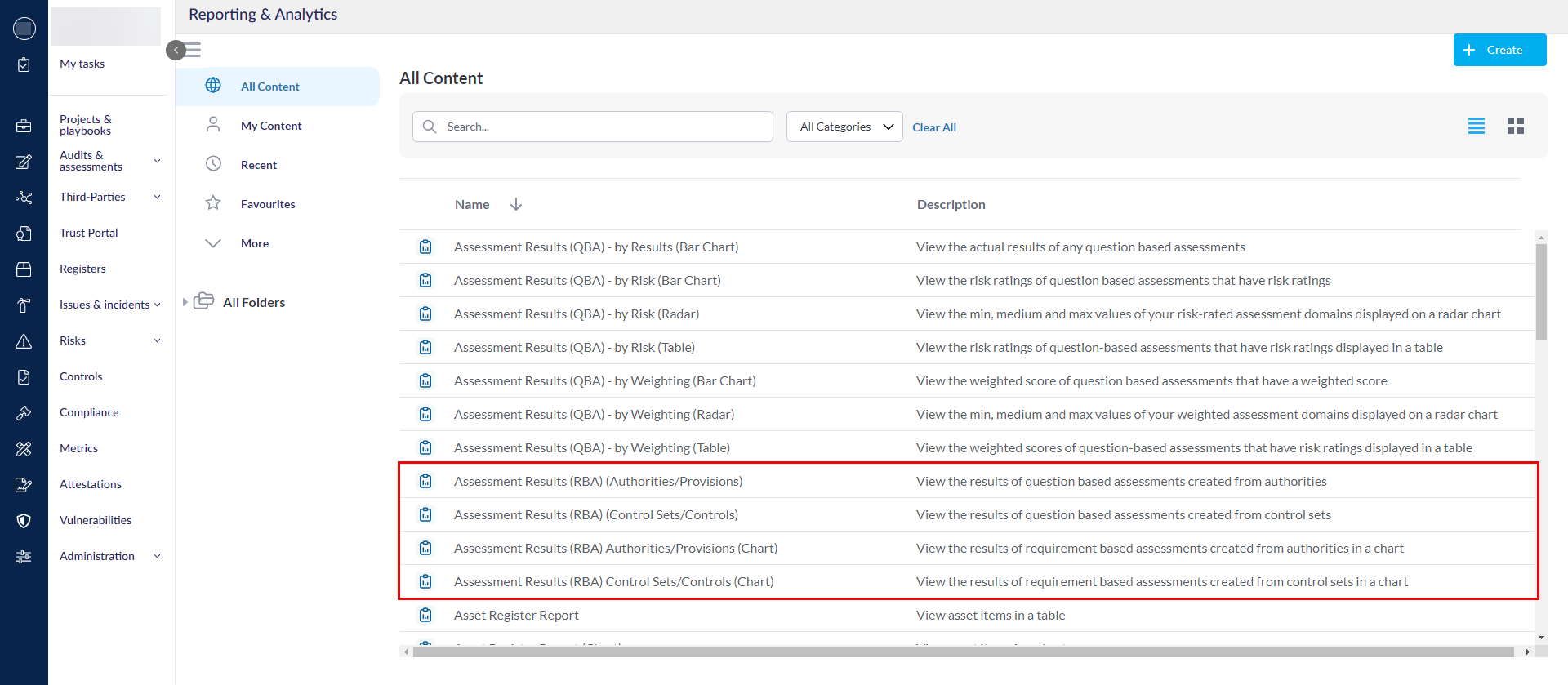
انقر على استعراض واختر أحد تقارير نتائج التقييم (RBA).
استخدم (السلطات/الأحكام) إذا تم إنشاء التقييم الذي ترغب في إعداد تقرير عنه ضد سلطة، أو (مجموعات الضوابط/الضوابط) إذا تم إنشاؤه ضد مجموعة ضوابط.
في هذا المثال، سوف نستخدم (السلطات/الأحكام).
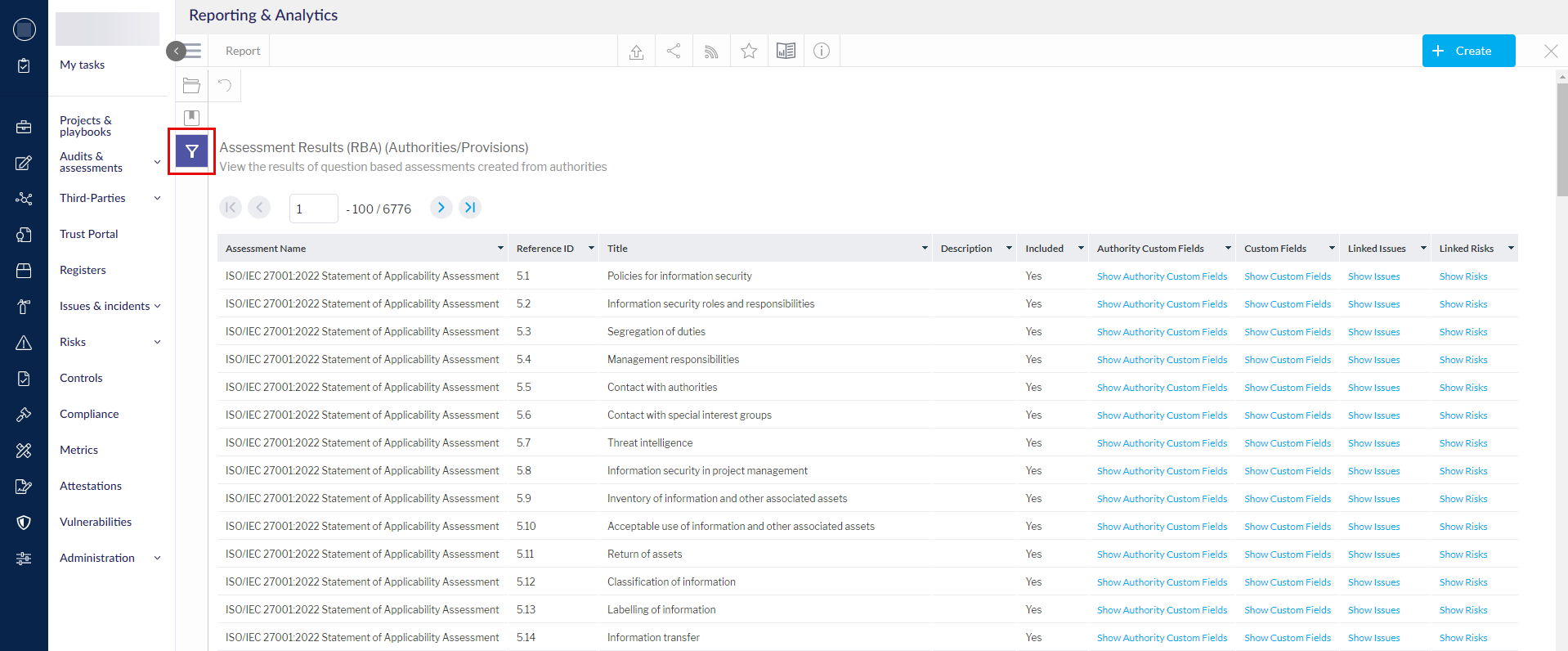
انقر على عامل التصفية.
اختر عوامل التصفية المناسبة لعرض تقييمات RBA المختلفة وإنشاء تقرير. ليست كل خيارات عوامل التصفية إلزامية؛ حيث ستُشير النقاط الحمراء إلى الخيارات الإلزامية.
- القالب - يؤدي اختيار عامل تصفية القالب إلى عرض جميع قوالب RBA المتوفرة التي تم إنشاء التقييم منها. حرك زر "تحديد الكل" لتحديد جميع الخيارات المتاحة. انقر على "تطبيق" لتطبيق الاختيار.
- فريق الاستجابة - اختر فريق الاستجابة. حرك زر "تحديد الكل" لتحديد جميع الخيارات المتاحة. انقر على "تطبيق" لتطبيق الاختيار.
- التقييم - اختر التقييم الذي سيعرض البيانات. حرك زر "تحديد الكل" لتحديد جميع الخيارات المتاحة. انقر على "تطبيق" لتطبيق الاختيار.
- حالة التقييم - اختر المرحلة التي يوجد فيها التقييم. حرك زر "تحديد الكل" لتحديد جميع الخيارات المتاحة. انقر على "تطبيق" لتطبيق الاختيار.
- النطاق - اختر النطاق من التقييم الذي تم اختياره. حرك زر "تحديد الكل" لتحديد جميع الخيارات المتاحة. انقر على "تطبيق" لتطبيق الاختيار.
- الحقل المُخصص - اختر الحقل المُخصص من التقييم. حرك زر "تحديد الكل" لتحديد جميع الخيارات المتاحة. انقر على "تطبيق" لتطبيق الاختيار.
- استجابة الحقل المُخصص - اختر استجابة الحقل المُخصص من التقييم. حرك زر "تحديد الكل" لتحديد جميع الخيارات المتاحة. انقر على "تطبيق" لتطبيق الاختيار.
بعد اختيار جميع عوامل التصفية، انقر على تطبيق. انقر على إعادة تعيين لإزالة جميع اختيارات عوامل التصفية.
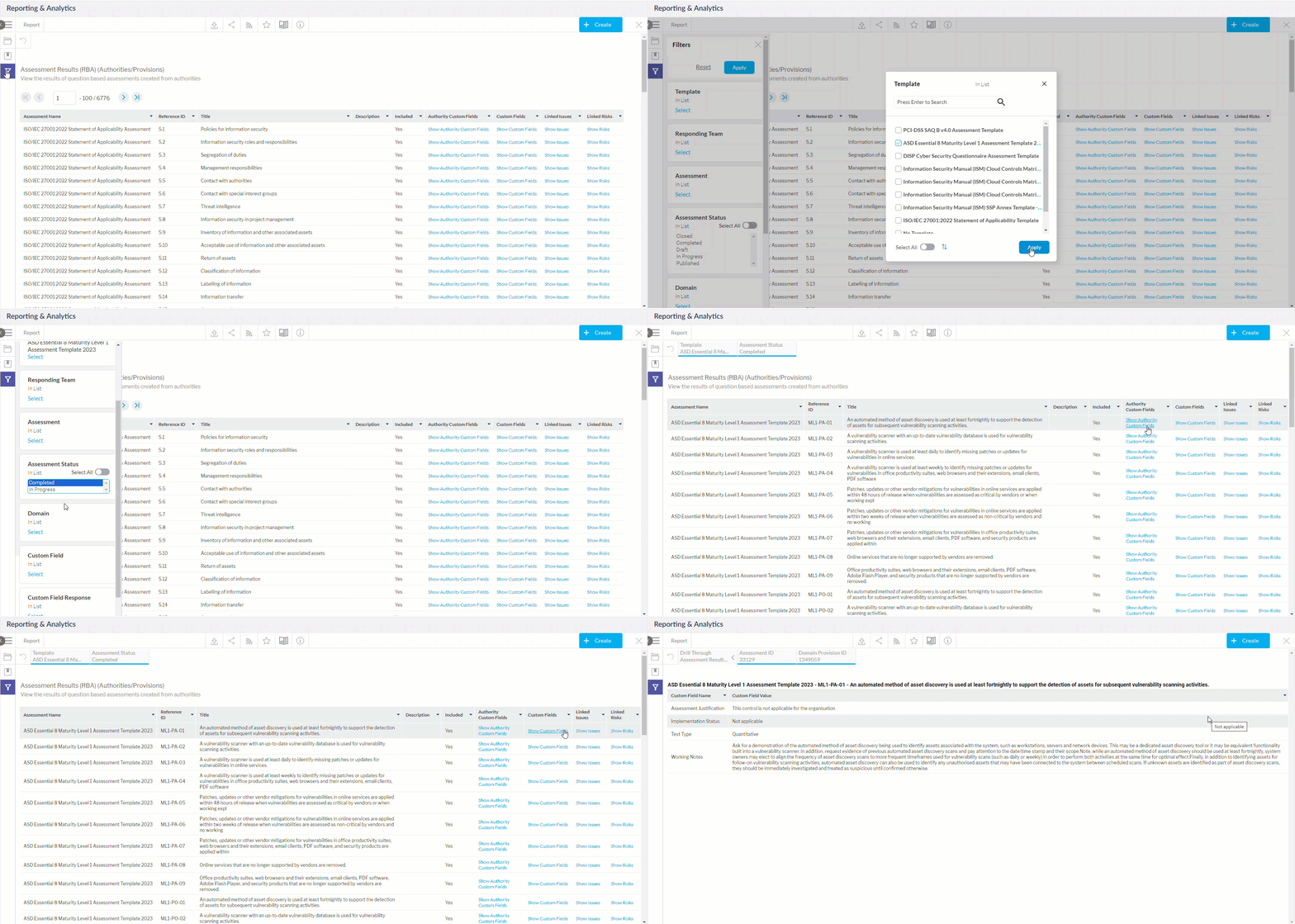
انقر على أي نص أزرق للتعمق في التفاصيل. استخدم المربع لتكبير العرض بالتفصيل ليملأ الشاشة.