
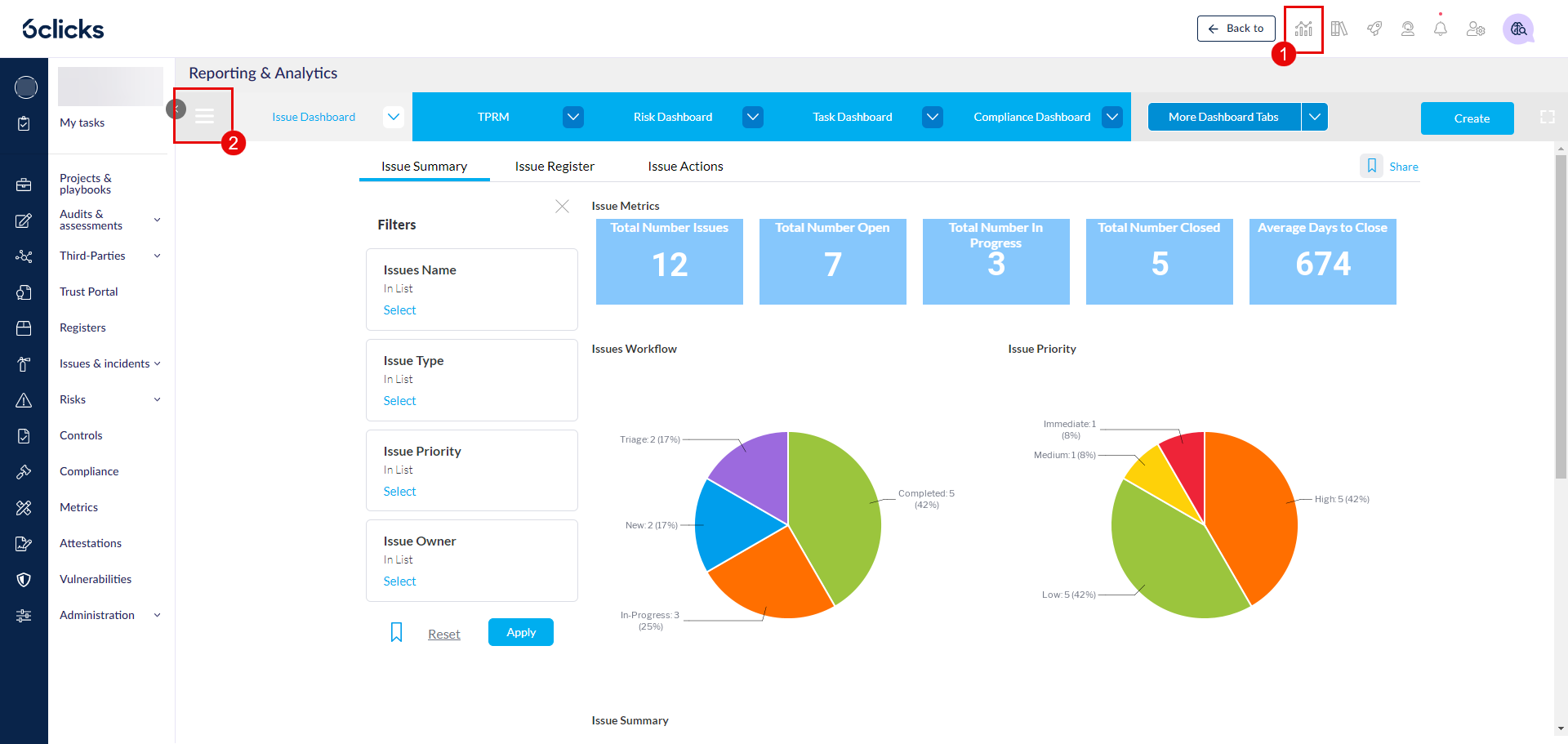
انتقل إلى التحليلات (1) وانقر على القائمة (2).
تعتمد واجهة البداية في وحدة التحليلات على الصلاحيات والإعداد الخاص بك.
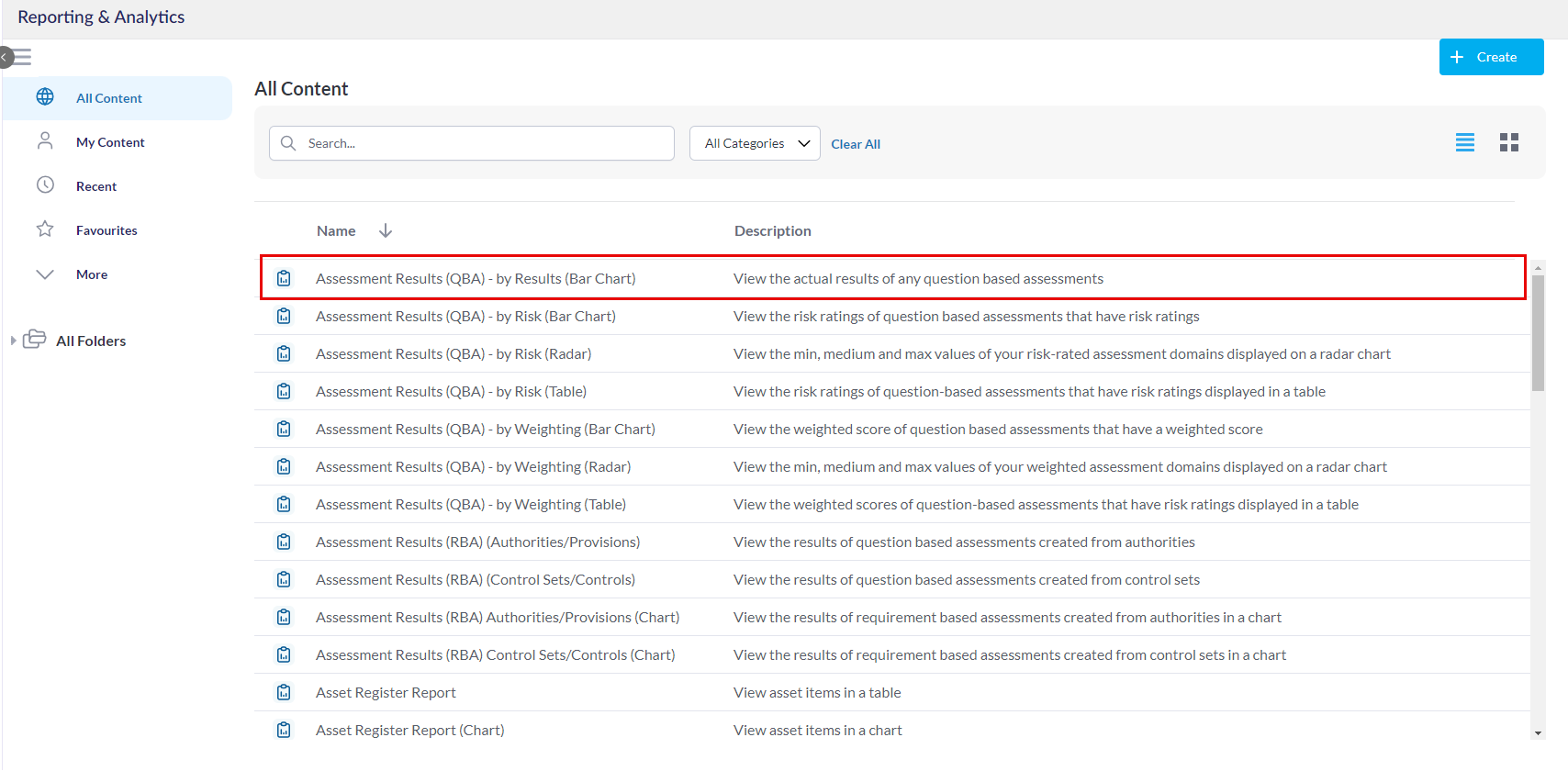
انقر على استعراض واختر تقرير نتائج التقييم (التقييم القائم على الأسئلة) - حسب النتائج (رسم بياني عمودي).
اختر المرشح.
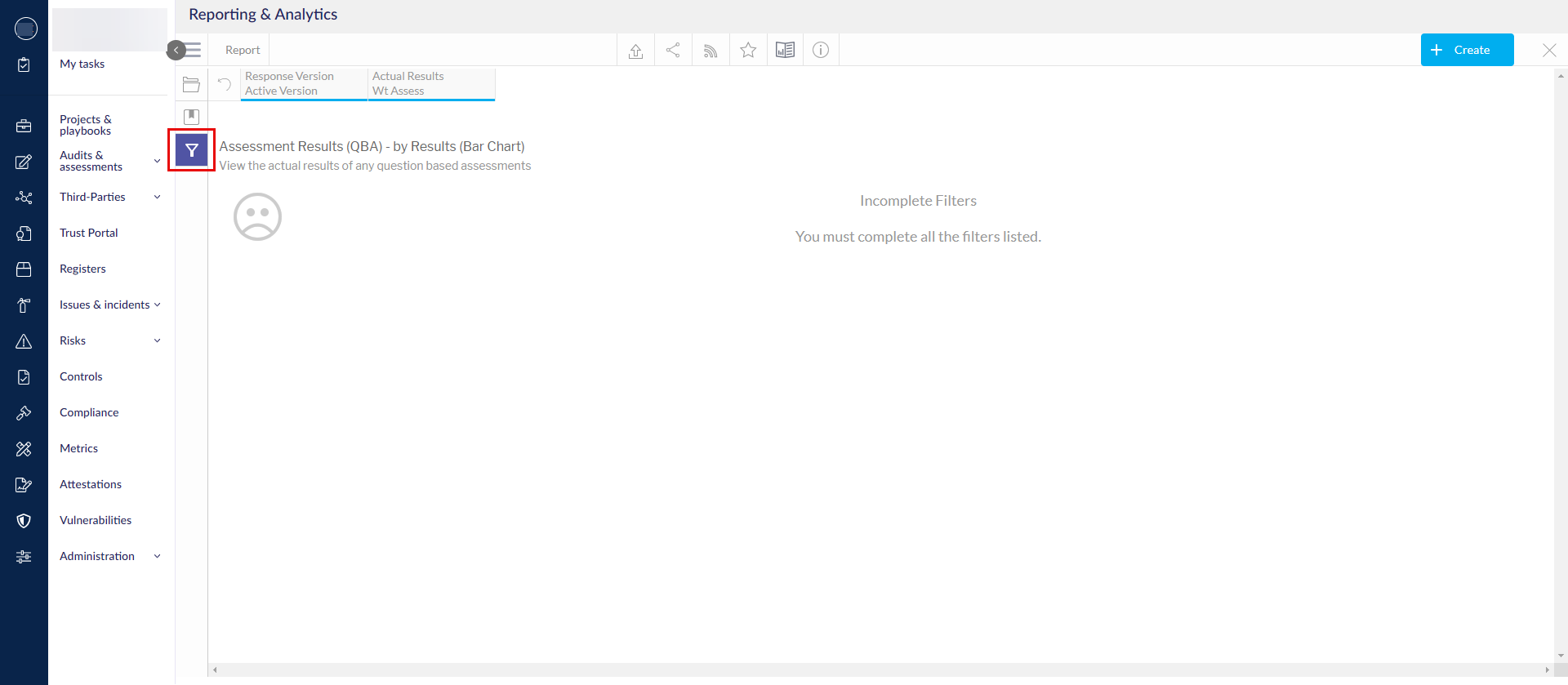
حدد المرشحات المناسبة لعرض تقييمات التقييم القائم على الأسئلة المختلفة وإنشاء تقرير. ليست جميع خيارات المرشحات إلزامية؛ حيث سيتم الإشارة إلى الخيارات الإلزامية بنقطة حمراء.
يمكنك استخدام هذا التقرير فقط للتقرير عن التقييمات المكتملة. للتقييمات التي لا تزال جارية، استخدم أحد التقارير التي تبدأ بـ تقرير التقدم.
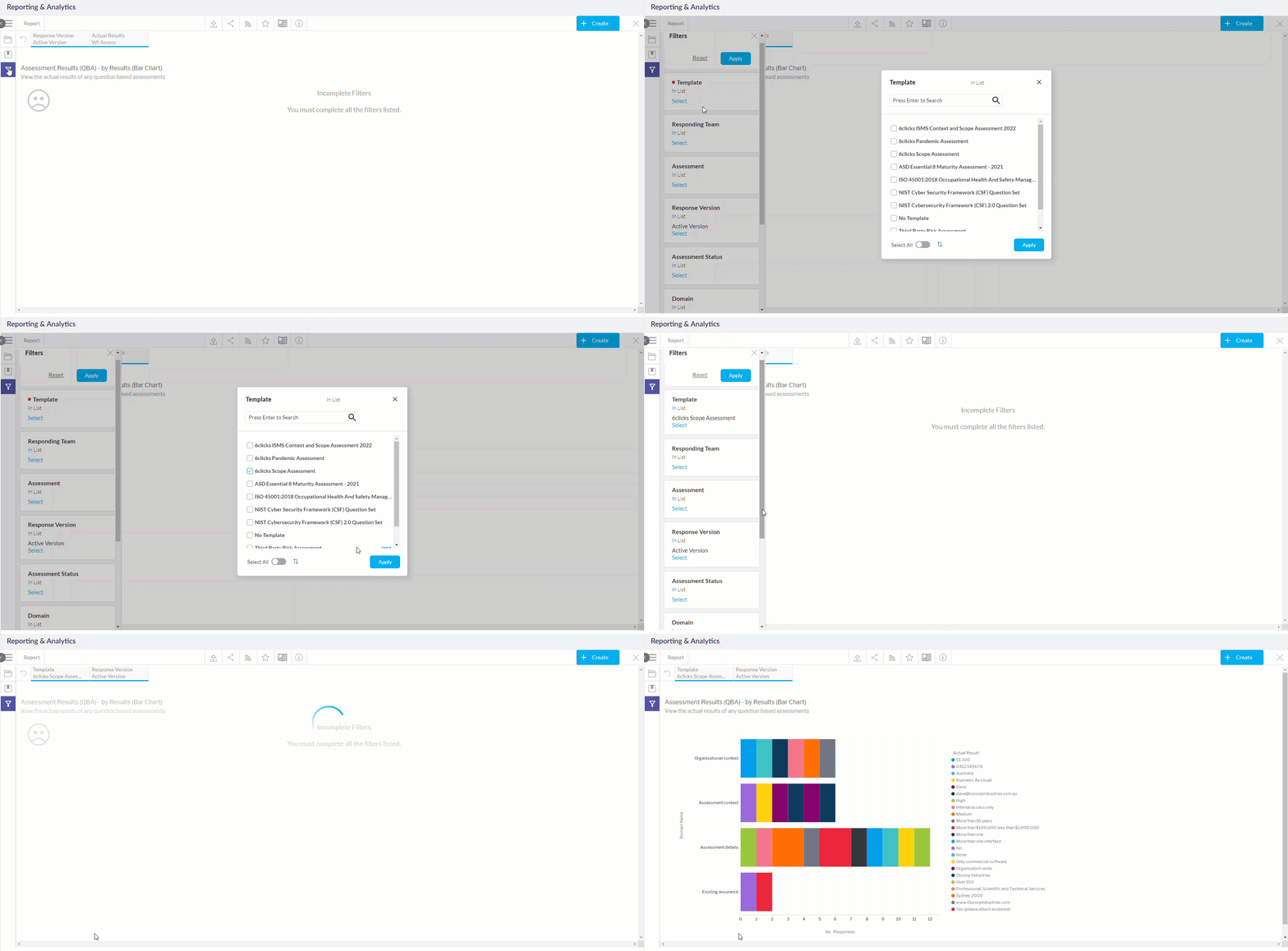
- القالب - عند اختيار مرشح القالب، ستظهر جميع قوالب التقييم القائم على الأسئلة المتاحة التي تم إنشاء التقييم منها. حرك مفتاح "اختر الكل" لتحديد جميع الخيارات المتاحة، ثم انقر على "تطبيق" لتطبيق الاختيار.
- فريق الاستجابة - اختر فريق الاستجابة. حرك مفتاح "اختر الكل" لتحديد جميع الخيارات المتاحة، ثم انقر على "تطبيق" لتطبيق الاختيار.
- التقييم - اختر التقييم الذي سيتم عرض البيانات منه. حرك مفتاح "اختر الكل" لتحديد جميع الخيارات المتاحة، ثم انقر على "تطبيق" لتطبيق الاختيار.
- نسخة الاستجابة - اختر نسخة استجابة التقييم. حرك مفتاح "اختر الكل" لتحديد جميع الخيارات المتاحة، ثم انقر على "تطبيق" لتطبيق الاختيار.
- المجال - اختر المجال الذي تم اختياره من التقييم. حرك مفتاح "اختر الكل" لتحديد جميع الخيارات المتاحة، ثم انقر على "تطبيق" لتطبيق الاختيار.
- علامات السؤال - اختر علامات السؤال. حرك مفتاح "اختر الكل" لتحديد جميع الخيارات المتاحة، ثم انقر على "تطبيق" لتطبيق الاختيار.
بعد اختيار جميع خيارات المرشحات، انقر على تطبيق. انقر على إعادة تعيين لإزالة جميع اختيارات المرشحات.
سيتم تعبئة نتائج تقرير التقييم. ستظهر النتائج في رسم بياني عمودي، حيث يتم عرض أسماء المجالات على المحور الصادي وعدد الاستجابات على المحور الأفقي.
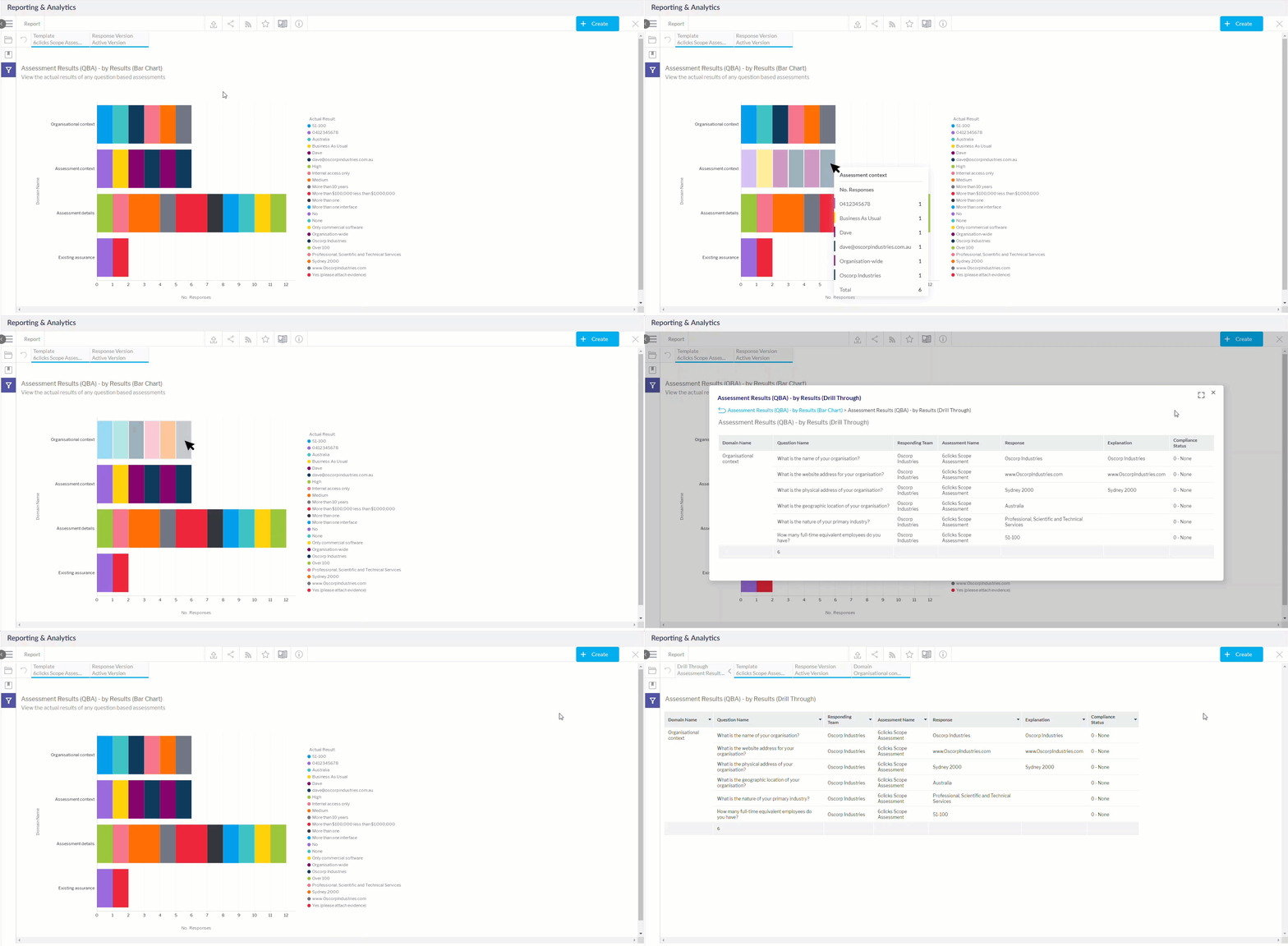
عند التحويم فوق كل عمود في الرسم البياني، ستظهر نظرة عامة على المعلومات التي يمثلها العمود. انقر على العمود لإظهار المزيد من التفاصيل في جدول، ثم انقر على المربع في أعلى يمين الجدول لتكبيره إلى وضع الشاشة الكاملة.