
يعمل 6clicks على التجديد بشكل مستمر. عندما تقوم بتسجيل الدخول إلى 6clicks، يمكنك الاطلاع على الجديد عبر زر "ما الجديد". يمكنك مراجعة ما نعمل عليه من خلال خارطة الطريق الخاصة بنا، ويمكنك طلب ميزة جديدة. إن التعليق على الميزات التي اقترحها عملاء آخرون وتصويتك عليها يساعدنا في تحديد أولويات خارطة الطريق. كما تتوفر خارطة طريق 6clicks وطلبات الميزات وسجل التغييرات مباشرة هنا: 6clicks Roadmap.
يقوم الفريق برصد طلبات الميزات بشكل مستمر، لذا يُرجى التعليق والتصويت.
فهرس المحتويات
خارطة الطريق
يمكنك الوصول إلى خارطة الطريق من أي مكان داخل بيئة 6clicks الخاصة بك من الزاوية العلوية اليمنى. انقر على إعداداتي، واختر مساعدة > خارطة الطريق.
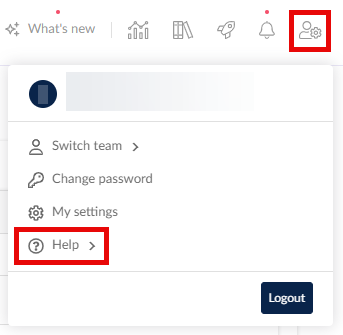
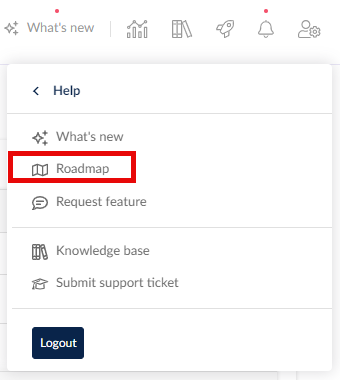
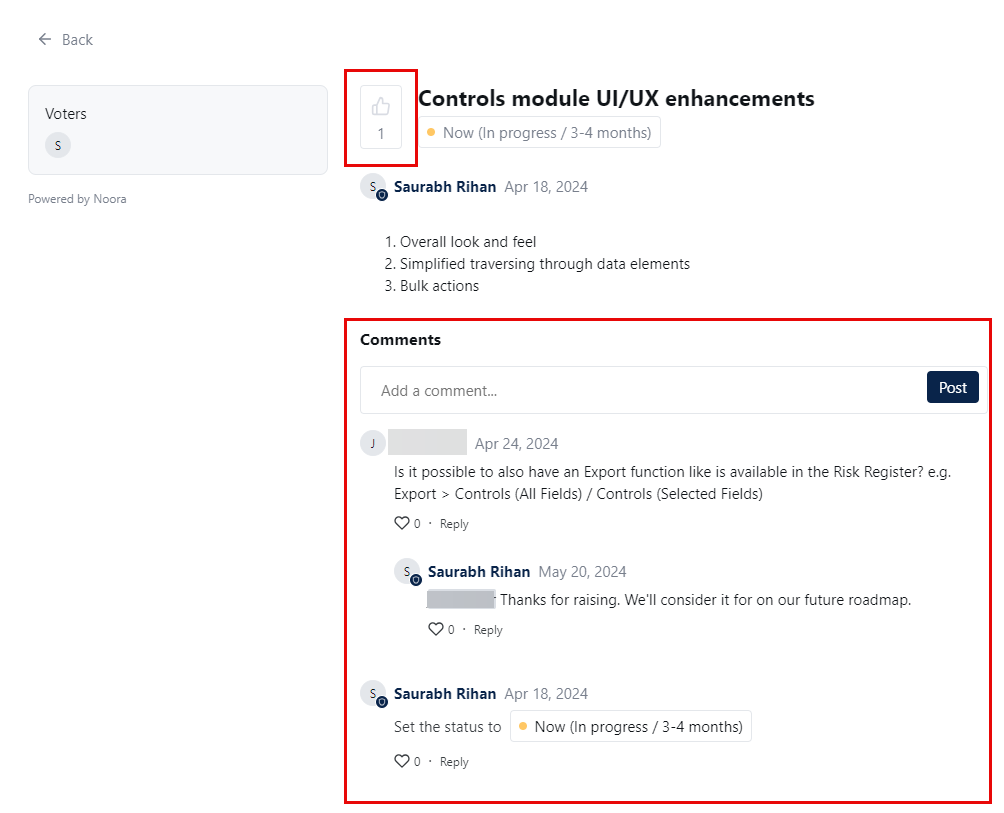
عند النقر على خارطة الطريق سيتم نقلك إلى موقع خارطة طريق 6clicks. بعد ذلك سيتم التحقق من هويتك (أو يمكنك تسجيل الدخول لأول مرة) وستتمكن من مشاهدة وترك التعليقات بالإضافة إلى التصويت على عناصر خارطة الطريق. للقيام بذلك، انقر على أحد عناصر خارطة الطريق. صوّت باستخدام زر الإعجاب أو اترك تعليقًا في قسم التعليقات.
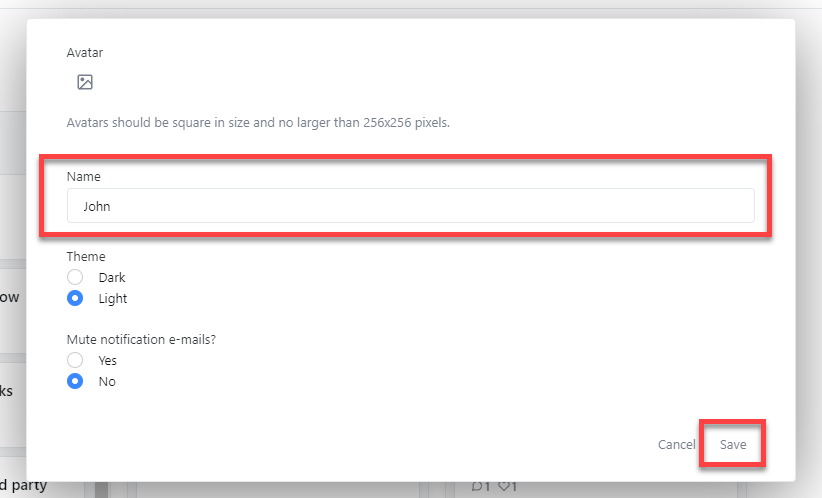
افتراضيًا، سيكون اسم ملفك الشخصي في خارطة الطريق هو بريدك الإلكتروني، والذي سيظهر عند التصويت وترك التعليقات. يمكنك تحديث ذلك عن طريق اختيار الملف الشخصي في الزاوية العلوية اليمنى من أي صفحة.
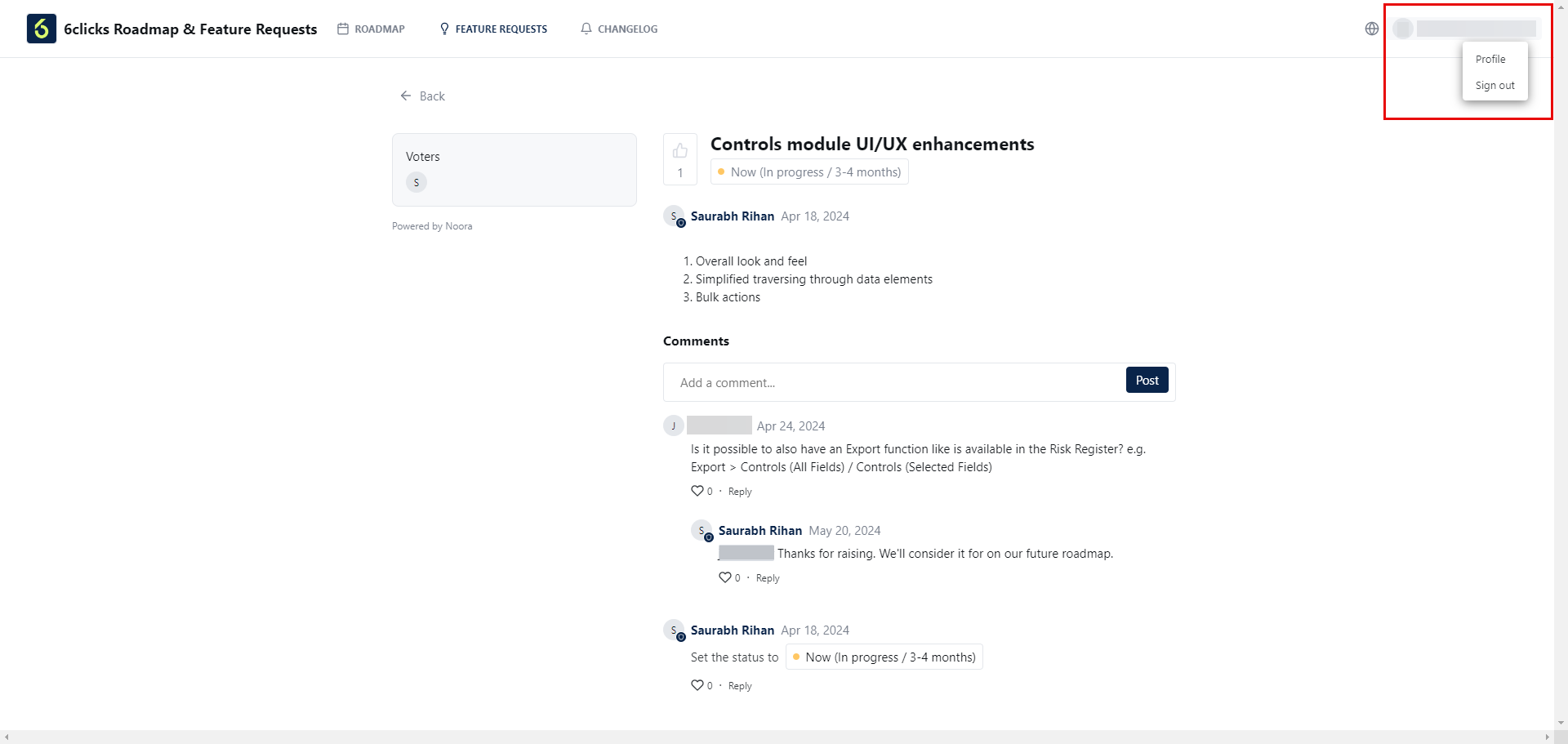
أدخل الاسم الذي ترغب في استخدامه، وانقر على حفظ. يمكنك أيضًا تعيين صورة الصورة الرمزية الخاصة بك.
ما الجديد (سجل التغييرات)
يمكنك الوصول إلى سجل التغييرات من أي مكان داخل بيئة 6clicks الخاصة بك عن طريق اختيار عنصر القائمة "ما الجديد" في الزاوية العلوية اليمنى أو عن طريق النقر على إعداداتي واختيار مساعدة > ما الجديد؟.

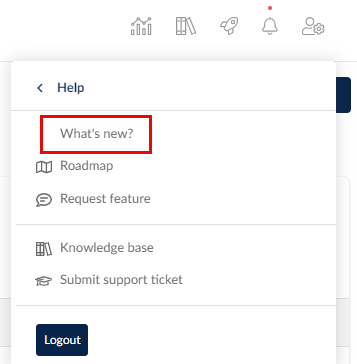
سيؤدي ذلك إلى فتح نافذة حيث يمكنك مراجعة آخر التحديثات التي أجريناها على 6clicks. يمكنك أيضًا الانتقال إلى هذه الصفحة الإرشادية عبر سجل تغييرات 6clicks.
طلب ميزة
إذا شعرت أن هناك شيئًا مفقودًا في 6clicks، يمكنك طلب ميزة بالنقر على إعداداتي، واختيار مساعدة > طلب ميزة.
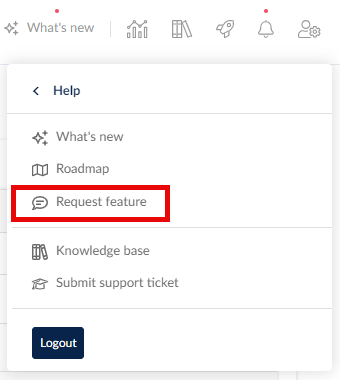
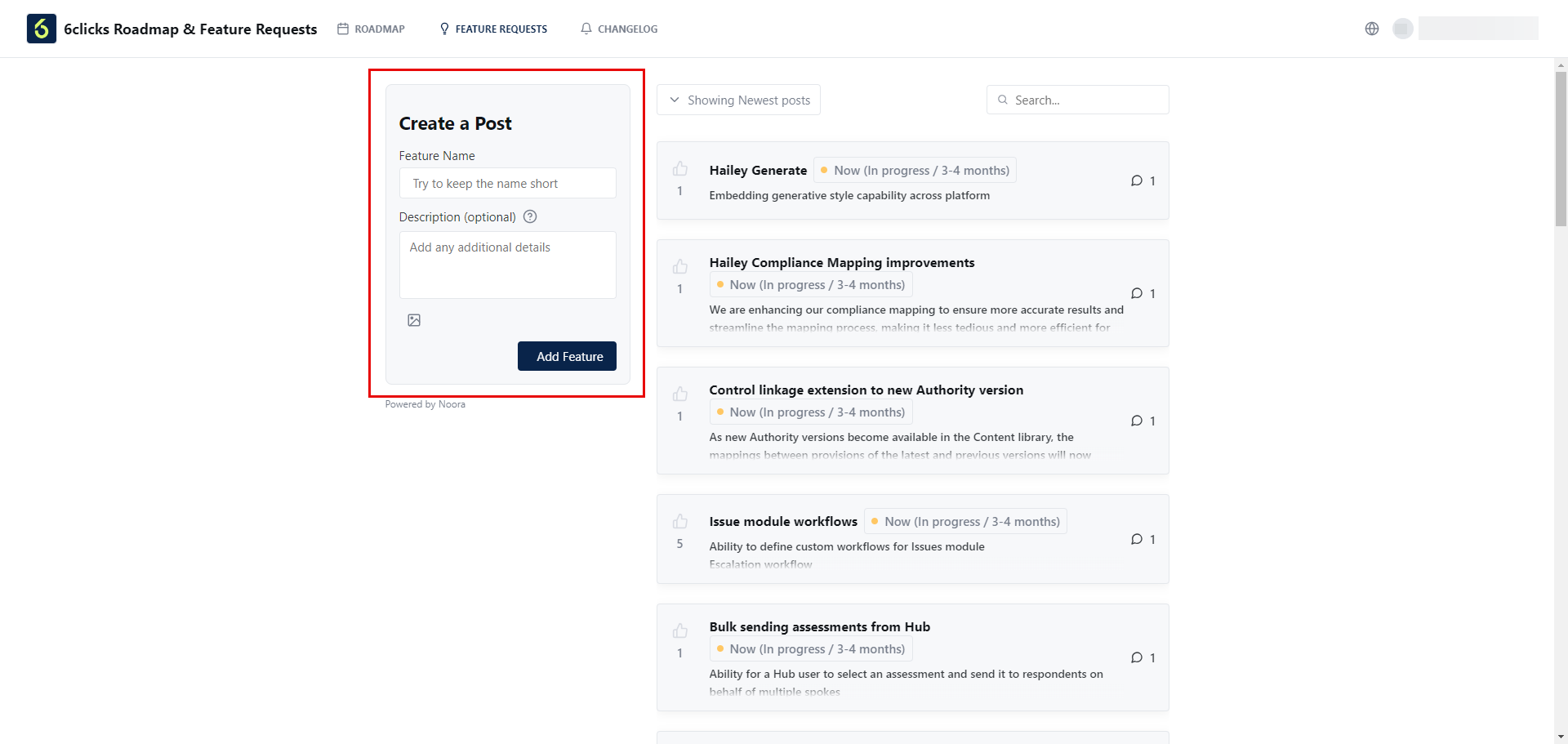
ستنتقل إلى شاشة إنشاء منشور. أدخل اسم ووصف الميزة التي ترغب في طلبها، ثم انقر على إضافة ميزة.
افتراضيًا، سيكون اسم ملفك الشخصي في خارطة الطريق هو بريدك الإلكتروني، والذي سيظهر عند التصويت وترك التعليقات. يمكنك تحديث ذلك عن طريق اختيار الملف الشخصي في الزاوية العلوية اليمنى من أي صفحة.
أدخل الاسم الذي ترغب في استخدامه، وانقر على حفظ. يمكنك أيضًا تعيين صورة الصورة الرمزية الخاصة بك.
تتوفر خارطة طريق 6clicks وطلبات الميزات وسجل التغييرات هنا أيضًا: 6clicks Roadmap.