
٥. ربط الأصول المكتشفة حديثًا بسجل الأصول في 6clicks
١. نظرة عامة على الثغرات
انتقل إلى الثغرات عبر لوحة التنقل اليسرى
قم باختيار تبويب الثغرات
يمكن عرض الثغرات بحسب الثغرة نفسها أو بحسب الأصل المرتبط بها:
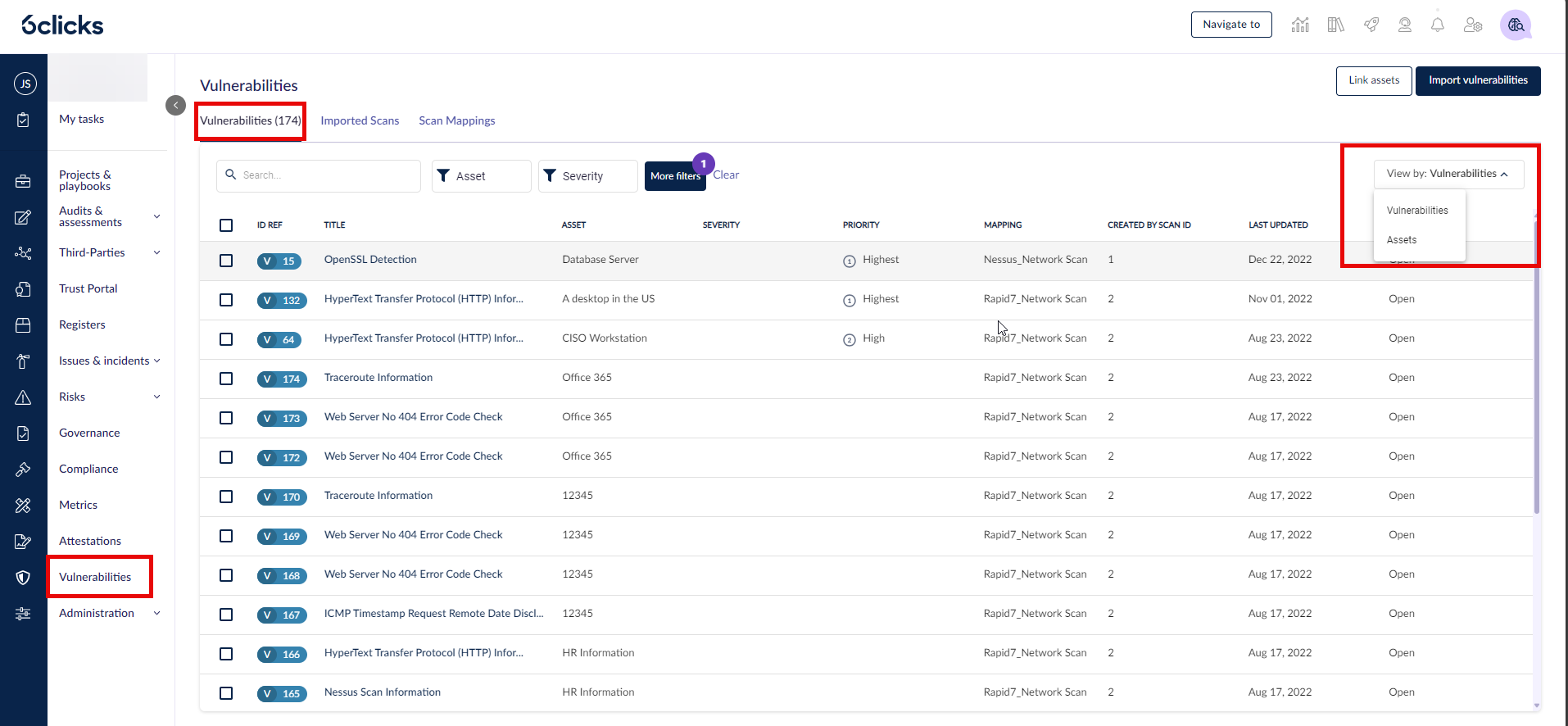
عند النقر على خانة الاختيار المجاورة للثغرة، ستظهر الخيارات لتحديث الأولوية، تحديث الحالة وحذف الثغرات من الجدول
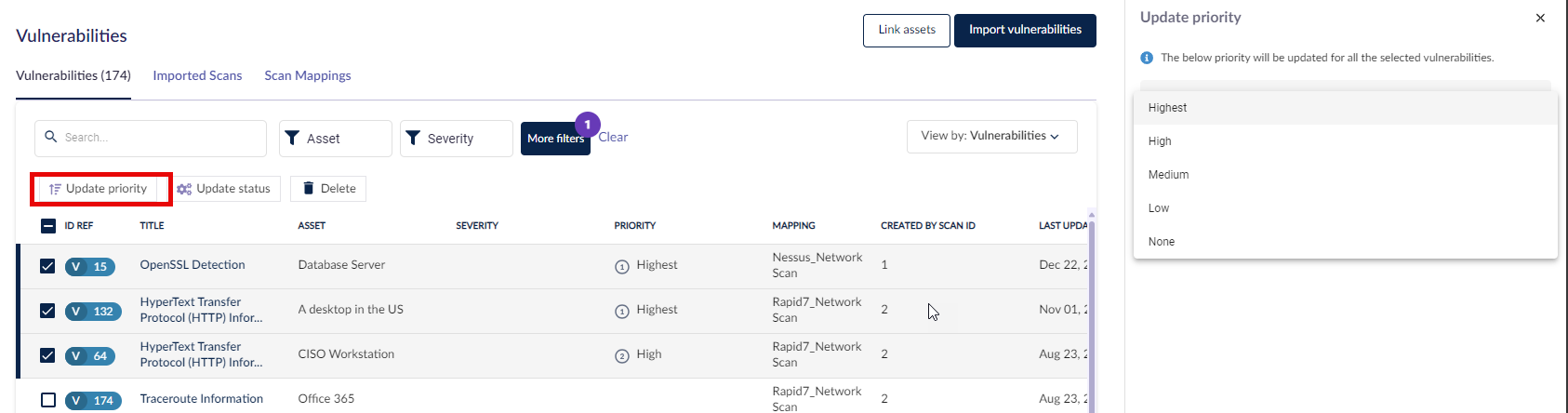
٢. تحديث أولوية الثغرة
انقر على خانة الاختيار المجاورة لواحدة أو أكثر من الثغرات، ثم اختر تحديث الأولوية، وبعدها اختر الأولوية المناسبة من النافذة المنبثقة على الجانب:
٣. تحديث حالة الثغرة
انقر على خانة الاختيار المجاورة لواحدة أو أكثر من الثغرات، واختر تحديث الحالة، ثم اختر الحالة المناسبة من النافذة المنبثقة على الجانب: 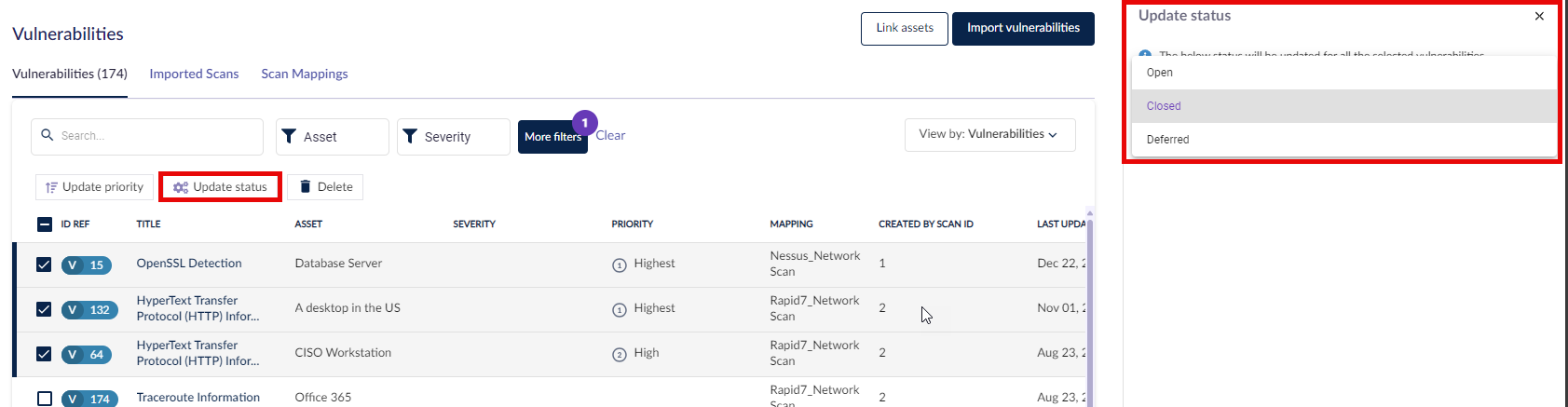
مفتوحة: الثغرة نشطة
مغلقة: تم حل الثغرة وهي جاهزة للإغلاق
مؤجلة: تم تأجيل مراجعة هذه الثغرة لوقت لاحق. إذا تم اكتشاف الثغرة في عمليات فحص جديدة، فلن تُعاد فتحها.
٤. تحديثات الثغرات
يتم تحديث تفاصيل الثغرات تلقائيًا مع كل عملية فحص جديدة:
- إذا تم العثور على ثغرة موجودة مسبقًا في عملية فحص جديدة، سيتم تحديث تفاصيل تلك الثغرة في حال وجود أي تغييرات
- إذا تم العثور على ثغرة مغلقة في عملية فحص جديدة، سيتم تحديث تفاصيل الثغرة وإعادة فتحها
- إذا تم تحديد ثغرات مفتوحة/مؤجلة لأصل معين على أنها مغلقة بناءً على الفحص الجديد، فسيتم وسمها للإغلاق في الفحص الأخير، ويمكن للمستخدم وضع علامة عليها كمغلقة
٥. ربط الأصول المكتشفة حديثًا (عنوان IP المضيف/النطاق) بسجل أصول 6clicks
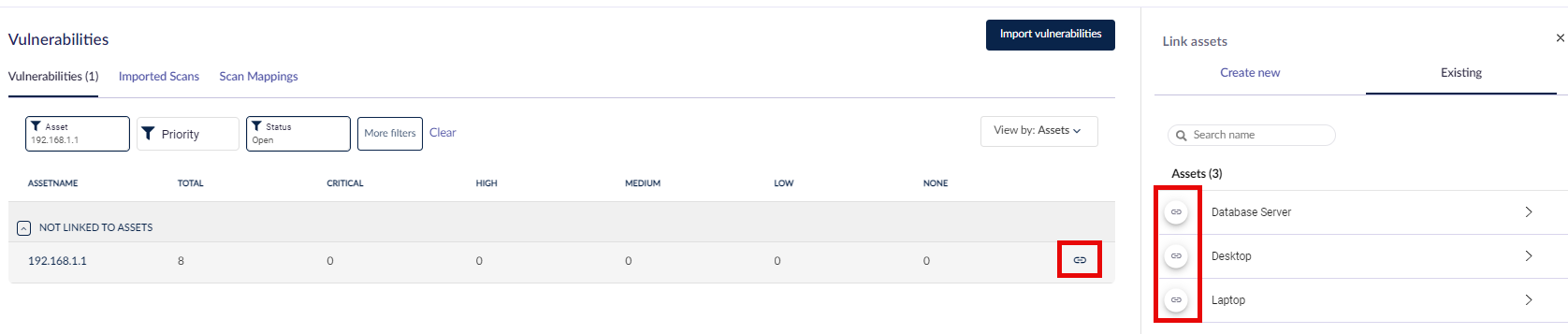
عند عرض الثغرات، ستظهر الأصول التي تم استيرادها ولكنها غير مرتبطة بأصل مخزن في سجل الأصول تحت تصنيف غير مرتبطة بالأصول. لربط الأصل المستورد بأصل في السجل، انقر على أيقونة الرابط على اليمين.
سيظهر جزء جانبي على اليمين حيث يمكنك إنشاء أصل جديد وربطه، أو يمكنك الربط مباشرة بأصل موجود في 6clicks. يتم ربط الأصل المستورد بأصل 6clicks إما عن طريق عنوان IP المضيف أو النطاق، وذلك بحسب البيانات المرتبطة بالأصل المستورد.
لربط أصل موجود في السجل، انقر على أيقونة الرابط الموجودة يسار اسم الأصل:
 لإنشاء أصل جديد في السجل، اكتب الاسم واضغط على Enter
 أدخل معلومات الأصل في الحقول أدناه:
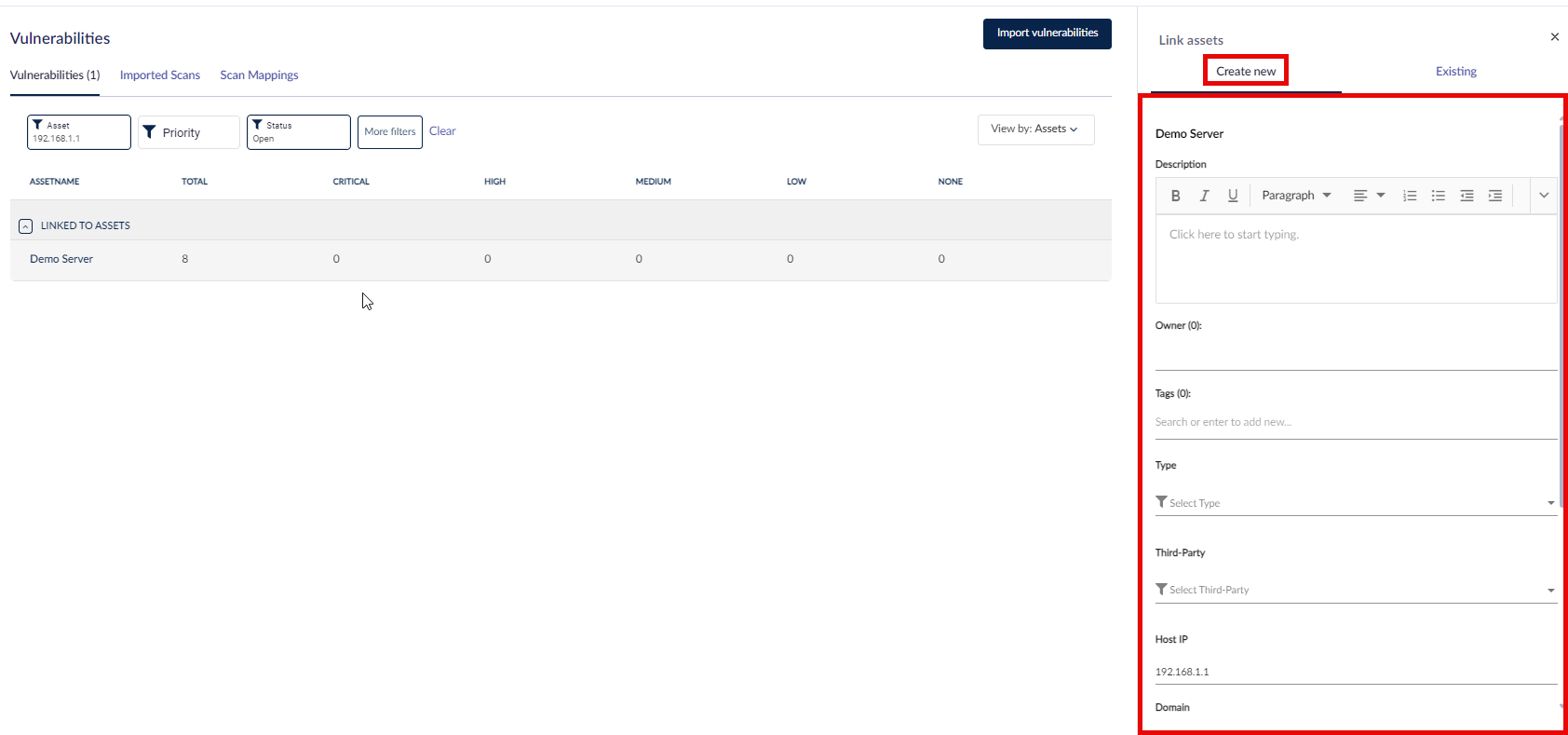
بمجرد الربط، سيتم تعبئة حقل عنوان IP المضيف أو النطاق في أصل 6clicks. سيُدرج الأصل المرتبط الآن بالاسم الذي قمت بتحديده، في هذا المثال، Demo Server، عند النقر على عرض بحسب: الأصول في وحدة الثغرات. عند مراجعة سجل الأصول، سترى الأصل الجديد مع تعبئة حقل عنوان IP المضيف أو النطاق عبر هذا الرابط.
٦. مراجعة وإدارة الثغرات
عرض الثغرات
انقر على عمود الثغرات واختر عرض بحسب: الثغرات لعرض الثغرات التي قمت باستيرادها أو إضافتها إلى حسابك
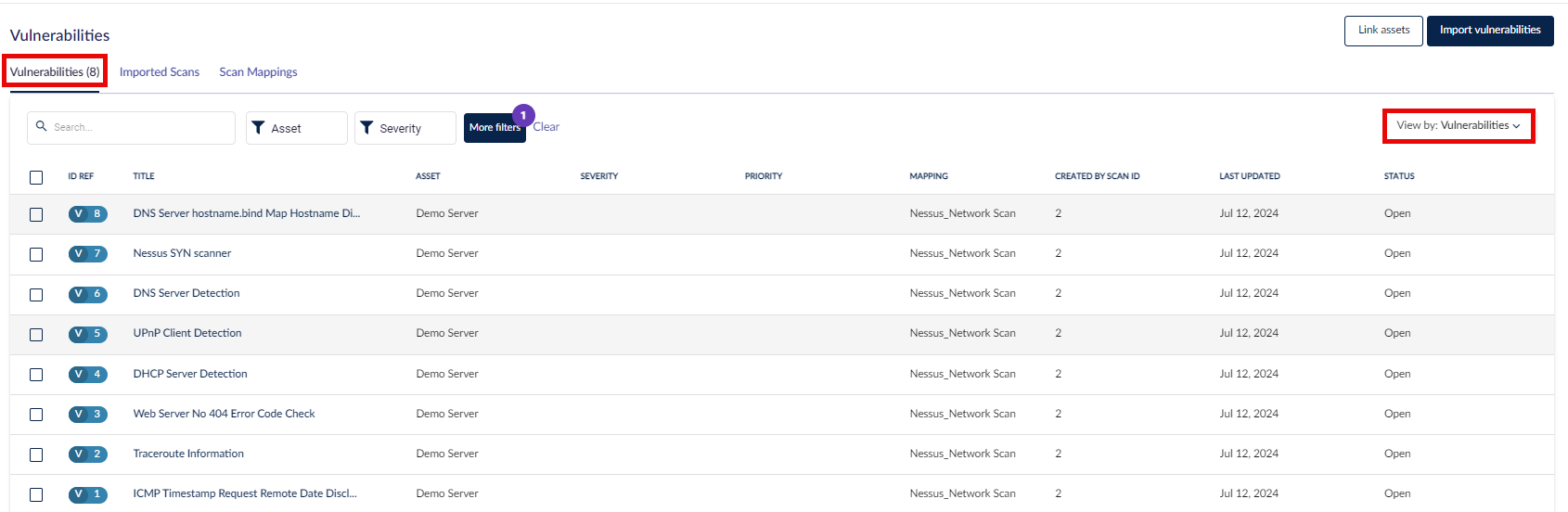
عند النقر على ثغرة من شاشة نظرة عامة، ستظهر تفاصيل الثغرة. وبناءً على كيفية استيراد الثغرات، هناك بعض النقاط التي يجب ملاحظتها:
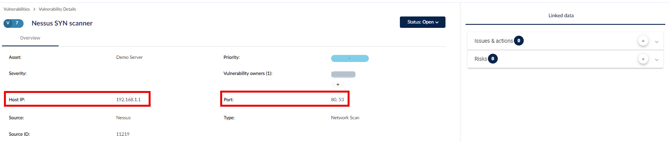
- عند استيراد ثغرة مرتبطة بعنوان IP المضيف ولكن عبر عدة منافذ، يتم تجميع المنافذ في حقل المنافذ، ويمكنك تمرير الماوس فوق الحقل لعرض كل المنافذ:
- عند استيراد ثغرات مرتبطة بنطاق واحد ولكن عبر عدة عناوين URL، يتم تجميع عناوين URL في حقل URL، ويمكنك تمرير الماوس فوق الحقل لعرض كل عناوين URL
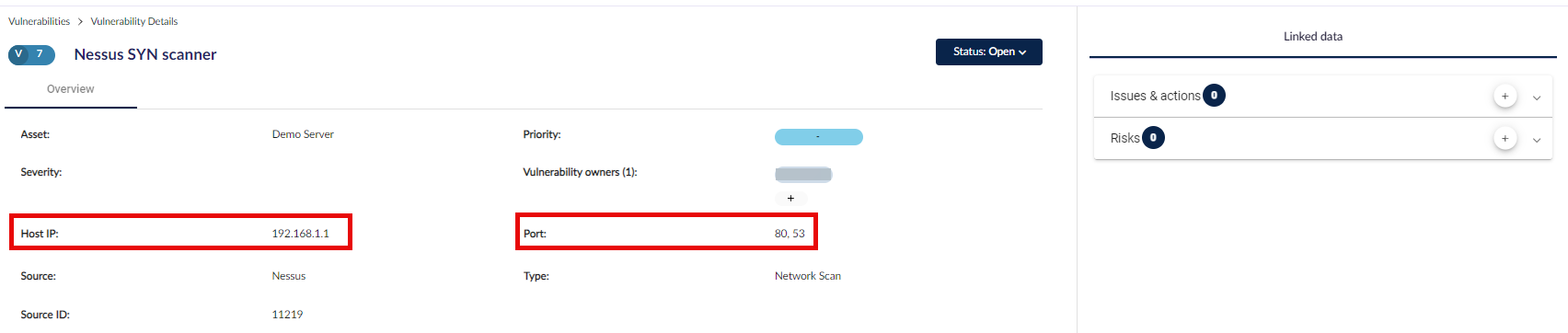
انقر على الفقاعة الزرقاء المجاورة لـ الأولوية لاختيار الأولوية للثغرة
انقر على أيقونة + المجاورة لـ مالك(ي) الثغرة لإضافة واحد أو أكثر من مالكي الثغرات
يمكنك ربط المشكلات والمخاطر بالثغرة في الجزء الجانبي الأيمن. انقر على أيقونة + لربط المشكلة أو الخطر. يمكنك بعد ذلك إدارة دورة حياة هذه العناصر من وحداتها الخاصة. 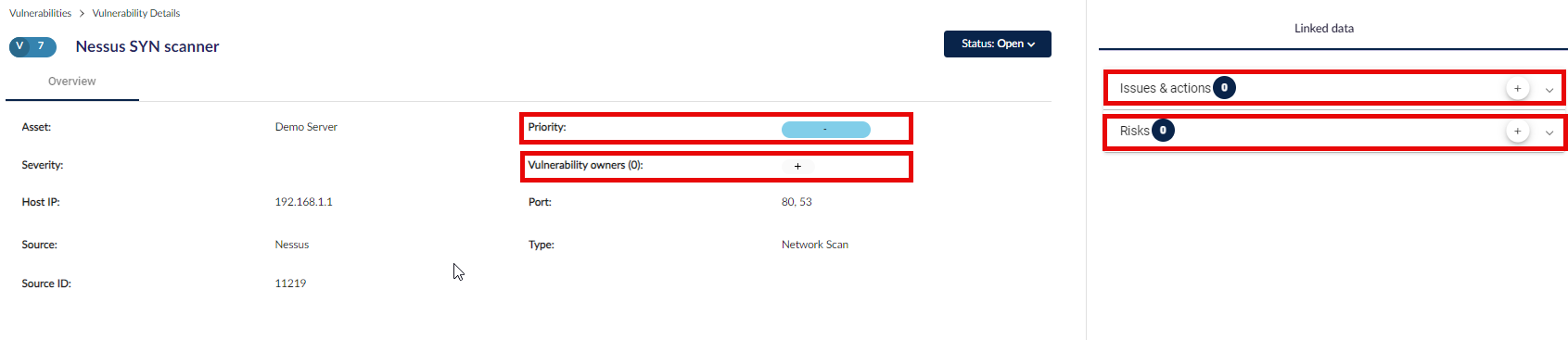
إذا تم تعيين معرف CVE أثناء عملية الربط، يمكن العثور عليه في الجزء الجانبي الأيمن تحت قسم المشكلات والإجراءات والمخاطر. يمكن العثور على معلومات مفصلة حول معرف CVE في https://www.cve.org/.
يمكن أيضًا تعديل حالة الثغرة. هناك ثلاث خيارات: 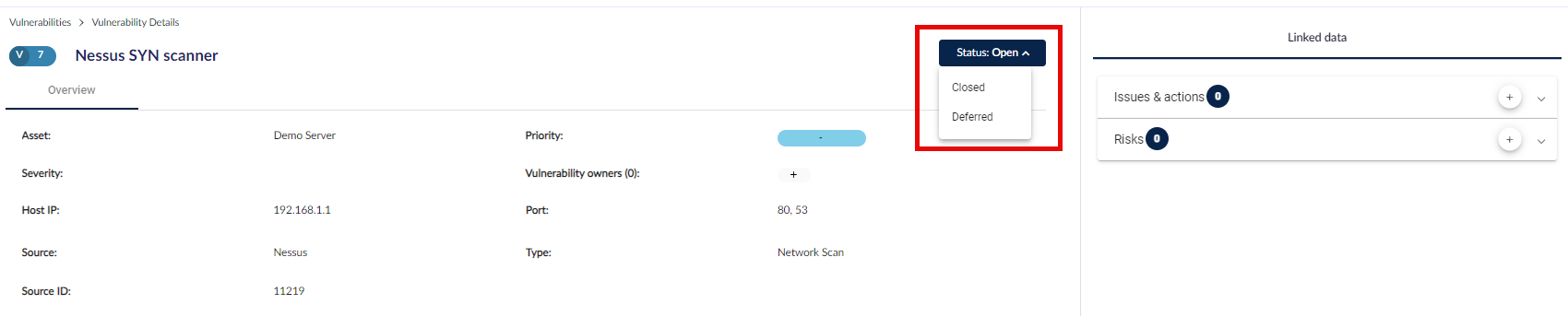
- مفتوحة
- مغلقة
- مؤجلة
تتيح لك هذه الحالات تتبع دورة حياة الثغرات. إذا قمت بإغلاق ثغرة وتم تضمينها في تحميل جديد للثغرات، فإن الحالة ستعود تلقائيًا إلى "مفتوحة".