
١. استيراد فحص باستخدام تخطيط جديد
٣. تخطيط حقول الشدة والاستيراد
٤. استيراد فحص باستخدام تخطيط موجود
١. استيراد فحص باستخدام تخطيط جديد
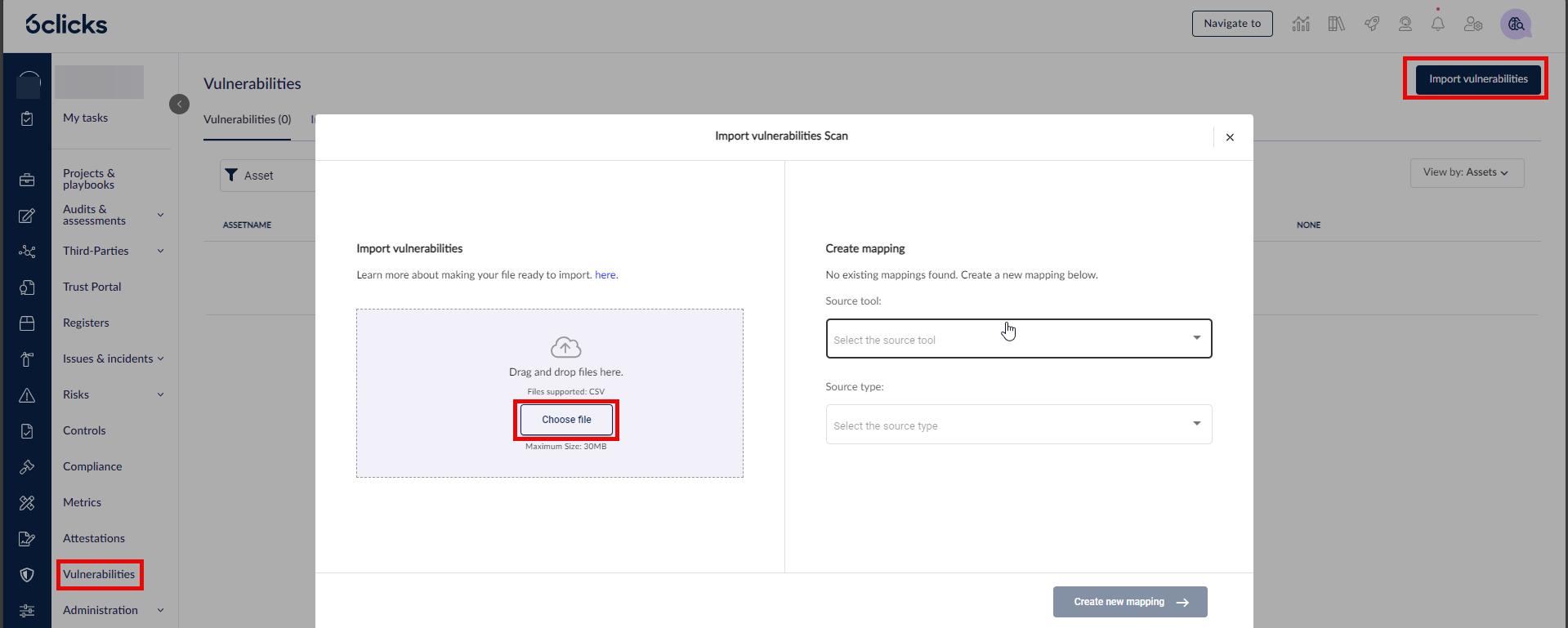
انتقل إلى الثغرات عبر لوحة التنقل اليسرى
اختر استيراد الثغرات في أعلى اليمين
اختر اختر ملف من النافذة المنبثقة. تأكد من أن الملف المُحمّل بتنسيق CSV. الحد الأقصى لحجم الملف هو 30MB. إذا كان حجم ملفك أكبر، ففكر في تقسيمه إلى عدة ملفات للاستيراد.
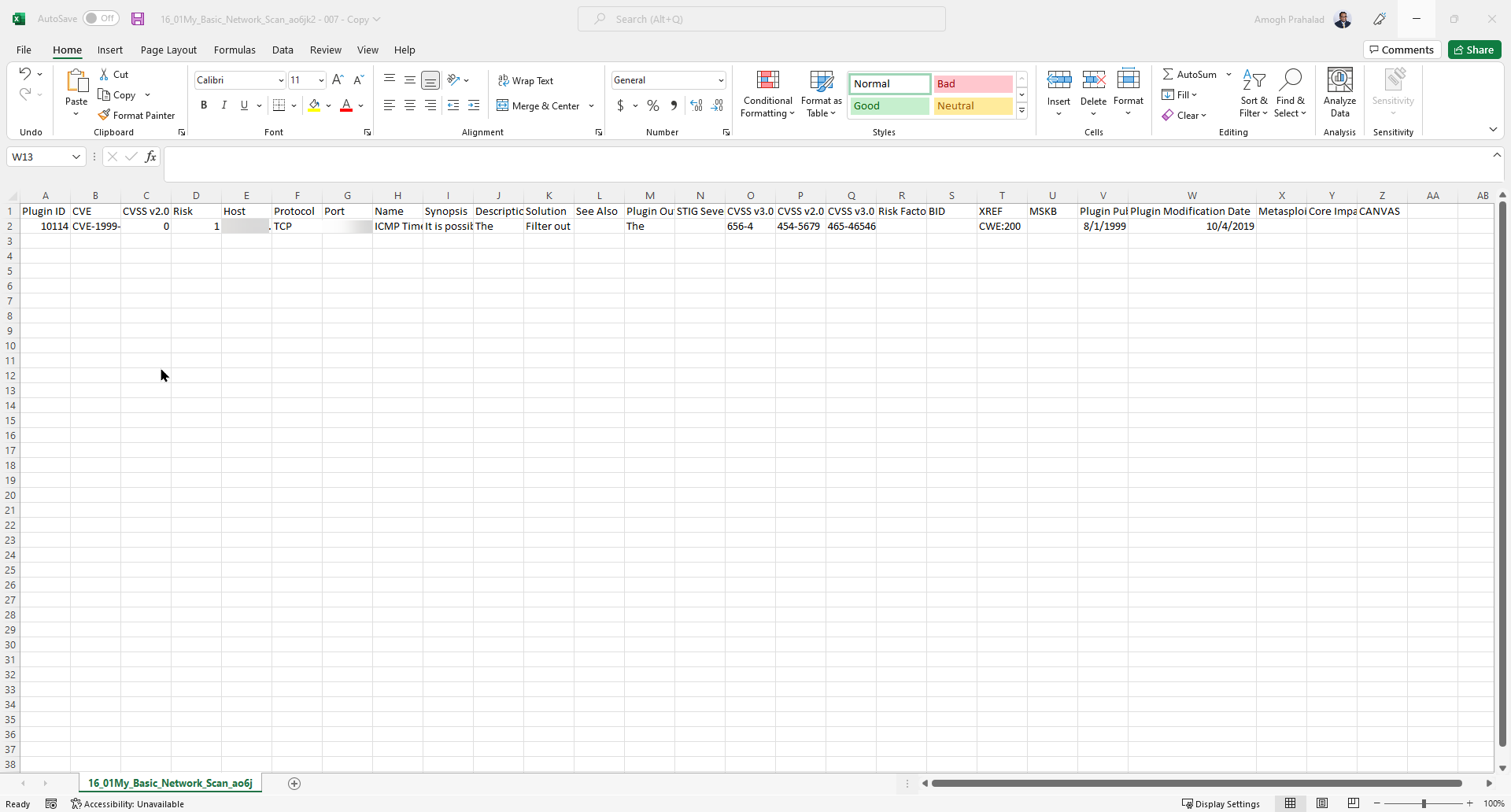
مثال على تنسيق Excel
يجب أن يحتوي الصف الأول من جدول بيانات Excel على رؤوس الأعمدة.
اختر الملف الذي ترغب بتحميله. على الجانب الأيمن من النافذة، اختر إنشاء تخطيط جديد
اختر إنشاء أداة مصدر
قم بتزويد اسم لـ "أداة المصدر الجديدة"
اختر نوع المصدر: فحص شبكة أو فحص تطبيق ويب على التوالي
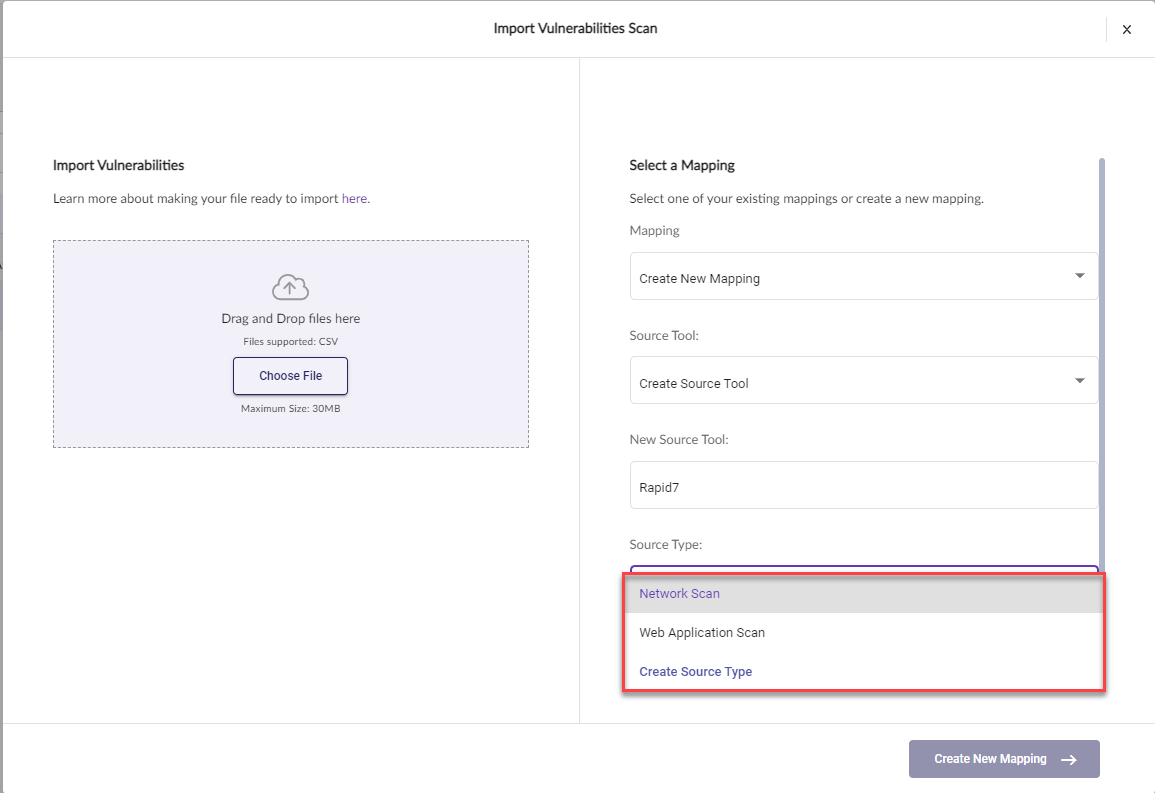
اختر إنشاء تخطيط جديد
٢. تخطيط حقول المصدر
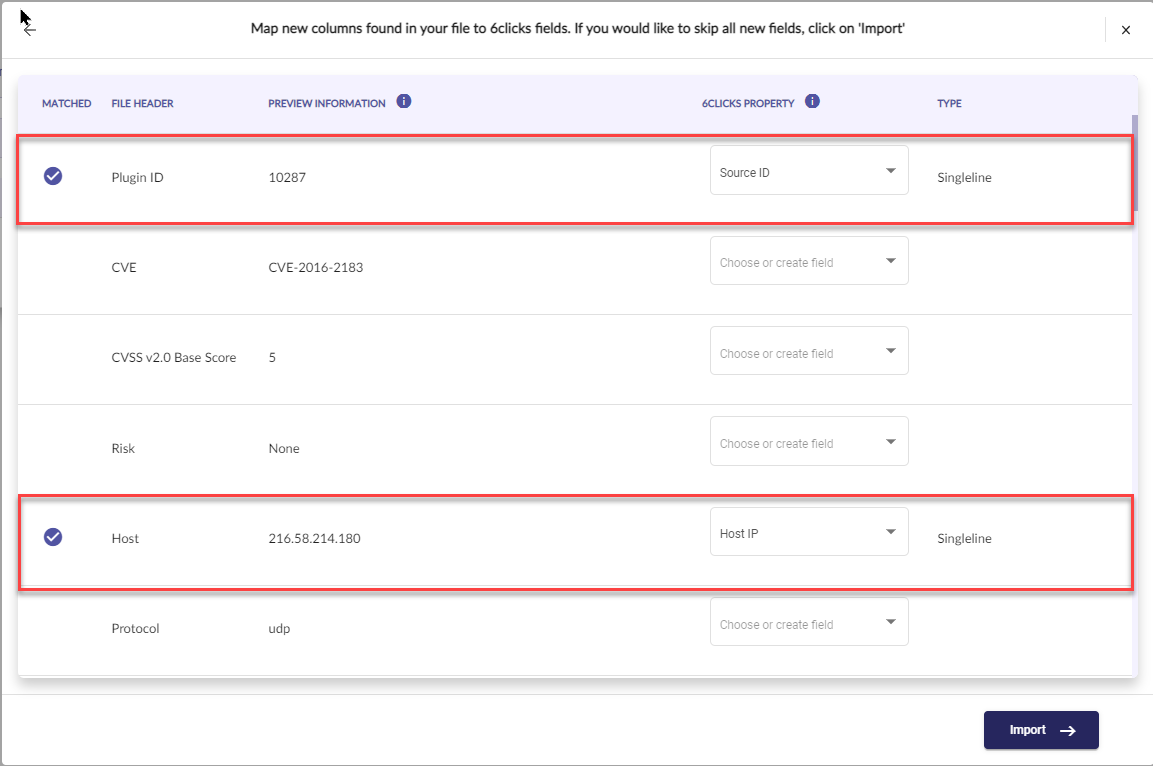
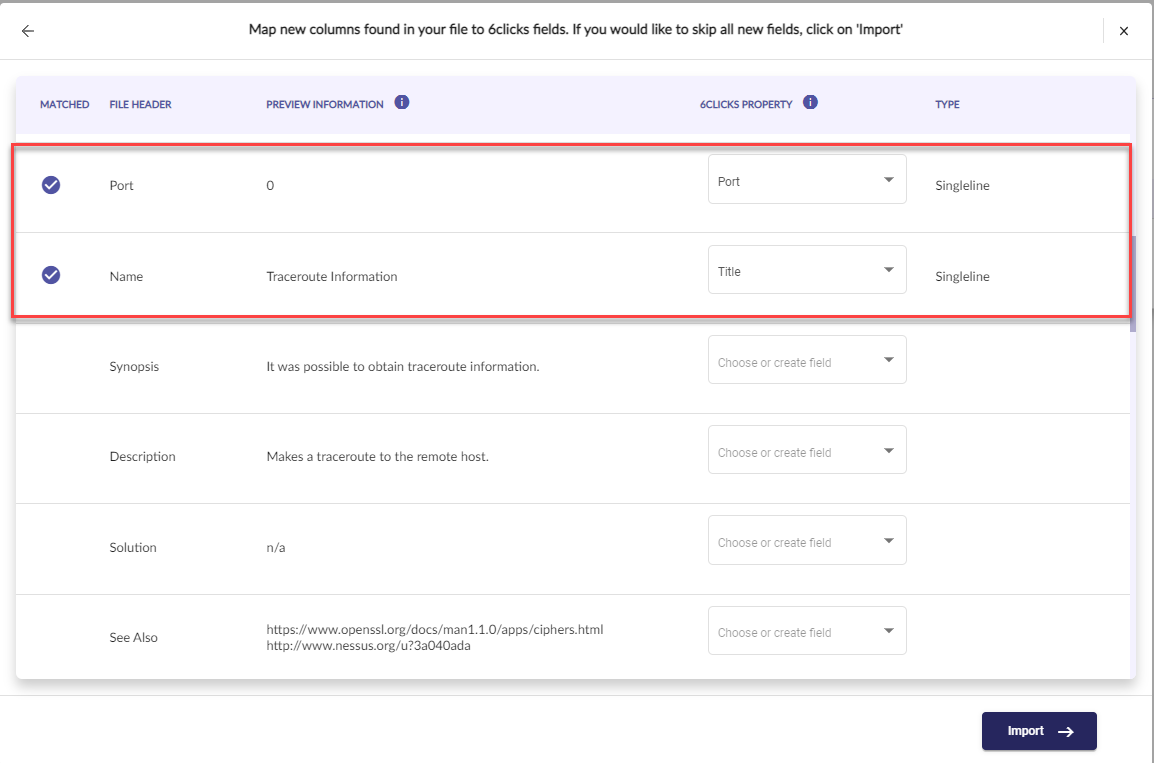
قم بتخطيط حقول المصدر إلى حقل 6clicks الموجود أو إنشاء حقل جديد. سيتعين عليك تخطيط الحقول الإلزامية المذكورة أدناه ونقترح تخطيط الحقول الموصى بها.
إلزامية:
- العنوان (حقل 6clicks) يجب تخطيطه إلى الاسم (حقل ملف الاستيراد)
- عنوان IP للمضيف (حقل 6clicks) يجب تخطيطه إلى المضيف (حقل ملف الاستيراد)؛ أو
- الرابط (حقل 6clicks) يجب تخطيطه إلى الرابط (حقل ملف الاستيراد)
فقط عنوان IP للمضيف أو الرابط مطلوب حيث أن هذا هو التنسيق المقدم من الأدوات الشائعة، وليس كلاهما معاً.
الحقول غير المطلوبة يجب تركها فارغة وألا تحتوي على أي نص مثل N/A.
موصى به:
- معرّف المصدر (حقل 6clicks) يتم تخطيطه إلى QID (حقل ملف الاستيراد). عند تخطيط معرّف المصدر، يقوم النظام لدينا بالإشارة إلى معرّف المصدر لمقارنة وتحديث سجلات الثغرات للأصل المعني عند الاستيراد. إذا لم يتم التخطيط، يقوم النظام بالمقارنة والتحديث استناداً إلى العنوان.
- المنفذ (حقل ملف الاستيراد) يتم تخطيطه إلى المنفذ (حقل 6clicks). نظرًا لأن الأصل المفحوص قد يحتوي على منافذ متعددة، فقد تظهر نفس الثغرة للأصل عبر عدة أسطر لكل منفذ. يتيح تخطيط المنافذ لـ 6clicks تجميع جميع المنافذ في أصل وثغرة واحدة.
٣. تخطيط حقول الشدة
تستخدم الأدوات المختلفة تسميات مختلفة لتقييم شدة الثغرة. يستخدم 6clicks تسميات موحدة وفقاً لـ NIST. تقييمات الشدة الافتراضية هي:
- بلا
- منخفض
- متوسط
- عالٍ
- حرِج
لتخطيط تقييم الشدة في ملف الاستيراد بشكل صحيح إلى تقييمات 6clicks الافتراضية، تأكد من تخطيط رأس الشدة في ملف الاستيراد إلى خاصية الشدة في 6clicks.
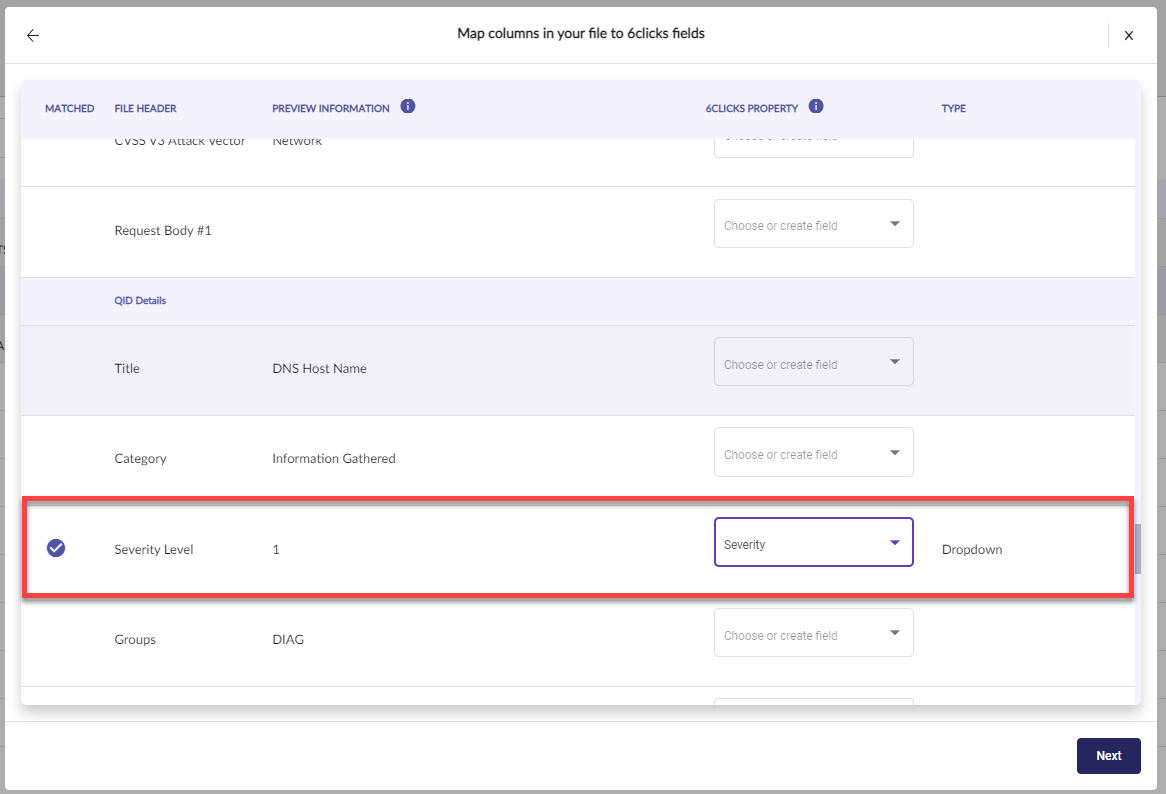 بعد إكمال عملية التخطيط لجميع الخصائص، انقر على التالي
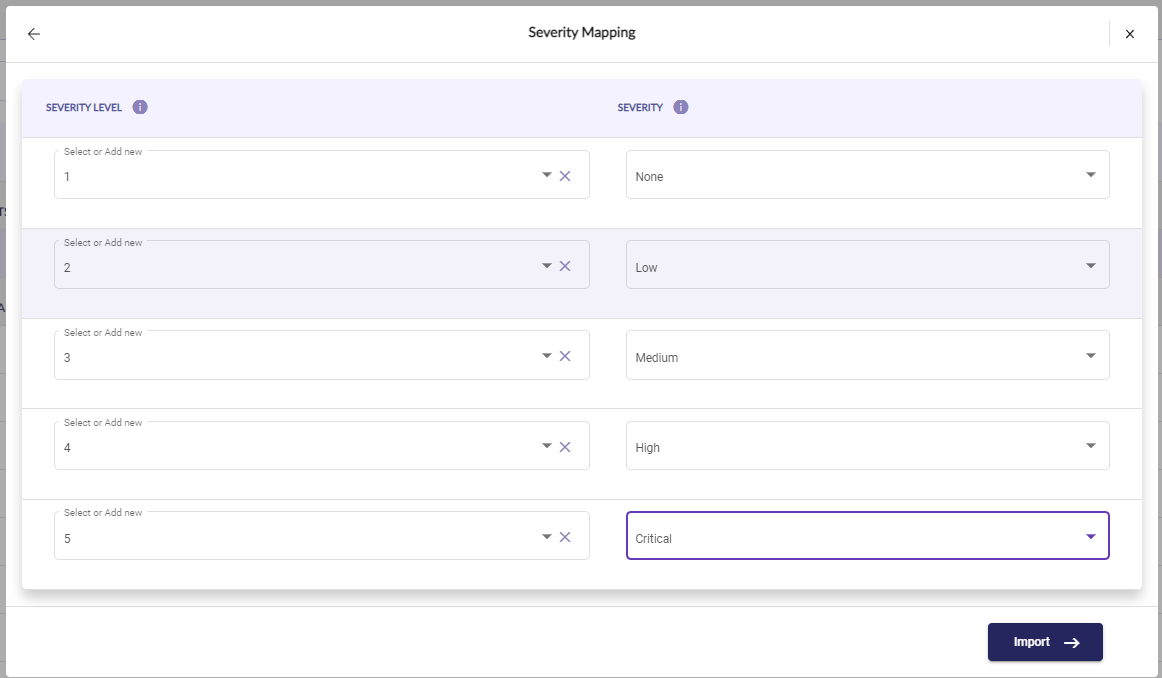
إذا قمت بتخطيط تقييمات الشدة، ستظهر لك شاشة تخطيط الشدة. هنا يمكنك تخطيط القيم في ملف الاستيراد إلى القيم الافتراضية لـ 6clicks. فيما يلي مثال يستخدم فيه ملف الاستيراد أرقام من 1 إلى 5 للدلالة على الشدة. أحياناً، قد لا يتضمن ملفك جميع قيم الشدة، لذا سيتعين عليك إنشاؤها في العمود الأيسر من الحقول. هذا مهم لعمليات استيراد الفحص المستقبلية التي تظهر فيها تقييمات الشدة.
بعد استيراد الفحص بنجاح، ستظهر رسالة. انقر على عرض الملخص لعرض الفحص المُستَورد. 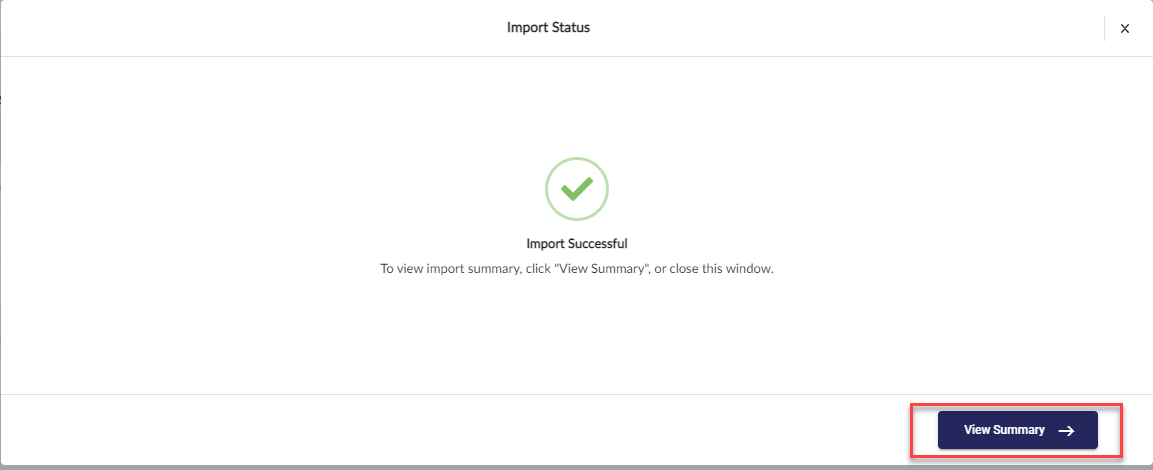
سيظهر الفحص المستورد تحت علامة التبويب عمليات الفحص المُستوردة
سيتم العثور على قائمة الثغرات تحت علامة التبويب الثغرات
يمكن العثور على تفاصيل التخطيط الذي تم إنشاؤه حديثاً تحت علامة التبويب تخطيطات الفحص
٤. استيراد فحص باستخدام تخطيط موجود
انتقل إلى الثغرات عبر لوحة التنقل اليسرى
اختر استيراد الثغرات في أعلى اليمين
اختر اختر ملف من النافذة المنبثقة. تأكد من أن الملف المُحمّل بتنسيق CSV. يجب أن يحتوي الصف الأول من جدول بيانات Excel على رؤوس الأعمدة.
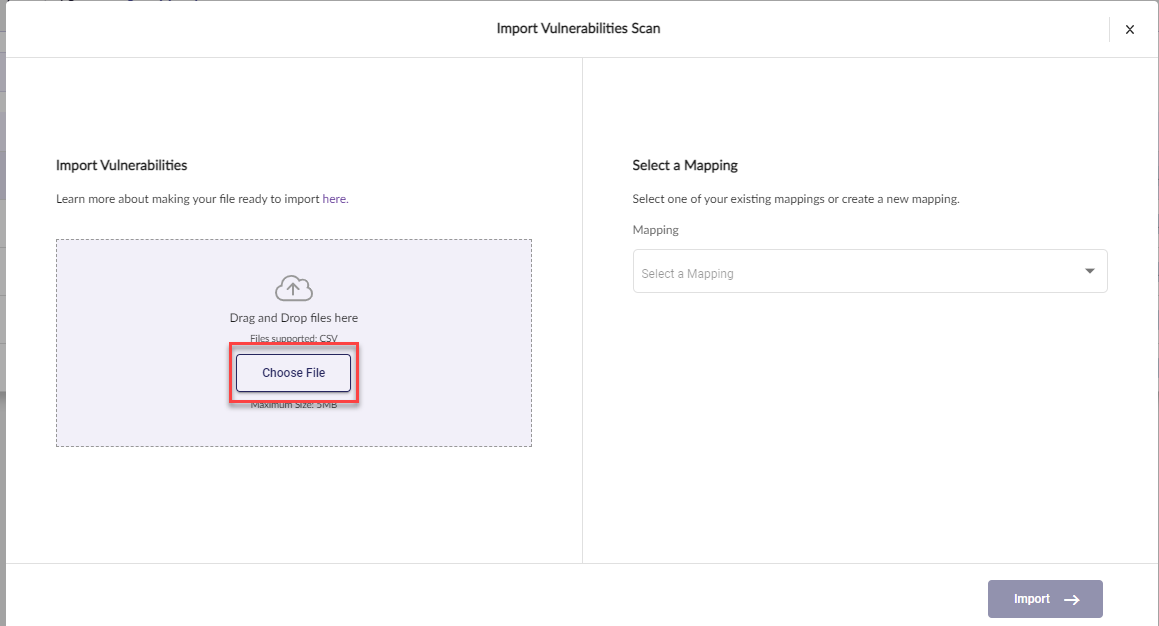
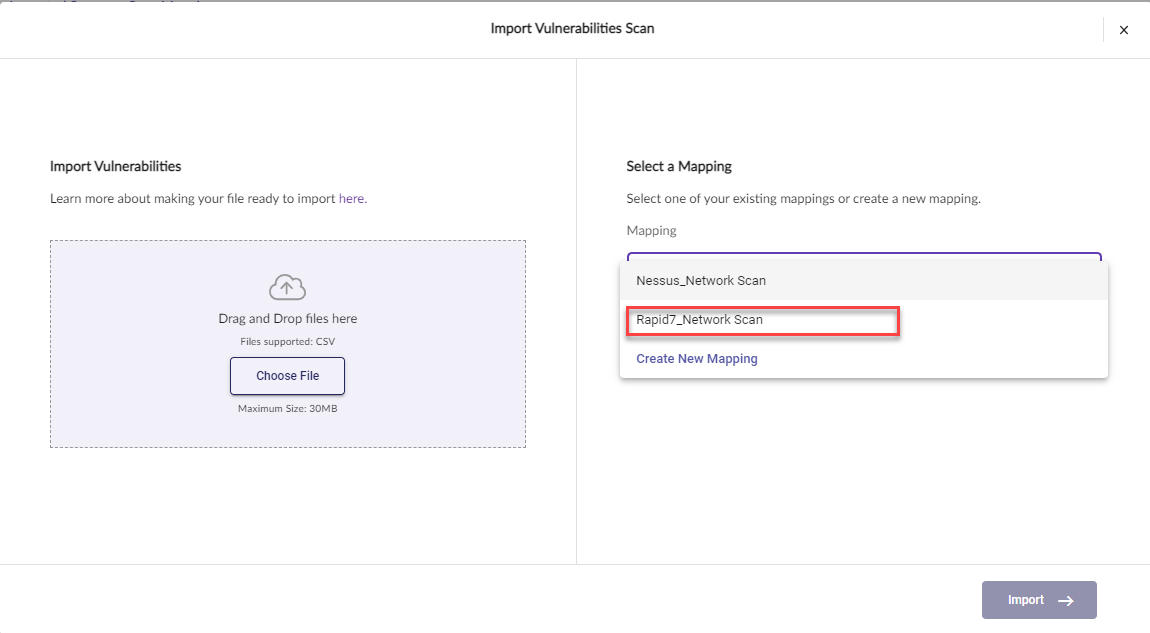
اختر تخطيط فحص موجود من القائمة، ثم اختر استيراد. في هذا المثال، نستخدم Rapid7_Network Scan.
بعد استيراد الفحص بنجاح، ستظهر رسالة. انقر على عرض الملخص لعرض الفحص المُستَورد.
سيظهر الفحص المستورد تحت علامة التبويب عمليات الفحص المُستوردة.