
١. استيراد عملية فحص بواسطة تخطيط جديد
٣. تعيين حقول الشدة والاستيراد
٤. استيراد عملية فحص بتخطيط موجود
١. استيراد عملية فحص بواسطة تخطيط جديد
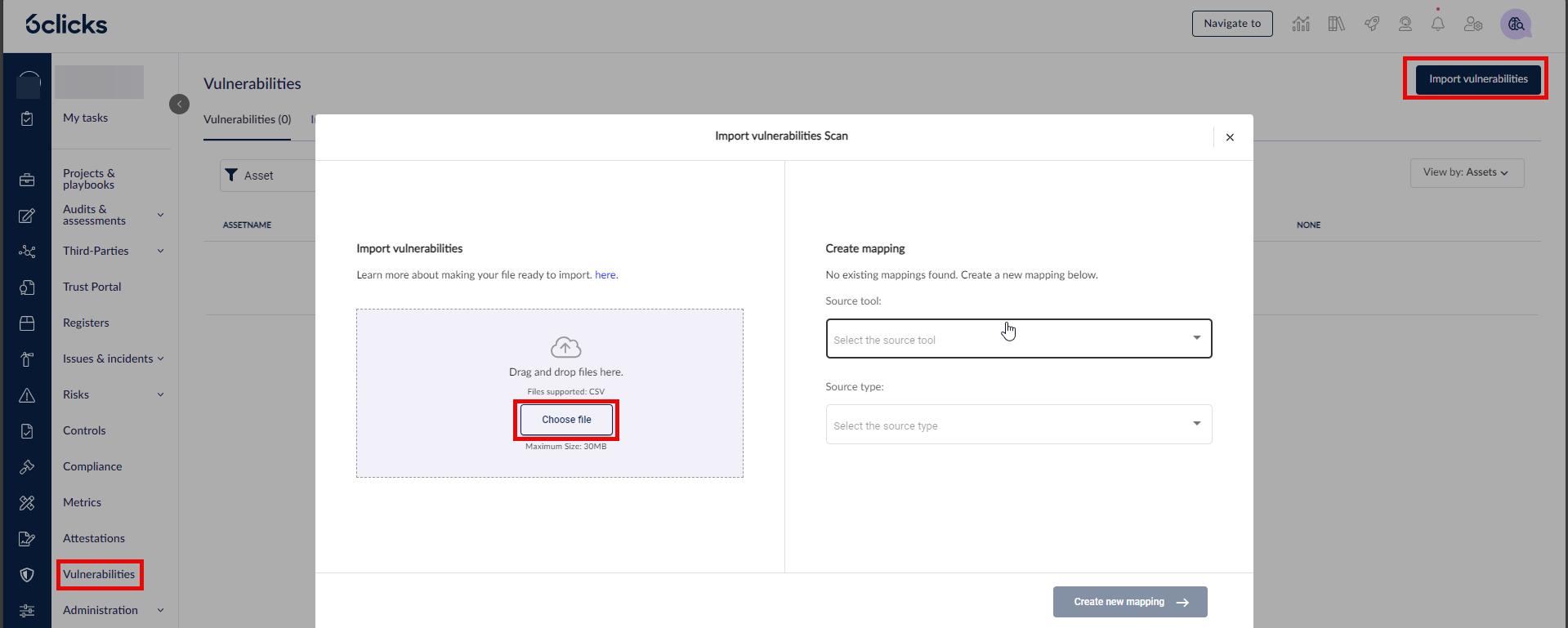
انتقل إلى الثغرات عبر لوحة التنقل اليسرى
اختر استيراد الثغرات في أعلى اليمين
اختر اختر ملف من النافذة المنبثقة. تأكد من أن الملف المرفوع بتنسيق CSV. الحجم الأقصى للملف هو 30MB. إذا كان حجم ملفك أكبر، فكر في تقسيمه إلى ملفات متعددة للاستيراد.
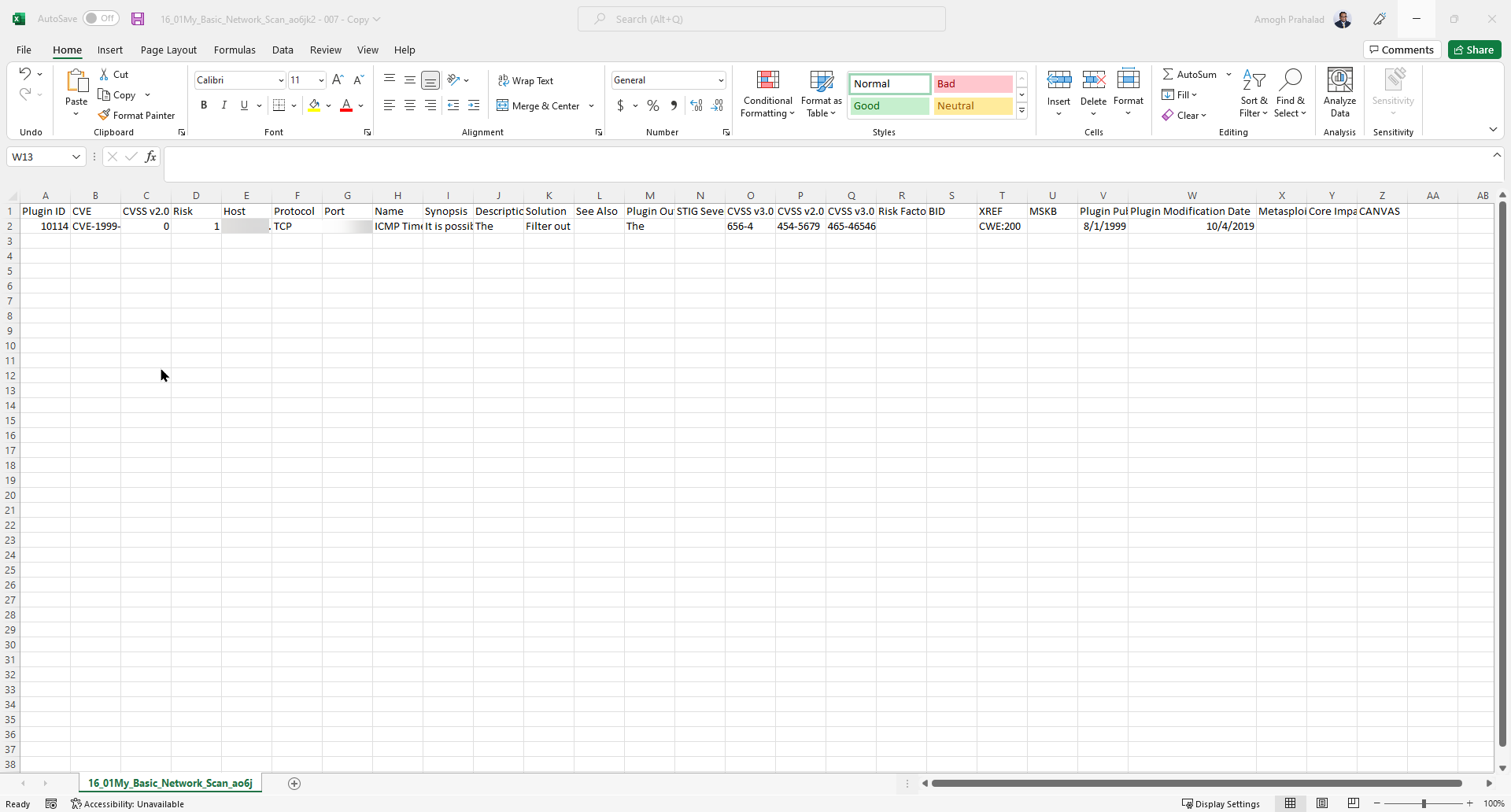
مثال على تنسيق Excel
إليك مثال على ملف CSV لتحميل Nessus. يجب أن يحتوي الصف الأول من جدول Excel على رؤوس الأعمدة.
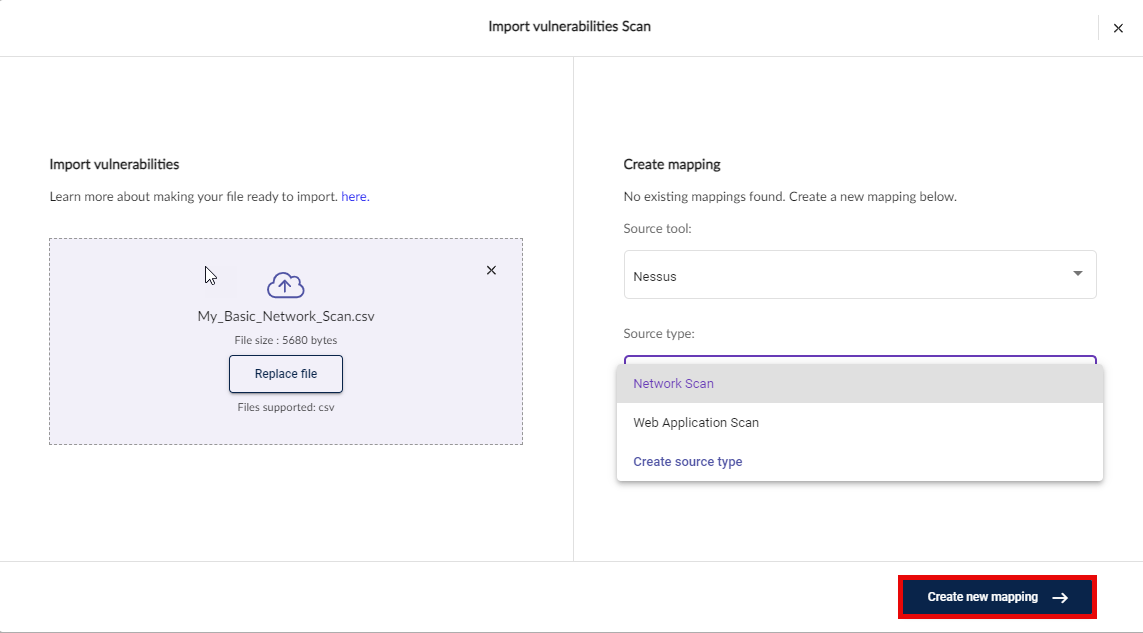
اختر الملف الذي ترغب في رفعه، ثم اختر الأداة المصدر المناسبة (Nessus) ونوع المصدر (فحص الشبكة أو فحص تطبيق الويب)، ثم اختر إنشاء تخطيط جديد
٢. تعيين الحقول المصدرية
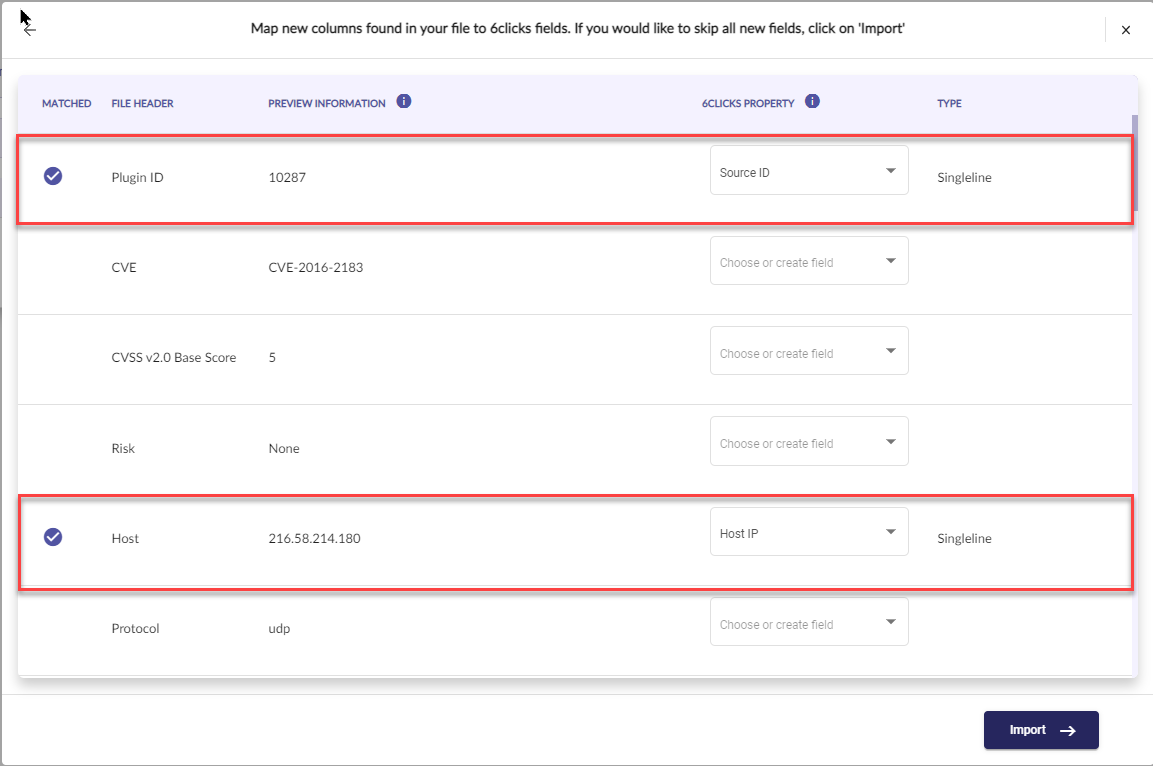
قم بتعيين الحقول المصدرية مع حقل موجود في 6clicks أو أنشئ حقلًا جديدًا. ستحتاج إلى تعيين الحقول الإلزامية المذكورة أدناه ونقترح أن تقوم بتعيين الحقول الموصى بها. تنطبق هذه الحقول الإلزامية والموصى بها على كل من عمليات فحص Nessus للشبكة وعمليات فحص Nessus WAS (تطبيقات الويب).
إلزامية:
- العنوان (حقل 6clicks) يجب تعيينه إلى الاسم (حقل الملف المستورد)
- عنوان IP للمضيف (حقل 6clicks) يجب تعيينه إلى المضيف (حقل الملف المستورد)؛ أو
- الرابط (حقل 6clicks) يجب تعيينه إلى الرابط (حقل الملف المستورد)
موصى به:
- معرّف المصدر (حقل 6clicks) يتم تعيينه إلى QID (حقل الملف المستورد). عند تعيين معرف المصدر، يعتمد نظامنا على معرف المصدر للمقارنة وتحديث سجلات الثغرات للأصل المعني أثناء الاستيراد. إذا لم يُعيّن، يعتمد النظام على العنوان للمقارنة والتحديث.
- المنفذ (حقل الملف المستورد) يتم تعيينه إلى المنفذ (حقل 6clicks). نظرًا لأن الأصل المفحوص قد يحتوي على منافذ متعددة، فقد تظهر نفس الثغرة للأصل على عدة أسطر لكل منفذ. يتيح تعيين المنافذ لـ 6clicks تجميع جميع المنافذ في أصل وثغرة واحدة.
٣. تعيين حقول الشدة والاستيراد
تختلف تسميات تقييم شدة الثغرات من أداة لأخرى. يستخدم 6clicks نظام تسمية مشترك وفقًا لـ NIST. تقييمات الشدة الافتراضية هي:
- غير موجود
- منخفض
- متوسط
- عالي
- حرج
لتعيين تقييم الشدة في الملف المستورد بشكل صحيح لتتناسب مع تقييمات 6clicks الافتراضية، تأكد من تعيين رأس الشدة في الملف المستورد إلى خاصية الشدة في 6clicks.
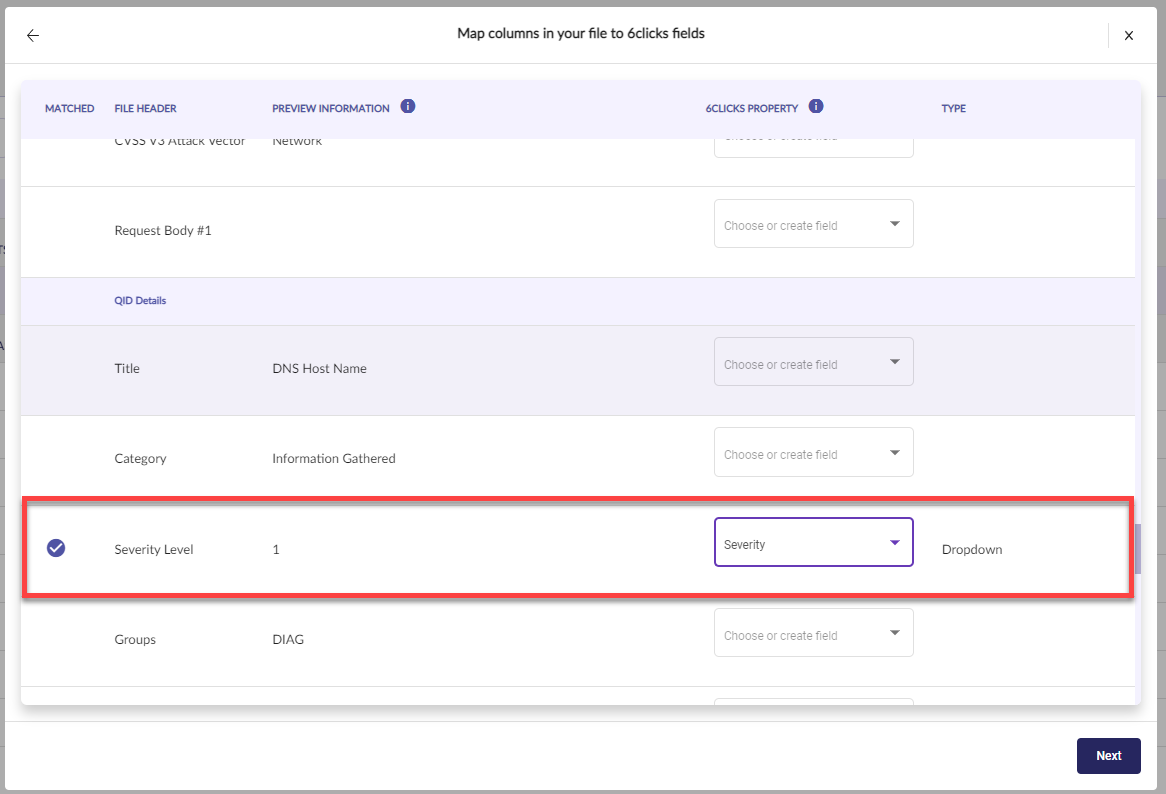 بمجرد الانتهاء من عملية التعيين لجميع الخصائص، انقر على التالي
إذا قمت بتعيين تقييمات الشدة، ستظهر لك شاشة تعيين الشدة. هنا يمكنك تعيين القيم الموجودة في الملف المستورد للقيم الافتراضية في 6clicks. أدناه مثال حيث استخدم الملف المستورد أرقام 1-5 للدلالة على الشدة. أحيانًا قد لا يتضمن ملفك جميع قيم الشدة، لذا ستحتاج إلى إنشائها في العمود الأيسر من الحقول. هذا أمر مهم لاستيراد عمليات الفحص المستقبلية حيث يظهر تقييم الشدة.
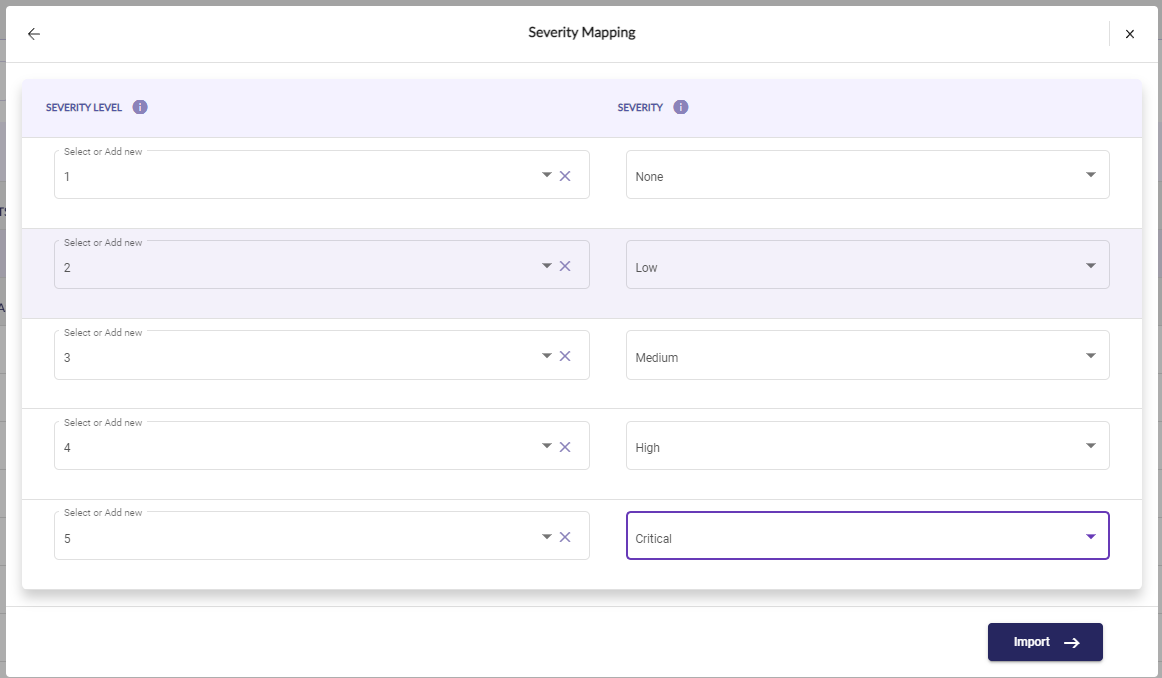
اختر استيراد. بمجرد استيراد عملية الفحص بنجاح، سيظهر رسالة. انقر على عرض الملخص لعرض عملية الفحص المستوردة. 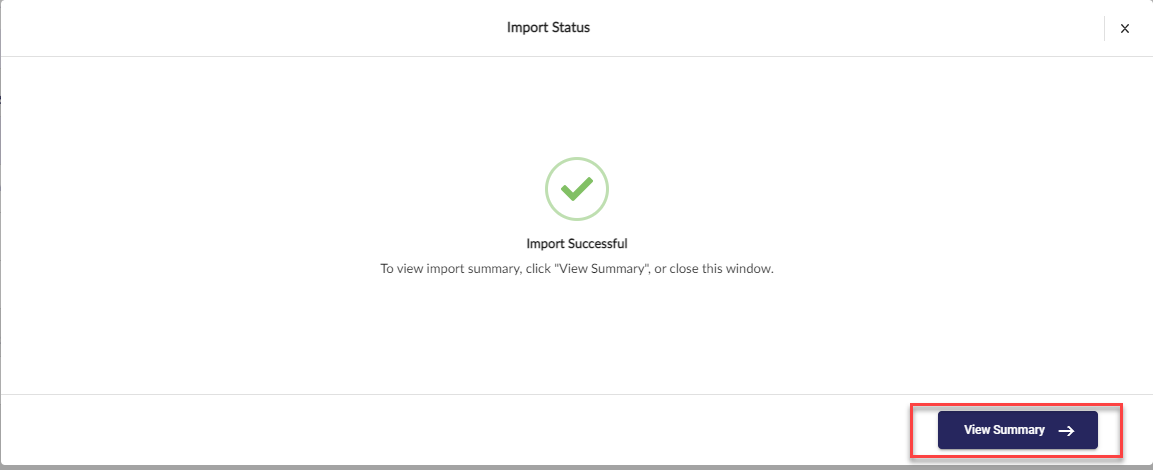
ستظهر عملية الفحص المستوردة ضمن علامة التبويب الفحوصات المستوردة
ستجد قائمة الثغرات ضمن علامة التبويب الثغرات
يمكن العثور على تفاصيل التخطيط المنشأة حديثًا ضمن علامة التبويب تخطيطات الفحص

٤. استيراد عملية فحص بتخطيط موجود
بمجرد إنشاء تخطيط لنوع معين من عمليات الفحص التي تستخدمها، يمكنك استخدامه مرة أخرى للحفاظ على التناسق عند استيراد عمليات الفحص المستقبلية ذات التنسيق نفسه.
انتقل إلى الثغرات عبر لوحة التنقل اليسرى
اختر استيراد الثغرات في أعلى اليمين
اختر اختر ملف من النافذة المنبثقة. تأكد من أن الملف المرفوع بتنسيق CSV، وتذكر أن يحتوي الصف الأول من جدول Excel على رؤوس الأعمدة.
اختر عملية فحص موجودة من القائمة، ثم اختر استيراد. في المثال أدناه، نستخدم Nessus_Network Scan.
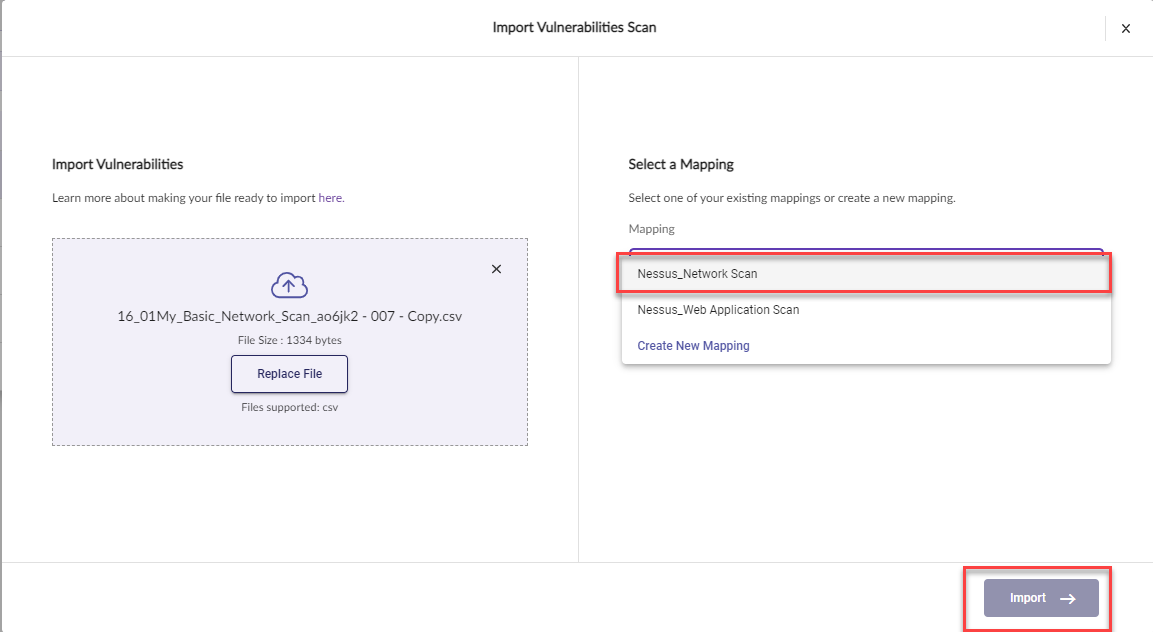
بمجرد استيراد عملية الفحص بنجاح، سيظهر رسالة. انقر على عرض الملخص لعرض عملية الفحص المستوردة.
ستظهر عملية الفحص المستوردة حديثًا التي استخدمت التخطيط المحفوظ ضمن علامة التبويب الفحوصات المستوردة.