جدول المحتويات
نظرة عامة على الحقول المخصصة للمشكلات والحوادث
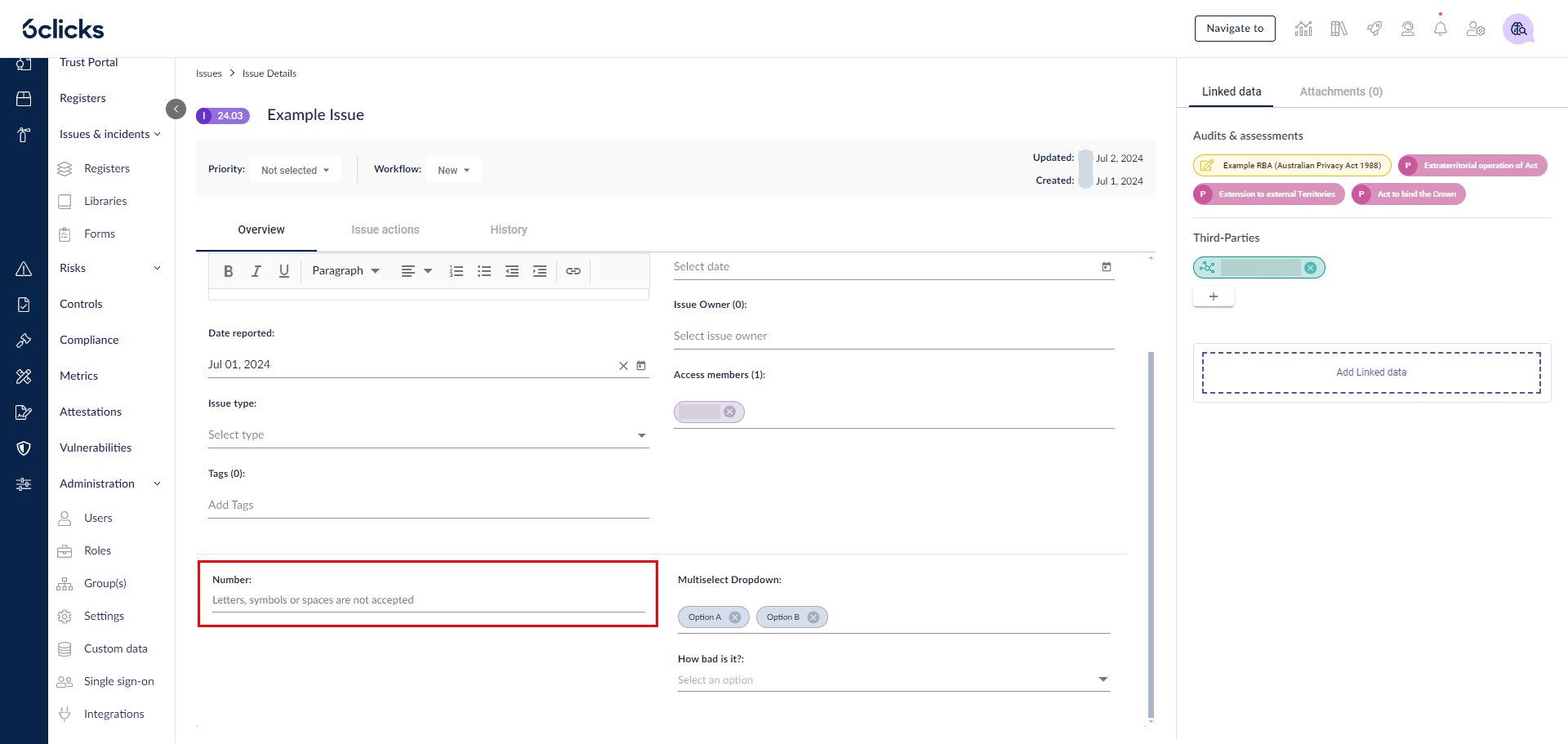
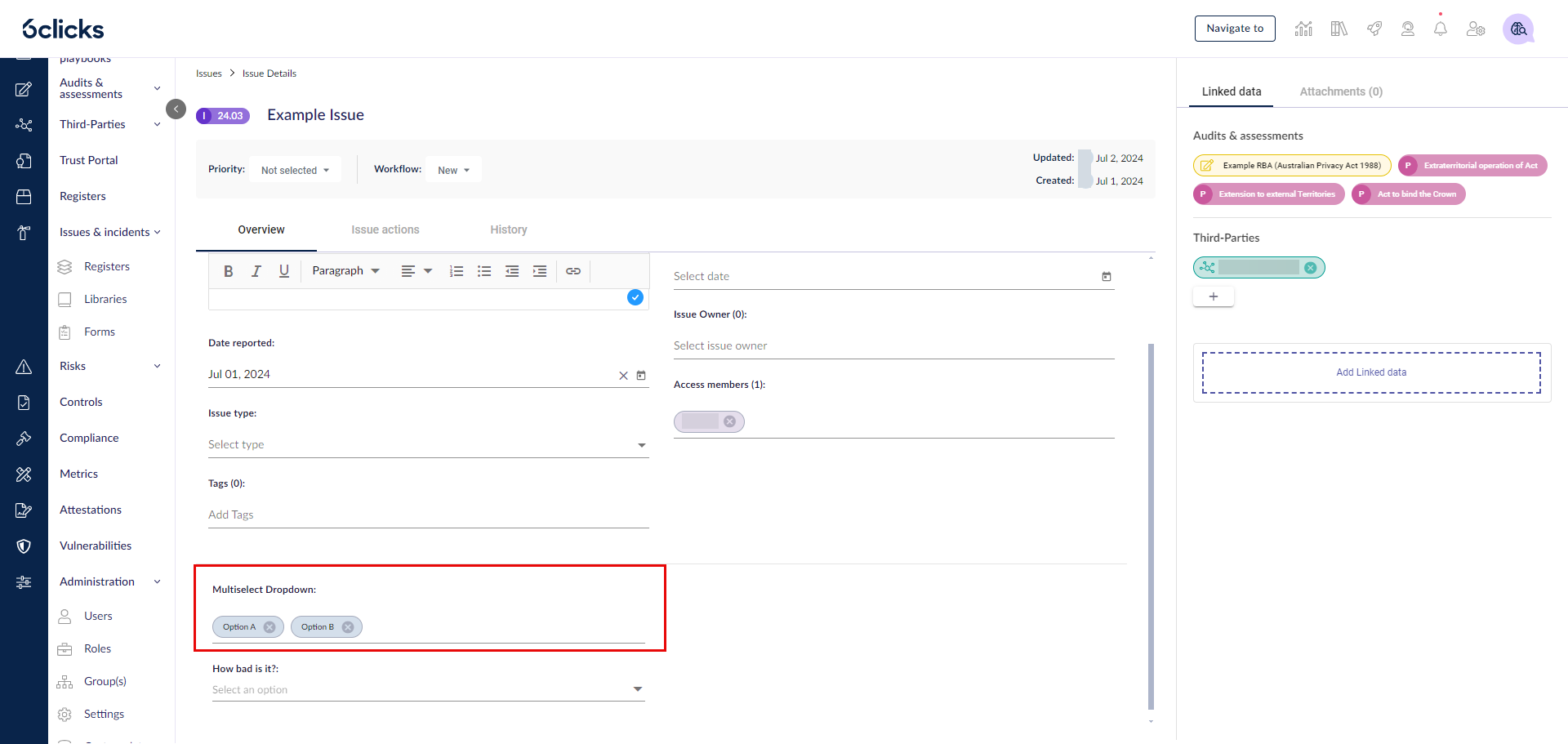
ستظهر الحقول المخصصة أسفل الحقول الافتراضية في علامة تبويب نظرة عامة للمشكلة.
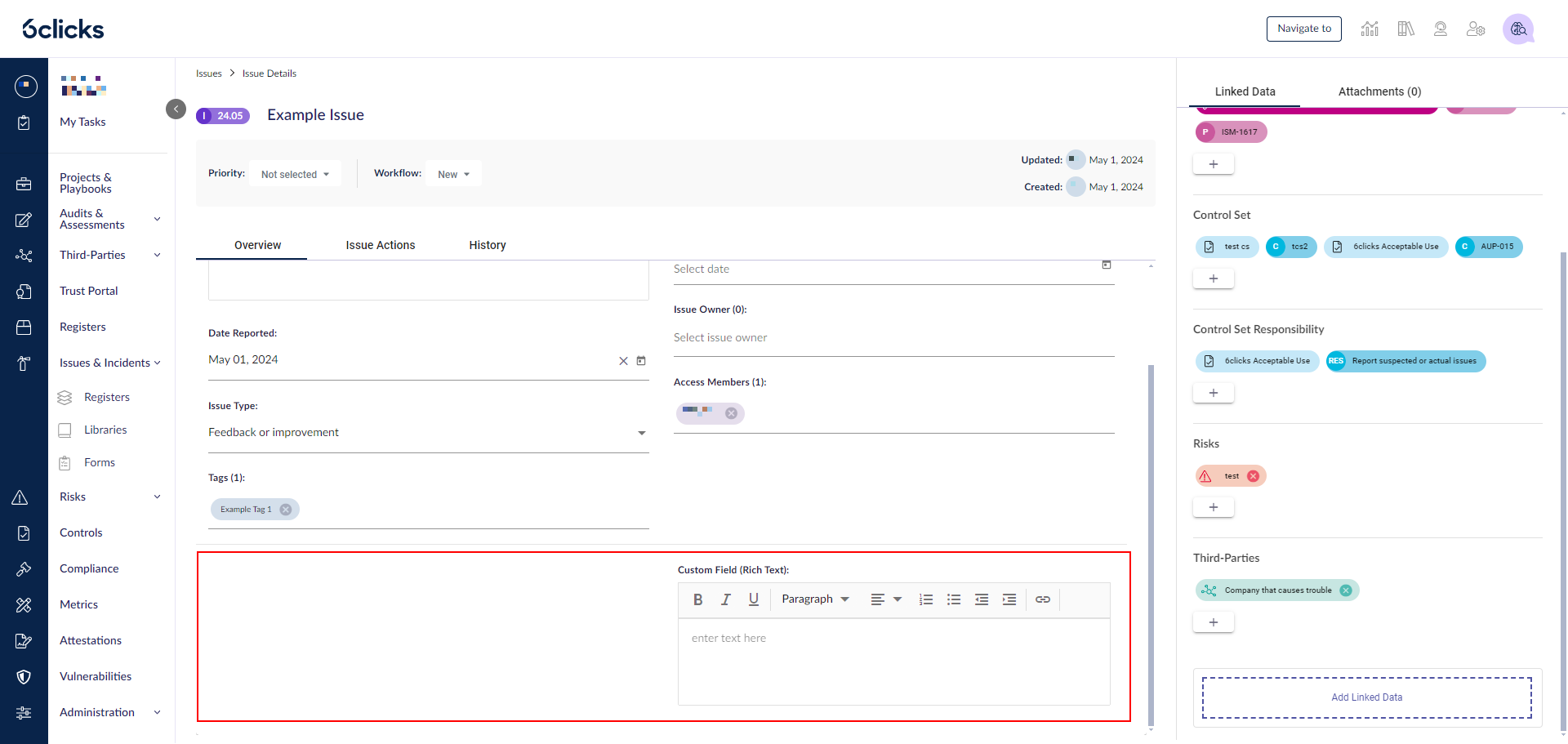
لإنشاء الحقول المخصصة للمشكلات، اختر الإدارة > البيانات المخصصة من لوحة التنقل اليسرى. هنا يمكنك رؤية جدول سمات المشكلات المخصصة. بشكل افتراضي، يكون هذا الجدول فارغًا باستثناء النوع. لا يمكن حذف أو تعديل هذا الحقل.
إنشاء الحقول المخصصة
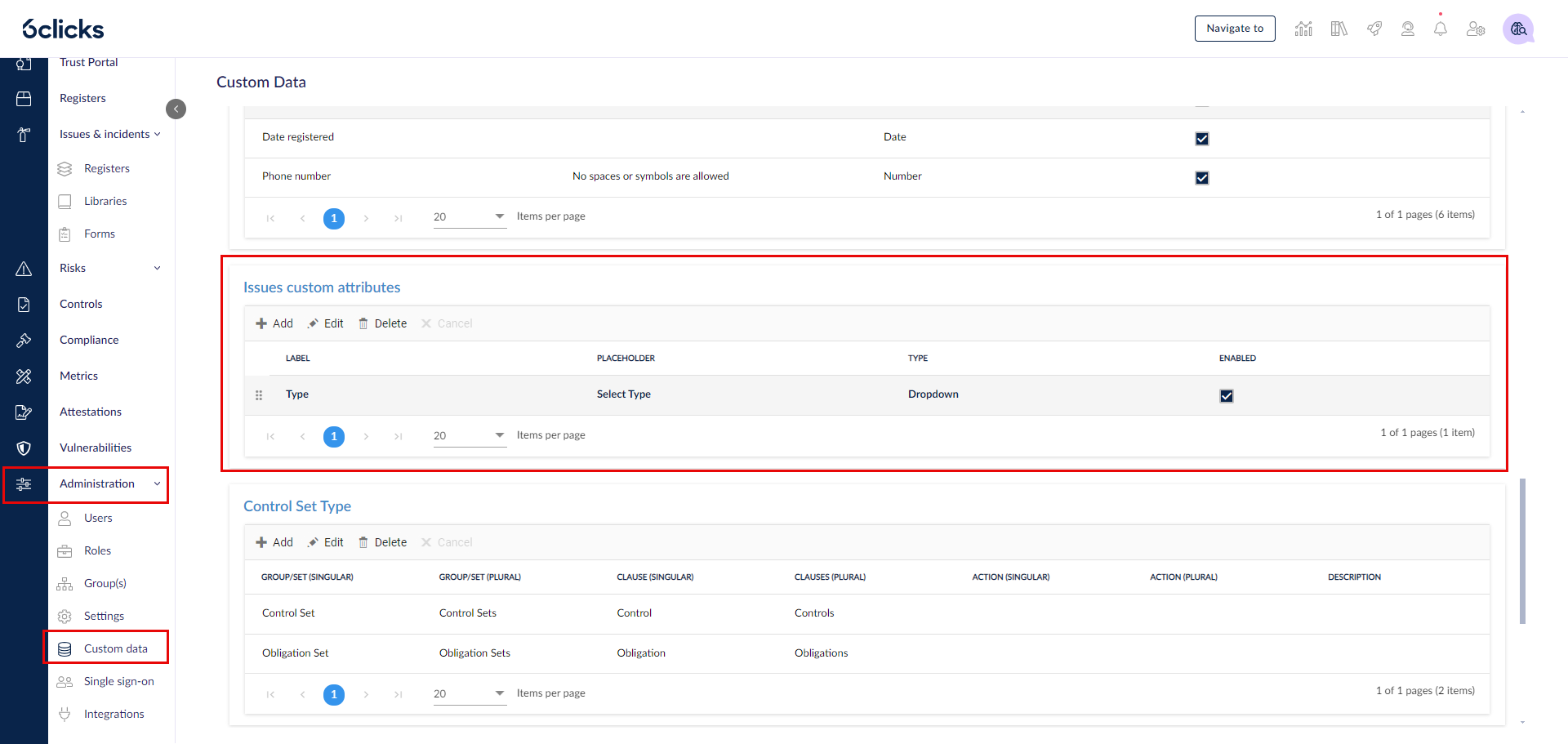
لإنشاء حقل مخصص جديد، انقر على إضافة.

ستظهر الحقول التالية عند إنشاء حقل مخصص جديد:
- الاسم - اسم أو عنوان الحقل المخصص
- نص العنصر النائب - النص الظاهر في الحقل المخصص عند كونه فارغًا
- النوع - يمكن أن يكون أحد الأنواع التالية:
بشكل افتراضي، سيتم ترتيب السمات المخصصة حسب ترتيب إنشائها. يمكن تعديل ذلك يدويًا عن طريق النقر والسحب على النقاط الست إلى يسار اسم الحقل.
قائمة منسدلة
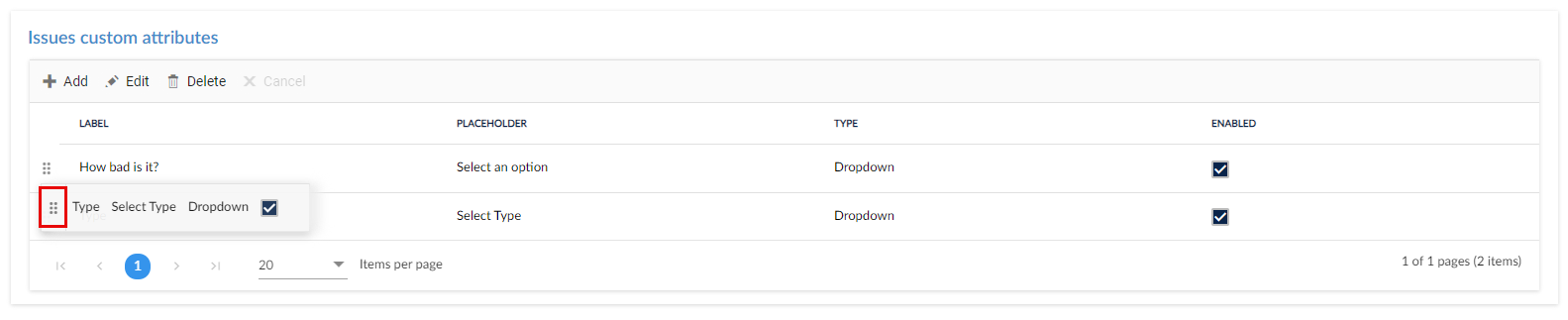
تعرض القائمة المنسدلة سلسلة من القيم، يمكن للمستخدم اختيار واحدة منها.
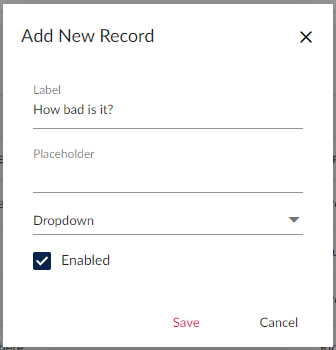
لإعداد القائمة المنسدلة، أدخل اسمها، وأضف نص العنصر النائب، وحدد النوع قائمة منسدلة، وقم بتحديد ممكّن. انقر على حفظ.
سيظهر الحقل المخصص الجديد الآن في الجدول.
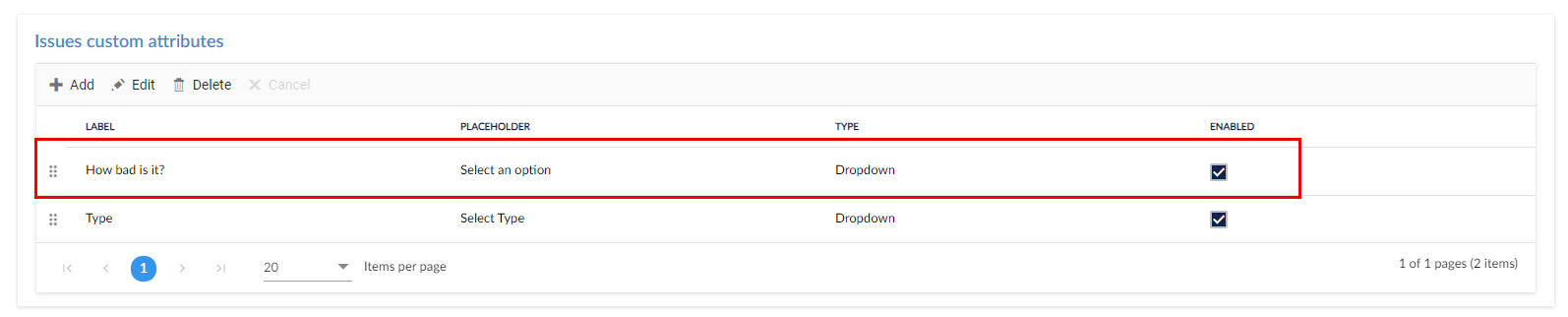
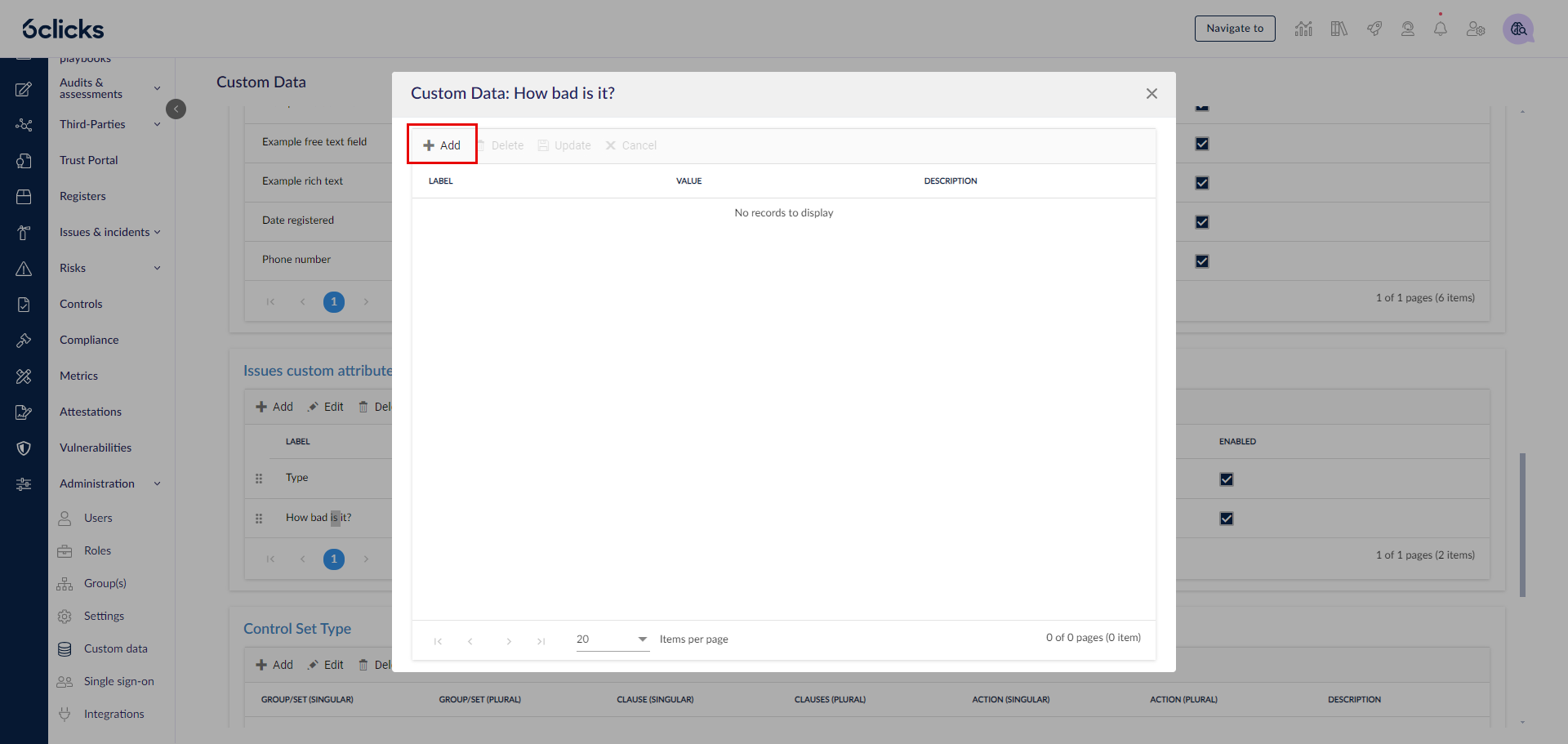
لإضافة قيم القائمة المنسدلة، انقر نقرًا مزدوجًا على اسم القائمة، وسيظهر نموذج البيانات المخصصة. هنا يمكنك إضافة قيم القائمة.
لإنشاء قيمة جديدة، انقر على إضافة.
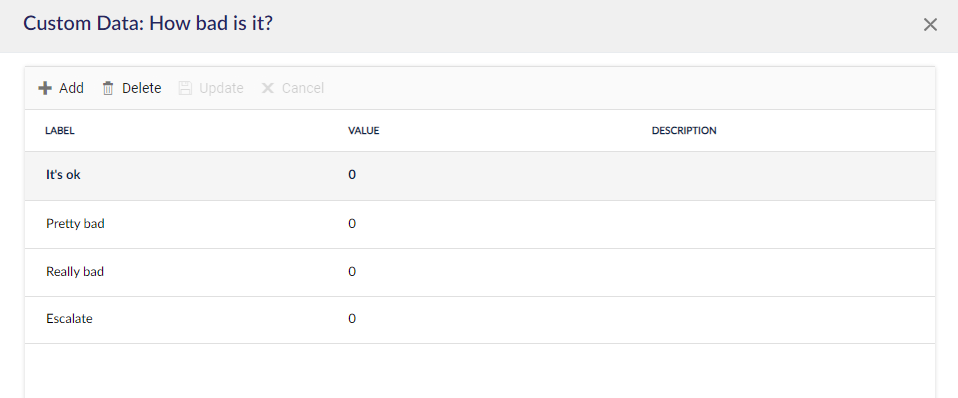
سيظهر صف في الجدول، حيث يمكنك إضافة اسم الخيار الأول، وقيمة (اختيارية)، ووصف (اختياري – سيظهر كأداة تلميح عند مرور المستخدم فوقه). انقر على تحديث أو اضغط Enter على لوحة المفاتيح للتأكيد.
أضف العدد المطلوب من الخيارات. يمكنك أيضًا حذف القيم بتحديدها والضغط على زر حذف. لتحرير قيمة، انقر نقرًا مزدوجًا عليها. عند الانتهاء، اضغط زر الإغلاق في أعلى يمين النموذج.
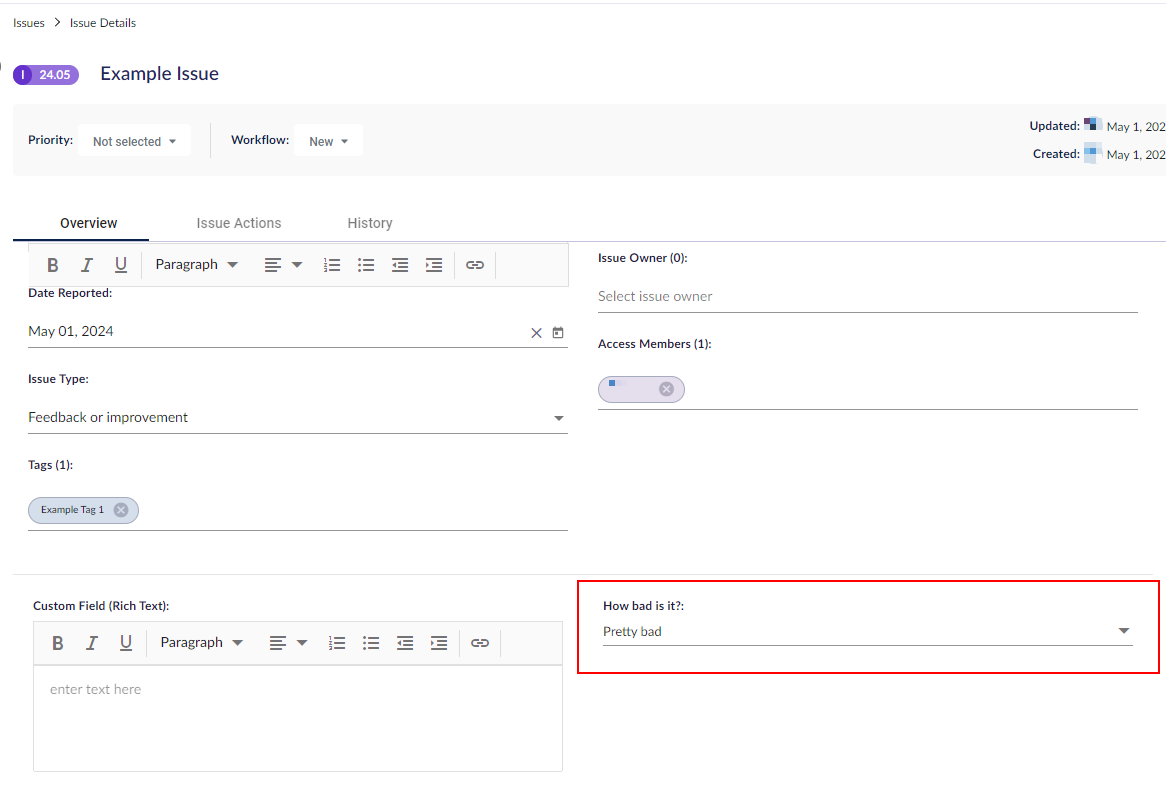
في علامة تبويب نظرة عامة للمشكلة، سيظهر الحقل إذا كان ممكّنًا.
قائمة منسدلة متعددة الاختيارات
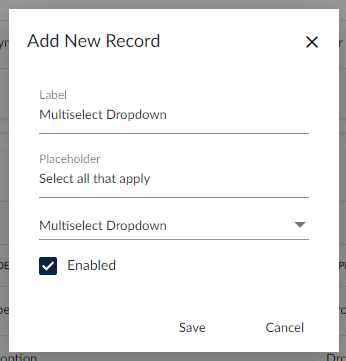
يعرض هذا النوع من الحقول المخصصة سلسلة من القيم يمكن للمستخدم اختيار خيار واحد أو أكثر منها. لإعداده، أدخل اسمه، وأضف نص العنصر النائب (اختياري)، وحدد النوع قائمة منسدلة متعددة الاختيارات، وقم بتحديد ممكّن. انقر على حفظ.
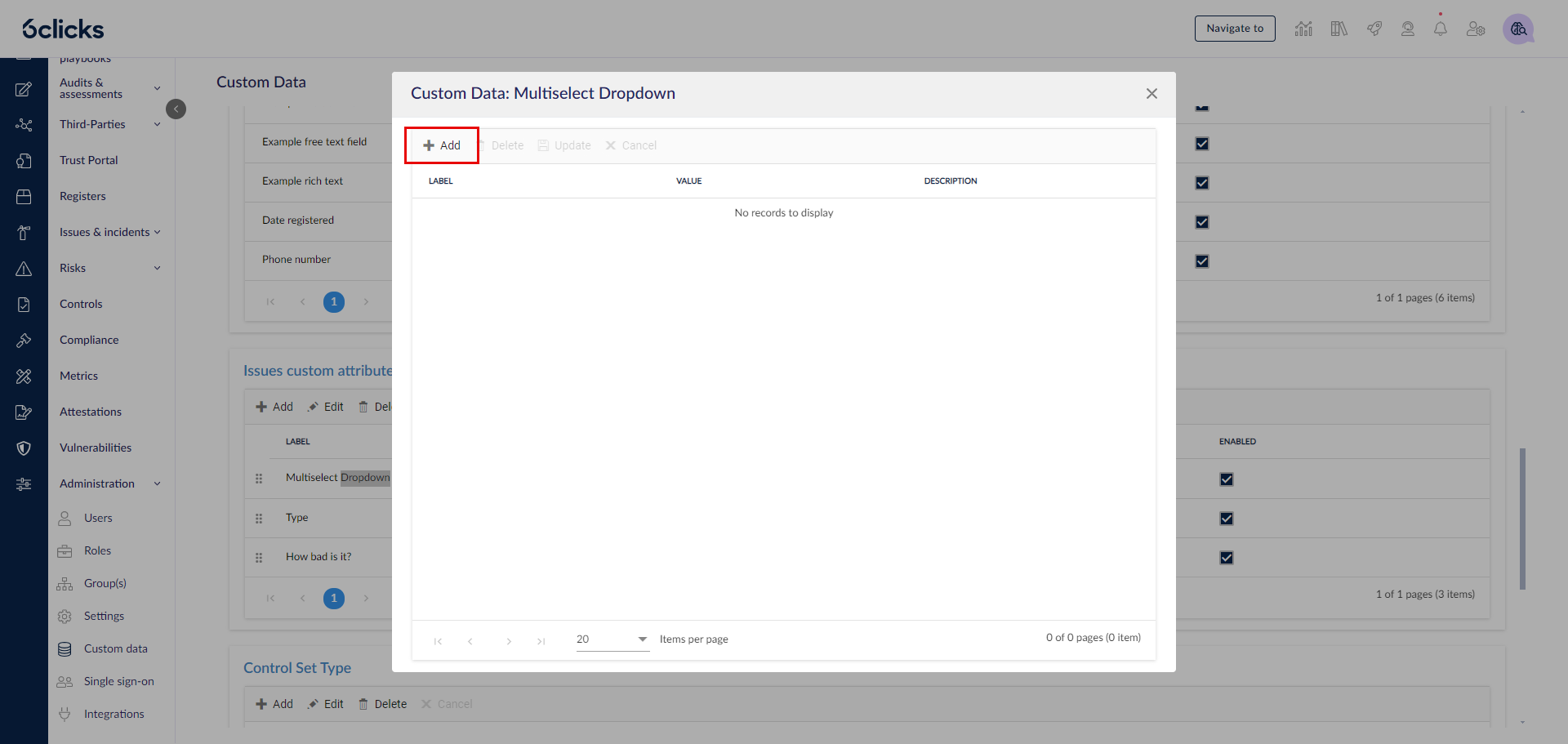
لإضافة القيم، انقر نقرًا مزدوجًا على اسم الحقل المخصص متعدد الاختيارات الذي قمت بإنشائه للتو. سيظهر نموذج البيانات المخصصة. هنا يمكنك إضافة قيم لهذا الحقل.
لإنشاء قيمة جديدة، انقر على إضافة.
سيظهر صف في الجدول، حيث يمكنك إضافة اسم الخيار، وقيمة (اختيارية)، ووصف (اختياري). انقر على تحديث أو اضغط Enter للتأكيد.
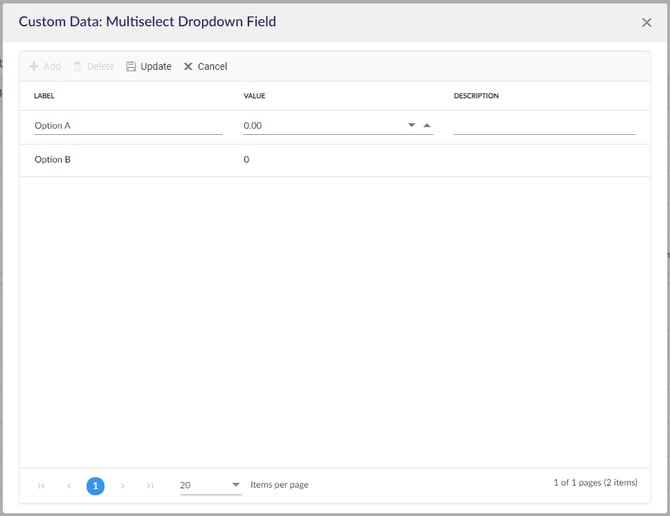
أضف العدد المطلوب من الخيارات. يمكنك أيضًا حذف القيم بتحديدها والضغط على حذف. لتحرير قيمة، انقر نقرًا مزدوجًا عليها. للخروج، اضغط زر الإغلاق في أعلى يمين النموذج.
في علامة تبويب نظرة عامة للمشكلة، سيظهر الحقل إذا كان ممكّنًا. يمكنك اختيار عدة خيارات.
نص حر
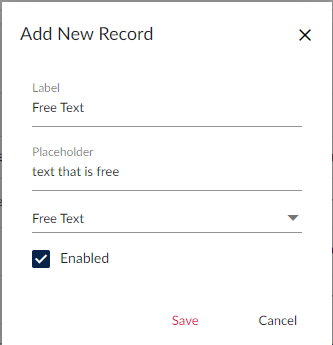
يتيح حقل النص الحر للمستخدم إدخال نص عادي في الحقل. لإعداد حقل نص حر، أدخل اسمًا، وأضف نص العنصر النائب (اختياري)، وحدد النوع نص حر، وقم بتحديد ممكّن. انقر على حفظ.
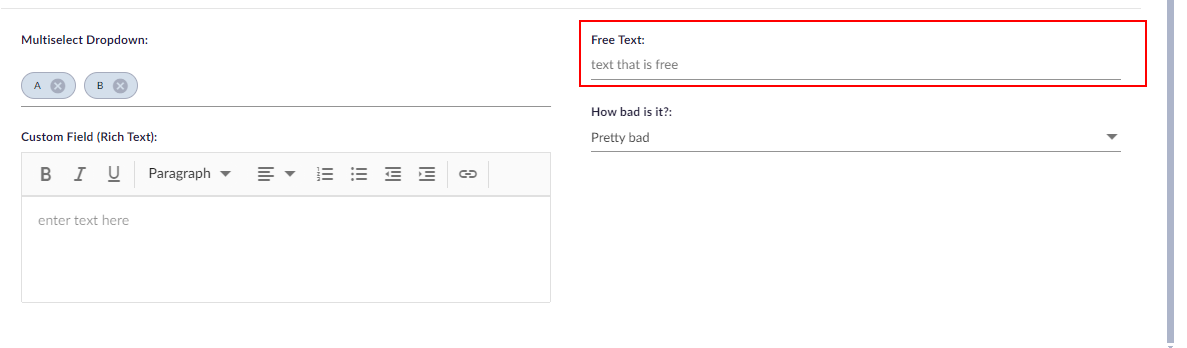
في علامة تبويب نظرة عامة للمشكلة، سيظهر الحقل إذا كان ممكّنًا.
نص منسق
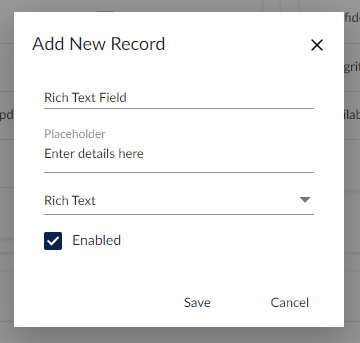
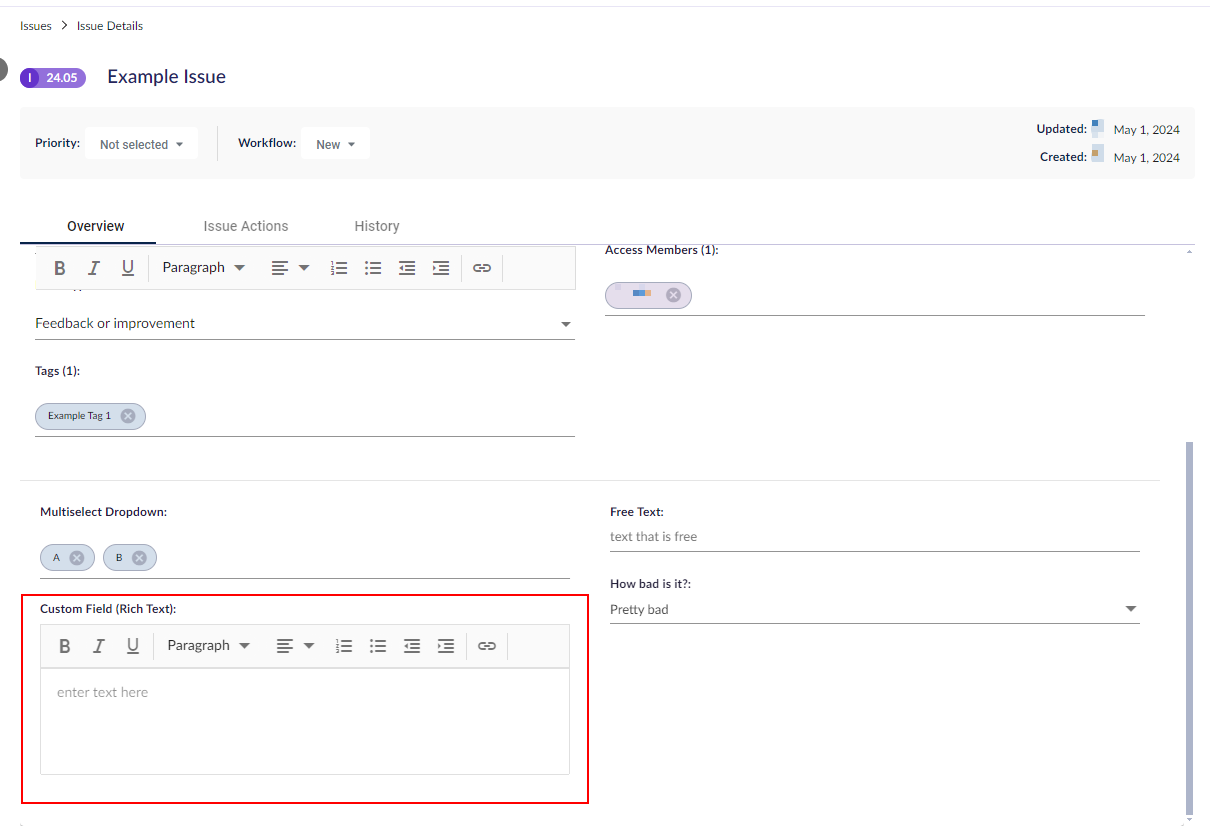
يتيح الحقل المخصص للنص المنسق للمستخدم إدخال نص مع تنسيقات داخل صندوق النص. لإعداده، أدخل اسمه، وأضف نص العنصر النائب (اختياري)، وحدد النوع نص منسق، وقم بتحديد ممكّن. انقر على حفظ.
في علامة تبويب نظرة عامة للمشكلة، سيظهر الحقل إذا كان ممكّنًا.
تاريخ
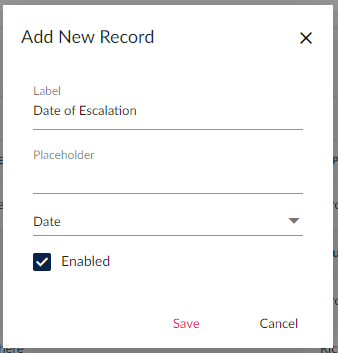
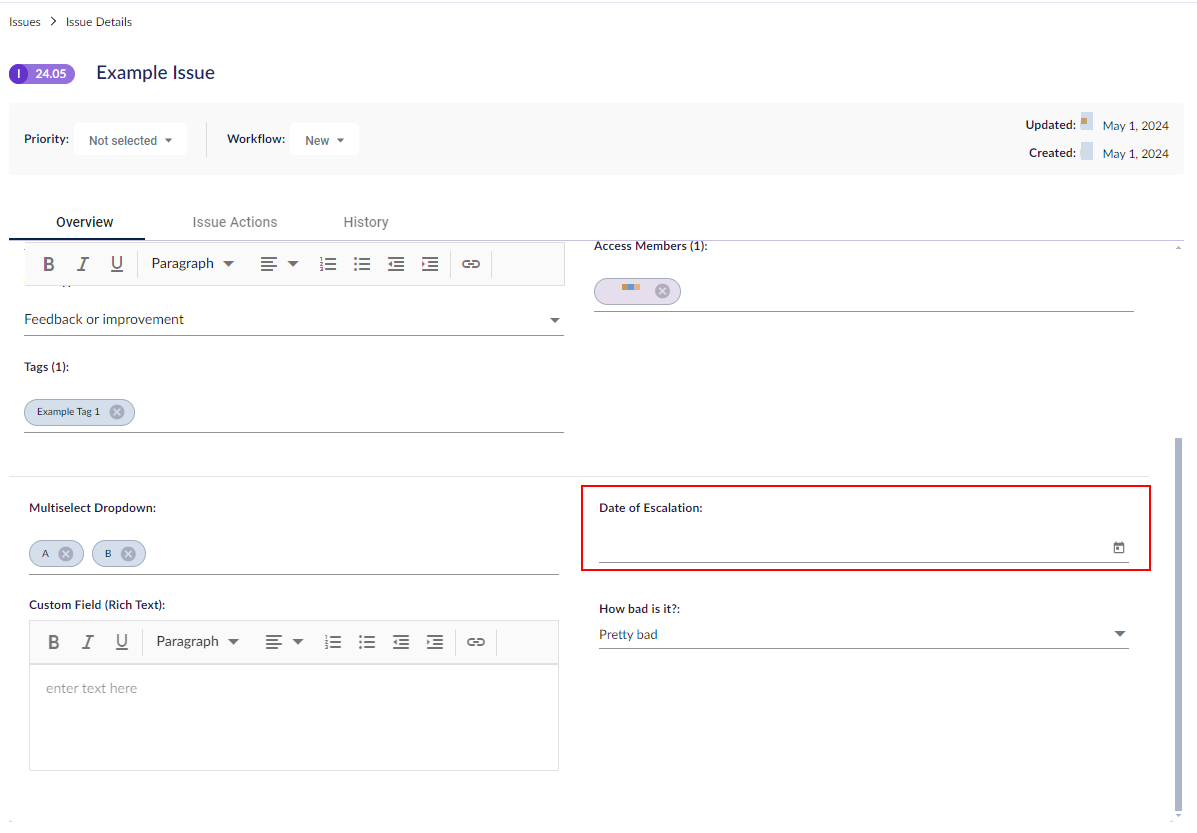
يتيح الحقل المخصص للتاريخ للمستخدم إضافة تاريخ. لإعداده، أدخل اسمه، وأضف نص العنصر النائب (اختياري)، وحدد النوع تاريخ، وقم بتحديد ممكّن. انقر على حفظ.
في علامة تبويب نظرة عامة للمشكلة، سيظهر الحقل إذا كان ممكّنًا.
رقم
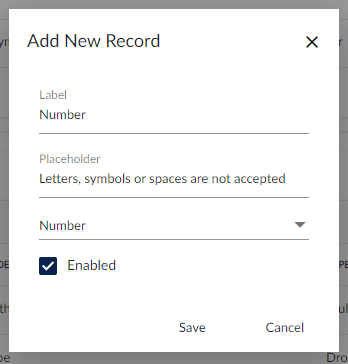
يتيح الحقل المخصص للأرقام للمستخدم إدخال الأرقام فقط. لإعداده، أدخل اسمه، وأضف نص العنصر النائب (اختياري)، وحدد النوع رقم، وقم بتحديد ممكّن. انقر على حفظ.
في علامة تبويب نظرة عامة للمشكلة، سيظهر الحقل إذا كان ممكّنًا.